

iphone winterboard主题怎么用,winterboard主题安装

iPhone Winterboard主题并非简单的壁纸更换,而是通过越狱环境下的底层UI重构,实现从图标、字体到系统动画的全面个性化定制,其核心优势在于高度可玩性与视觉统一性,但需承担系统稳定性风险。
Winterboard作为iOS越狱生态中历史最悠久的主题管理工具,早在iOS 4时代便确立了其统治地位,它不同于现代iOS的“小组件”或“动态壁纸”,而是直接替换系统资源文件(如.png图片、.ttf字体文件),这意味着它能改变你看到的一切视觉元素,对于追求极致个性化的用户而言,Winterboard提供了一套完整的逻辑框架,让手机界面成为个人审美的延伸。
Winterboard主题的核心机制与适用场景
理解Winterboard的第一步,是明确它与传统美化手段的本质区别,许多新手用户容易混淆“主题”与“壁纸”的概念,导致安装后失望,Winterboard的工作逻辑是基于文件映射的,当你在Cydia或Sileo中安装一个Winterboard主题包时,实际上是将一组精心设计的资源文件解压到系统的特定目录中,系统在启动时,会读取这些文件并覆盖默认的系统资源。
这种机制带来了两个显著特征:一是极高的自由度,二是潜在的不稳定性。
视觉重构的深度解析
Winterboard能够修改的范围远超想象,业内专家指出,其修改能力涵盖了iOS界面的几乎每一个角落。
- 图标替换:你可以将系统默认的App图标全部替换为手绘风格、极简线条或二次元角色形象。
- 字体全局变更:不仅限于设置菜单,系统通知栏、Siri界面、甚至部分第三方应用的系统级字体都可以被替换。
- 锁屏与解锁界面:包括锁屏时钟的样式、滑动解锁的提示语、背景图片以及解锁时的动画效果。
- 系统控件美化:开关按钮、滑块、滚动条等交互元素的视觉样式均可自定义。
典型应用场景
不同用户群体对Winterboard的需求差异巨大,对于“颜值党”而言,他们追求的是视觉上的绝对统一,一套完整的“赛博朋克”主题,会从锁屏背景、图标配色到字体颜色,全部采用霓虹蓝与暗黑灰的搭配,营造出沉浸式的科技感,而对于“效率党”Winterboard则用于减少视觉干扰,通过移除不必要的装饰元素,使用高对比度的黑白主题,用户可以在复杂的信息流中更快地捕捉关键内容。
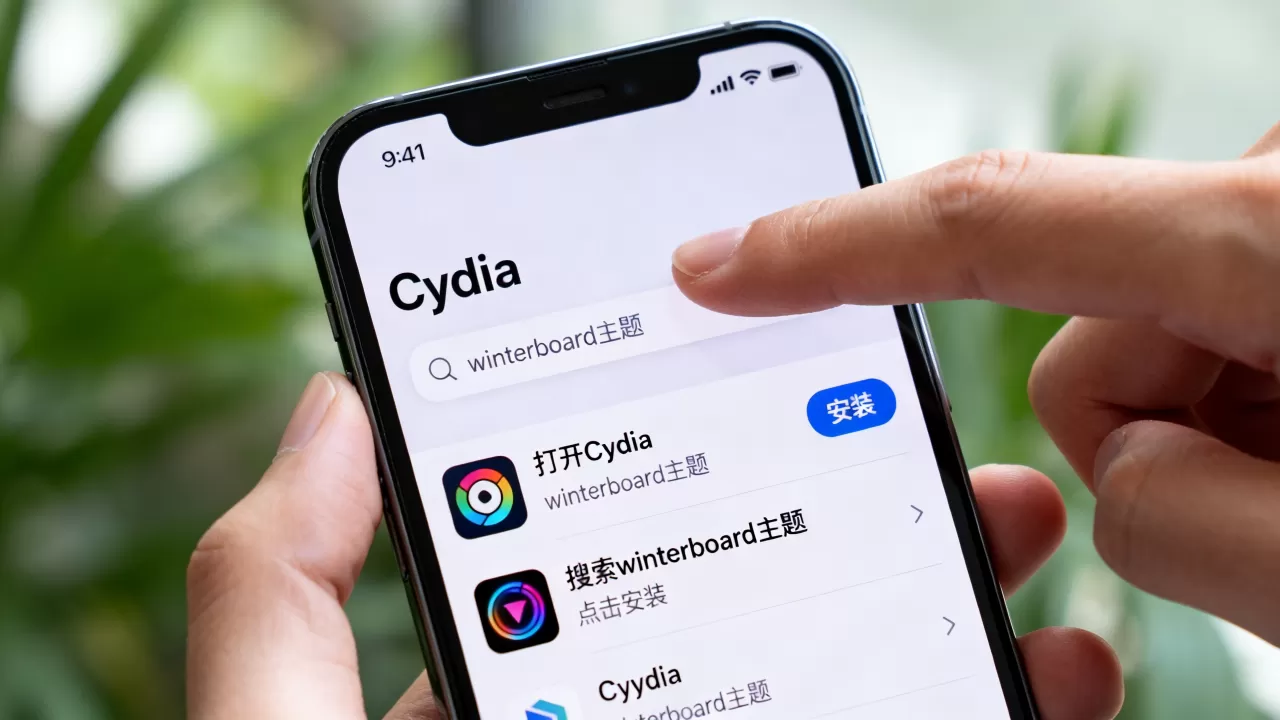
iPhone Winterboard主题安装与配置实操指南
要使用Winterboard,前提是你的iPhone已经成功越狱,越狱主要适用于较旧的iOS版本(如iOS 14及以前,具体取决于设备芯片和越狱工具的最新进展),以下是标准的操作流程,确保你能顺利部署主题。
环境准备与工具选择
在开始之前,你需要确保设备处于稳定的越狱状态,并且已安装以下核心插件:
- Winterboard:核心主题管理工具,负责加载和切换主题。
- SBSettings(可选但推荐):用于快速开关主题中的特定组件,如隐藏状态栏图标或关闭动画。
- File Browser(如Filza):用于手动管理主题文件,排查错误。
详细安装步骤
第一步:获取主题资源
主题资源通常以.zip或.tar格式存在,你可以在专门的越狱论坛、GitHub仓库或Telegram频道中找到资源,建议优先选择更新维护活跃的主题,以避免与新系统版本冲突。
第二步:解压与部署
这是最关键的一步,操作路径如下:
- 使用文件管理器(如Filza)进入
/var/mobile/Library/Themes目录,如果该目录不存在,请手动创建。 - 将下载的主题压缩包解压,确保解压后的文件夹结构正确,一个标准的Winterboard主题文件夹应包含
Icons、LockBackground、Fonts等子文件夹,以及一个themes.plist配置文件。 - 将解压后的整个文件夹复制到
/var/mobile/Library/Themes下。
第三步:激活与预览
- 打开Winterboard应用。
- 在列表中找到你刚刚安装的主题文件夹。
- 点击右侧的开关,将其设置为“ON”状态。
- 系统会自动重启SpringBoard(主屏幕进程),此时你应该能看到主题生效。
故障排查与高级技巧
如果主题加载失败,通常表现为图标缺失、字体错误或黑屏,不要惊慌,按照以下逻辑排查:
- 检查plist文件:使用文本编辑器打开
themes.plist,检查文件路径引用是否正确,常见的错误是路径拼写错误或大小写不匹配。 - 权限问题:确保所有主题文件的权限设置为
644,文件夹权限为755。
冲突检测:如果同时加载了多个主题,Winterboard会按照加载顺序合并资源,后加载的主题会覆盖先加载的同名文件,利用SBSettings,你可以灵活组合不同主题的优点,例如使用A主题的图标和B主题的字体。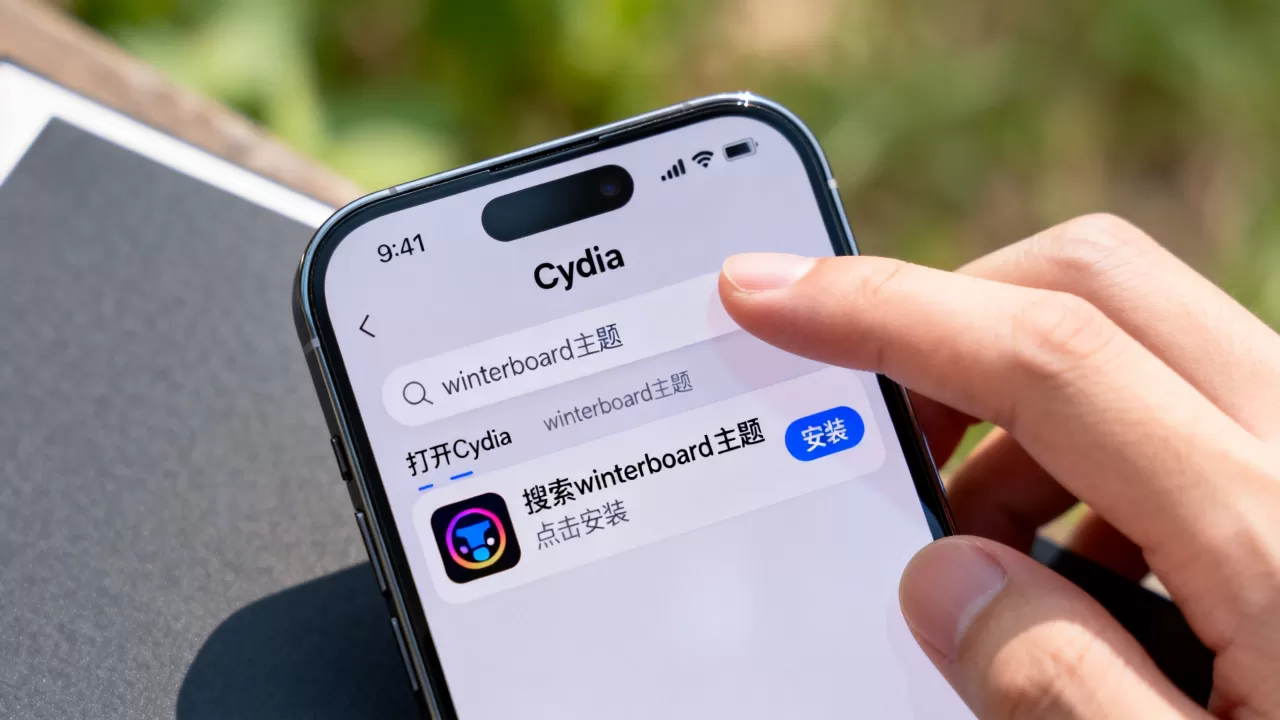
iPhone Winterboard主题推荐与对比分析
面对海量的主题资源,如何选择适合自己的风格?我们根据视觉风格和功能特性,对几类主流主题进行对比分析。
极简主义 vs. 繁复装饰
| 特性维度 | 极简主义主题 (Minimalist) | 繁复装饰主题 (Decorative) |
|---|---|---|
| 视觉重心 | 内容本身,减少干扰 | 界面装饰,强调个性 |
| 图标风格 | 单色、线性、扁平化 | 彩色、立体、手绘或3D |
| 系统资源占用 | 极低,提升流畅度 | 较高,可能影响动画帧率 |
| 适用人群 | 效率优先、商务人士 | 个性化优先、年轻用户 |
| 维护成本 | 低,兼容性较好 | 高,易随系统更新失效 |
热门主题类型推荐
拟物化复古风
这类主题致敬iOS 6及更早版本的拟物化设计,使用大量的玻璃质感、阴影和纹理,对于怀念经典iOS体验的用户来说,这是一种情感寄托,它们通常包含精致的齿轮图标、皮革纹理背景等细节。
暗黑模式深度定制
随着OLED屏幕的普及,暗黑主题成为主流,Winterboard允许你不仅改变背景为黑色,还能将状态栏文字、通知中心背景等所有元素调整为纯黑或深灰,这不仅美观,还能在一定程度上节省电量。
动态交互主题
部分高级主题结合了SBSettings和动态壁纸插件,实现了图标随时间或天气变化的效果,晴天时图标呈现明亮色彩,雨天时变为冷色调,这种主题需要较高的配置技巧,但视觉效果极佳。
Winterboard主题的风险评估与维护建议
尽管Winterboard功能强大,但其基于底层文件替换的特性也带来了不可忽视的风险。
系统稳定性风险
不兼容的主题可能导致SpringBoard无限重启(Reboot Loop),这通常是因为主题文件损坏或引用了不存在的系统资源,为避免此情况,建议在安装新主题前,使用SSH或文件管理器备份当前的/var/mobile/Library/Themes目录。
越狱状态依赖性
Winterboard完全依赖越狱环境,一旦你选择恢复官方固件或退出越狱,所有主题设置将丢失,且设备将恢复默认外观,苹果每次发布新的iOS版本,越狱工具的支持往往滞后,这意味着在最新系统上,你可能暂时无法使用Winterboard。
长期维护成本
主题作者通常不会为每个新iOS版本更新旧主题,用户需要具备一定的动手能力,自行调整主题文件以适应新系统,iOS 15引入了新的锁屏机制,旧版Winterboard主题可能需要手动修改LockBackground文件夹中的文件才能正常显示。
iPhone Winterboard主题常见问题解答
Winterboard主题与iOS原生自定义功能有何区别?
iOS原生功能仅限于壁纸、字体(有限制)和快捷指令,无法修改系统UI元素,Winterboard通过越狱权限,直接替换系统资源文件,实现了从图标到系统动画的全方位定制,自由度远超原生功能,但代价是牺牲系统稳定性和安全性。
安装Winterboard主题后出现黑屏或重启怎么办?
尝试进入安全模式(如果越狱工具支持),或强制重启设备,如果仍无法进入系统,需通过电脑连接设备,使用SSH工具进入/var/mobile/Library/Themes目录,删除或重命名最近安装的主题文件夹,建议今后安装新主题前,先备份原有配置,并逐个测试,避免批量加载导致冲突。
Winterboard主题是否支持iOS 17及以上版本?
针对iOS 17及更高版本的稳定越狱工具尚未普及,且苹果在后续版本中加强了文件系统保护(SIP等),使得Winterboard所需的文件替换机制难以实现,在iOS 17及以上版本中,Winterboard主题的支持极为有限,多数主题作者已转向其他越狱美化方案或放弃维护,对于高端机型用户,建议关注官方提供的个性化选项,或等待更成熟的越狱方案出现。


