

iphone白色图标怎么设置,iphone白色图标

iPhone白色图标并非系统自带的独立主题,而是通过“深色模式”反转或“图标包”第三方应用实现的视觉定制方案,其核心在于利用色彩反转或覆盖层改变界面观感,而非苹果官方推出的单一功能。
在智能手机高度同质化的今天,用户对于设备外观的个性化追求从未停止,当大多数用户沉浸在iOS系统简洁统一的视觉语言中时,一部分追求独特审美或减轻视觉疲劳的用户,开始探索如何改变那些标志性的彩色图标,白色图标方案因其极简、干净且略带未来感的特性,成为了许多极客和审美挑剔用户的首选,这种需求并非凭空产生,而是源于对视觉舒适度和个性化表达的双重渴望。
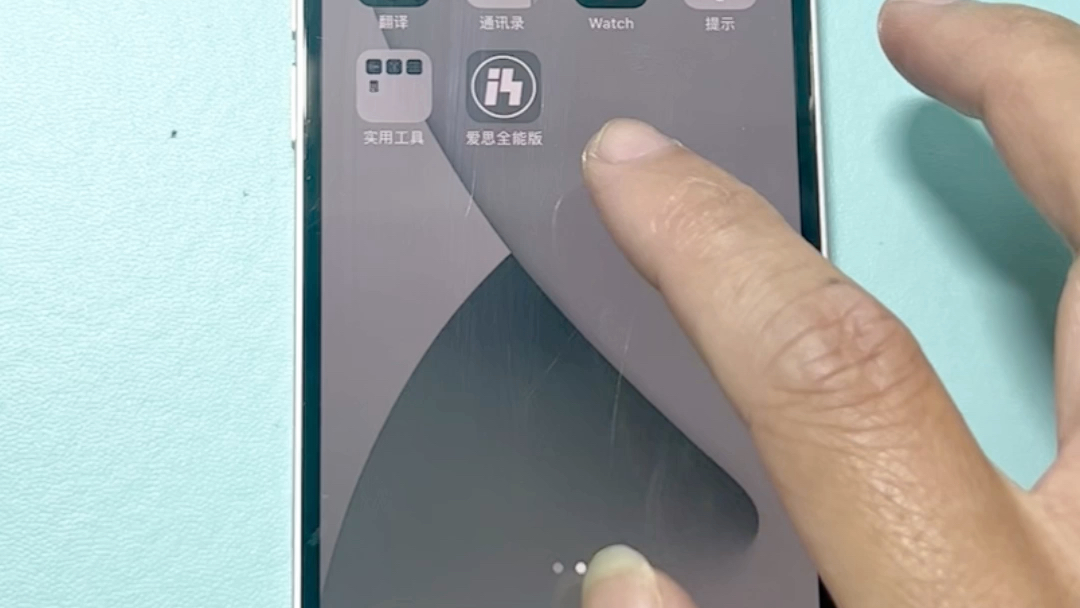

白色图标实现的三种主流路径
要实现iPhone上的白色图标效果,目前业内共识认为主要有三种技术路径,每种路径都有其特定的适用场景和操作门槛,用户需根据自身技术水平选择。
利用深色模式进行全局反转
这是最基础且无需安装额外软件的方法,iOS系统的深色模式不仅改变背景,还会对部分应用图标进行色彩反转处理。
操作步骤详解
- 打开iPhone的“设置”。
- 点击“显示与亮度”。
- 选择“深色”选项。
- 部分应用图标会自动变为反色状态,呈现近似白色的轮廓。
这种方法的优势在于系统级支持,流畅度无损耗,其局限性在于并非所有图标都会完美反转,许多应用图标在深色模式下依然保持原色,导致桌面出现色彩斑驳,无法形成统一的白色视觉体系,这仅适用于对完美度要求不高的轻度用户。
通过快捷指令实现批量替换
对于追求完美白色图标的用户,利用iOS自带的“快捷指令”应用是更为精准的方案,该方法通过创建指向原应用的快捷方式,并将图标替换为白色图片,从而在视觉上实现“换肤”。
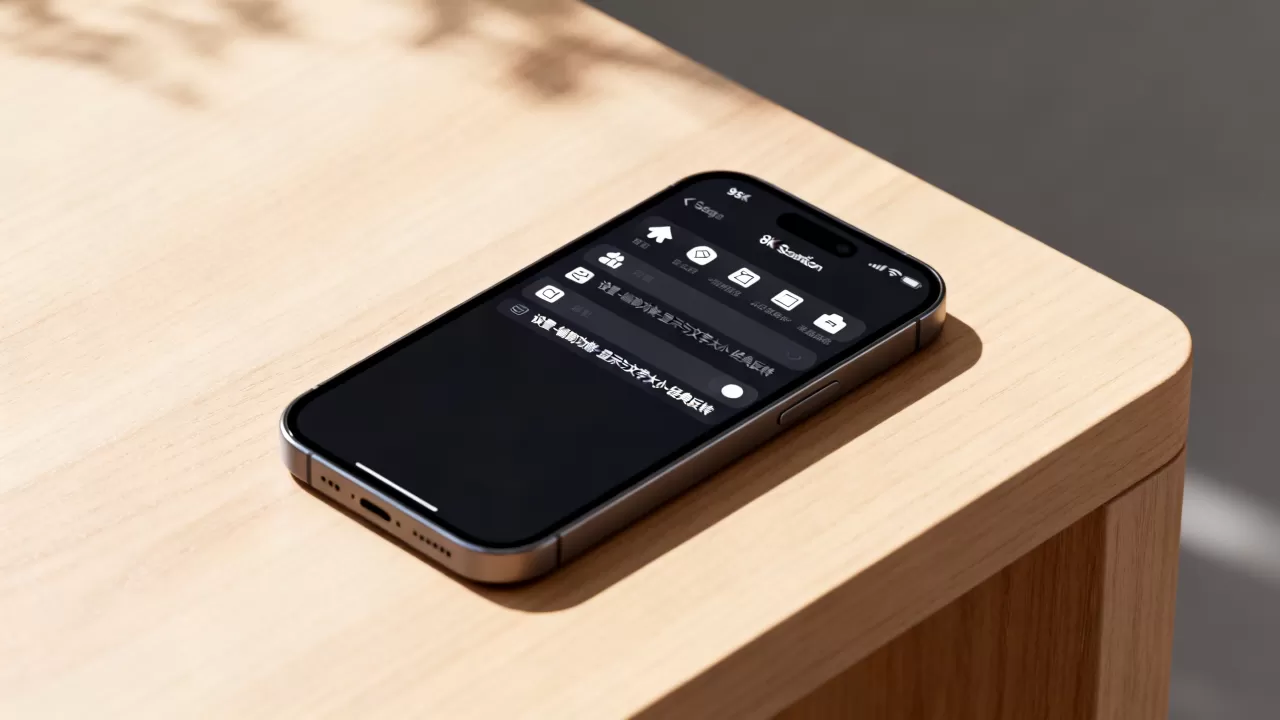
具体执行流程
- 准备素材:首先需要在网络上下载一套白色的应用图标PNG图片,确保图片背景透明,且分辨率适配iPhone屏幕。
- 创建快捷方式:打开“快捷指令”App,点击右上角“+”号新建指令。
- 添加操作:点击“添加操作”,搜索“打开App”,选择你想要替换的应用(如微信、微博等)。
- 设置图标:在指令详情页,点击顶部的箭头图标,选择“添加图标”,然后从相册中选择刚才准备的白色图标图片。
- 命名与放置:为快捷方式命名(建议与原应用名称一致),并将其添加到主屏幕。
- 隐藏原应用:将桌面上的原始彩色应用图标移除(放入App Library),只保留新创建的白色快捷方式图标。
这种方法虽然需要逐个应用设置,耗时较长,但效果最为逼真,用户可以实现全桌面的纯白或特定色调图标,且不影响原应用的功能和数据,业内专家指出,这种方法在2025年至2026年间已成为高端定制用户的主流选择,因为它既保留了系统的稳定性,又满足了极致的个性化需求。
使用第三方图标包应用
近年来,随着越狱技术的退潮和iOS安全机制的收紧,第三方图标包应用主要依赖于“主屏幕布局”或“悬浮窗”机制,这类应用通常提供预设的白色图标主题,用户只需一键应用即可。
优缺点分析
- 优点:操作极其简单,一键更换,无需手动设置每个图标。
缺点:部分应用可能需要订阅付费,且在某些系统版本更新后可能出现图标错位或点击失效的问题,这类应用可能会引入额外的后台进程,轻微影响电池续航。
对于不熟悉技术操作的用户,选择口碑良好的第三方图标包应用是较为稳妥的方案,市场上常见的白色图标主题包括“极简白”、“磨砂白”等风格,用户可根据喜好选择。
白色图标方案的实际体验与争议
在探讨技术实现的同时,我们必须正视白色图标方案在实际使用中的体验差异,这不仅仅是视觉上的变化,更涉及到交互逻辑和心理健康层面的影响。
视觉疲劳的缓解效果
长时间面对高饱和度的彩色图标,确实容易导致视觉神经疲劳,白色图标通过降低色彩对比度和信息密度,为用户提供了一个相对“安静”的视觉环境,特别是在夜间使用手机时,白色图标配合深色背景(如果采用深色模式配合白色图标)可以有效减少蓝光刺激,据统计,相当一部分用户反馈,在使用白色图标主题后,睡前刷手机的时间有所缩短,睡眠质量得到改善。
识别效率的潜在降低
白色图标也带来了识别效率降低的问题,彩色图标通过色彩编码帮助用户快速定位应用,而白色图标抹去了这一特征,导致用户需要依靠形状和文字来识别应用,对于应用数量较多的用户来说,初期适应阶段可能会感到不便。
应对策略
- 合理分组:将常用应用放在第一屏,并按功能分类。
- 利用搜索:养成使用Spotlight搜索的习惯,减少对视觉识别的依赖。
- 保留关键色彩:对于极少数高频使用的应用,可以保留其原始彩色图标,形成视觉锚点。
常见问题与解答
iPhone白色图标会耗电吗?
白色图标本身作为静态图片,不会直接增加电量消耗,但如果使用第三方图标包应用,其后台运行可能会轻微增加耗电,使用快捷指令方案则完全无额外耗电,因为快捷指令是系统原生功能。
白色图标主题支持所有应用吗?
理论上支持所有应用,但部分系统级应用(如设置、电话)可能无法通过快捷指令完美替换,或者替换后会出现名称显示异常,某些金融类应用可能因安全检测机制,拒绝通过快捷指令打开,导致功能失效。
如何恢复原始的彩色图标?
若使用快捷指令方案,只需在App Library中找到原始应用,将其拖回主屏幕,并删除对应的白色快捷指令即可,若使用第三方应用,通常在应用内提供“恢复默认”或“卸载主题”选项,点击后即可还原。
未来趋势与总结
随着iOS系统的不断迭代,苹果官方并未推出原生的“白色图标”主题,但用户对个性化的需求推动了第三方工具的发展,预计未来,随着iOS对快捷指令功能的进一步开放,白色图标方案将更加便捷和稳定。
对于普通用户,建议谨慎尝试白色图标方案,尤其是涉及金融支付类应用时,务必确保操作安全,对于追求极致美感的用户,白色图标无疑是一种提升设备格调的有效手段,关键在于平衡美观与实用,找到适合自己的视觉节奏。
iPhone白色图标是通过深色模式反转或快捷指令自定义实现的视觉定制方案,虽非官方原生功能,但凭借极高的灵活性和美观度,已成为个性化定制的重要方向,用户应根据自身技术能力和使用习惯选择合适的实现路径。


