

iphone图标布局乱了怎么办,iphone图标排列

iPhone图标布局的核心在于利用“负空间”提升视觉呼吸感,建议采用“4x6”网格,通过颜色分组与形状互补打破单调,将高频应用置于首屏,低频应用收纳至文件夹或App资源库,从而实现效率与美学的平衡。
手机屏幕是我们数字生活的延伸,图标不仅仅是进入应用的快捷方式,更是我们每日交互的第一触点,一个混乱的桌面会潜意识增加认知负荷,而一个有序的布局则能带来掌控感,在iOS系统中,虽然苹果提供了基础的网格功能,但真正的个性化布局需要结合使用习惯进行精细调整。


基础网格与视觉秩序构建
网格系统的选择逻辑
大多数用户默认使用4列宽度的布局,这是iPhone的标准配置,但在2026年的视觉趋势中,单纯的数量堆砌已不再是重点,而是“留白”的艺术,业内专家指出,适当的间距能显著降低视觉疲劳。
列数与图标大小的权衡
- 4列布局:适合大多数用户,图标大小适中,信息密度合理。
- 3列布局:部分用户通过调整字体大小或第三方工具实现(注:iOS原生不支持直接改为3列,需借助辅助功能或特定主题),图标更大,适合视力不佳或追求极简风格的用户。
颜色分组策略
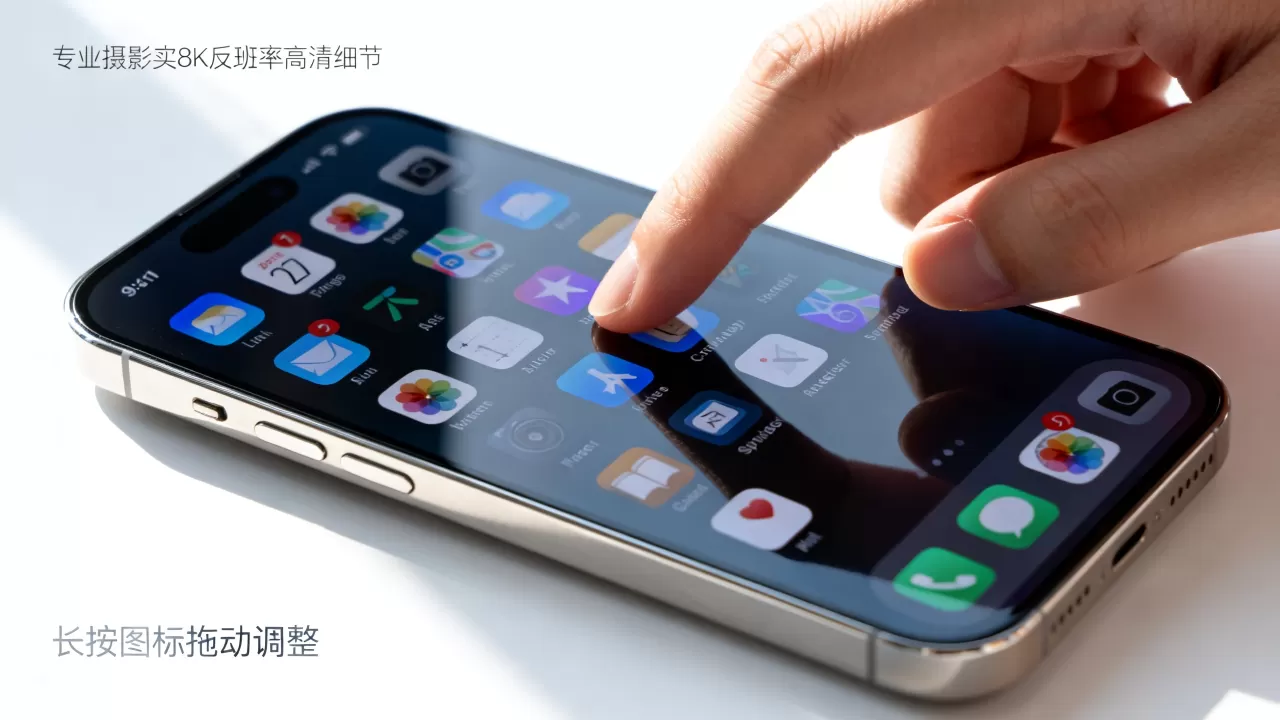
颜色是潜意识引导用户点击的最强信号,不要随机排列图标,而是建立色彩逻辑。
- 同类色相邻:将蓝色系的社交软件、绿色系的通讯工具、红色系的娱乐应用分别归类。
- 冷暖对比:在冷色调为主的界面中,插入一个暖色调的高频应用(如红色的地图或黄色的笔记),形成视觉锚点。
高频应用与核心功能区定位
首屏黄金区域规划
首屏是用户打开手机的“第一眼”,必须放置最高频、最核心的应用。
Dock栏的固定与优化
Dock栏位于屏幕底部,是手指最容易触及的区域。
- 原则:仅保留电话、信息、浏览器和相机这四个系统级应用。
- 替代方案:如果你更常用微信或支付宝,可以将它们替换到Dock栏,但需确保至少保留一个系统级通讯工具以防紧急联系。
首屏第二排的应用选择
这是视线最集中的区域,建议放置:
- 即时通讯类:微信、WhatsApp等,确保随时可回。
- 生产力工具:日历、备忘录、待办事项,维持工作流不断裂。
- 高频娱乐:音乐或播客应用,满足碎片化时间需求。
文件夹管理与深层收纳技巧
文件夹的命名与图标自定义
文件夹不仅是收纳,更是分类逻辑的体现。
命名规范
- 避免模糊名称:不要使用“其他”、“杂项”等无意义名称。
- 场景化命名:使用“旅行”、“工作”、“学习”等场景词,或“财务”、“健康”等功能词。
- 隐藏式命名:使用空格或特殊符号(如“ ”)隐藏文件夹名称,实现极简视觉效果,但需确保自己能通过图标识别。
图标自定义
iOS原生支持部分图标替换,但更高级的自定义需借助“快捷指令”应用。
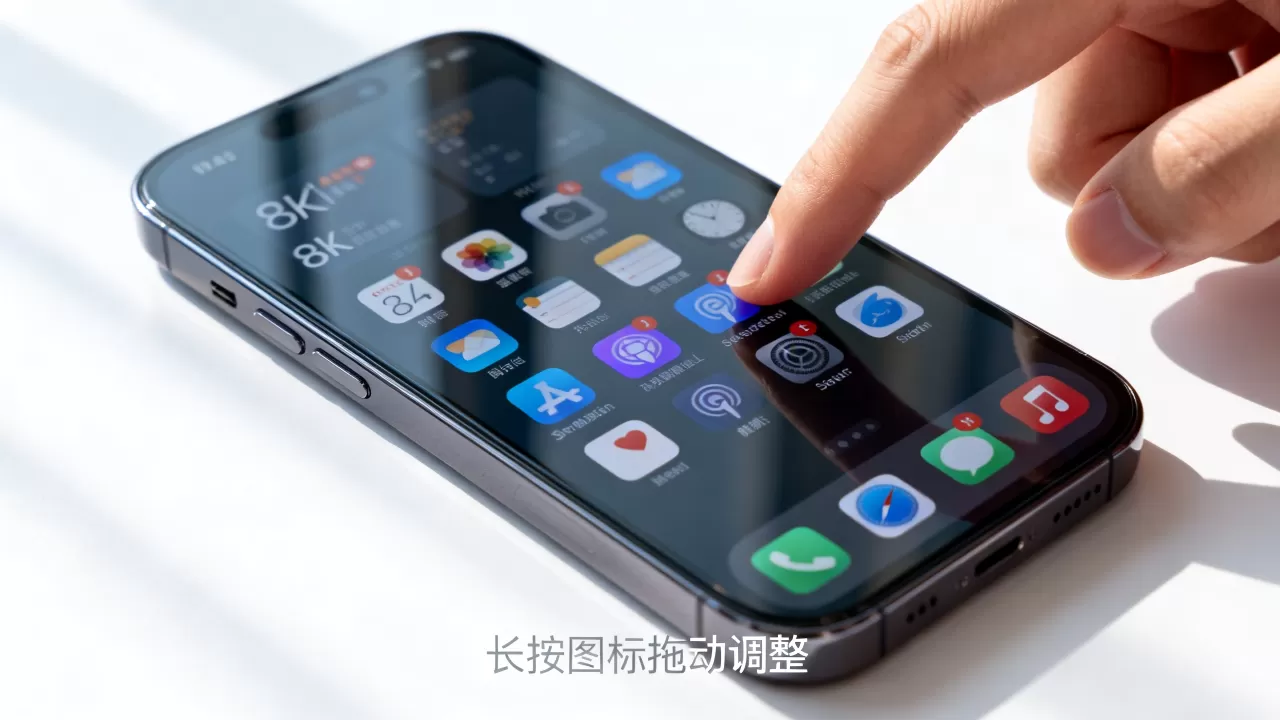
- 步骤:新建快捷指令 -> 添加“打开App”操作 -> 选择目标应用 -> 分享 -> 添加到主屏幕 -> 更改图标和名称。
- 优势:可以统一图标风格,如将所有社交应用替换为线性图标,提升整体协调性。
动态布局与多场景适配
主屏幕与App资源库的协同
iOS 14引入的App资源库是管理大量应用的利器。
自动分类的优势
App资源库会根据应用类型自动分类,如“社交”、“工具”、“游戏”等,用户无需手动整理,只需在资源库中查找即可。
手动分类的必要性
尽管自动分类便捷,但用户仍可进行手动调整,将特定应用移动到特定文件夹,以符合个人逻辑。
小组件的合理运用
小组件不仅能提供信息,还能作为视觉装饰。
信息型组件
- 日历:显示当日日程,避免错过重要会议。
- 天气:快速查看温度与降水概率,指导穿衣。
- 股票/汇率:关注市场动态,适合投资者。
装饰型组件
- 照片堆叠:展示近期拍摄的照片,增加个人化色彩。
- 音乐播放器:直接控制播放,无需进入App。
常见问题与实操指南
iPhone图标布局怎么调整最美观
美观的核心在于“一致性”与“留白”,建议先确定一个主题色系,如莫兰迪色系或黑白极简风,将所有图标调整为同一风格(如实心、线性或扁平化),然后按照颜色或功能进行分组,避免在同一行混合多种颜色鲜艳且形状各异的图标。
iPhone图标布局混乱怎么快速整理
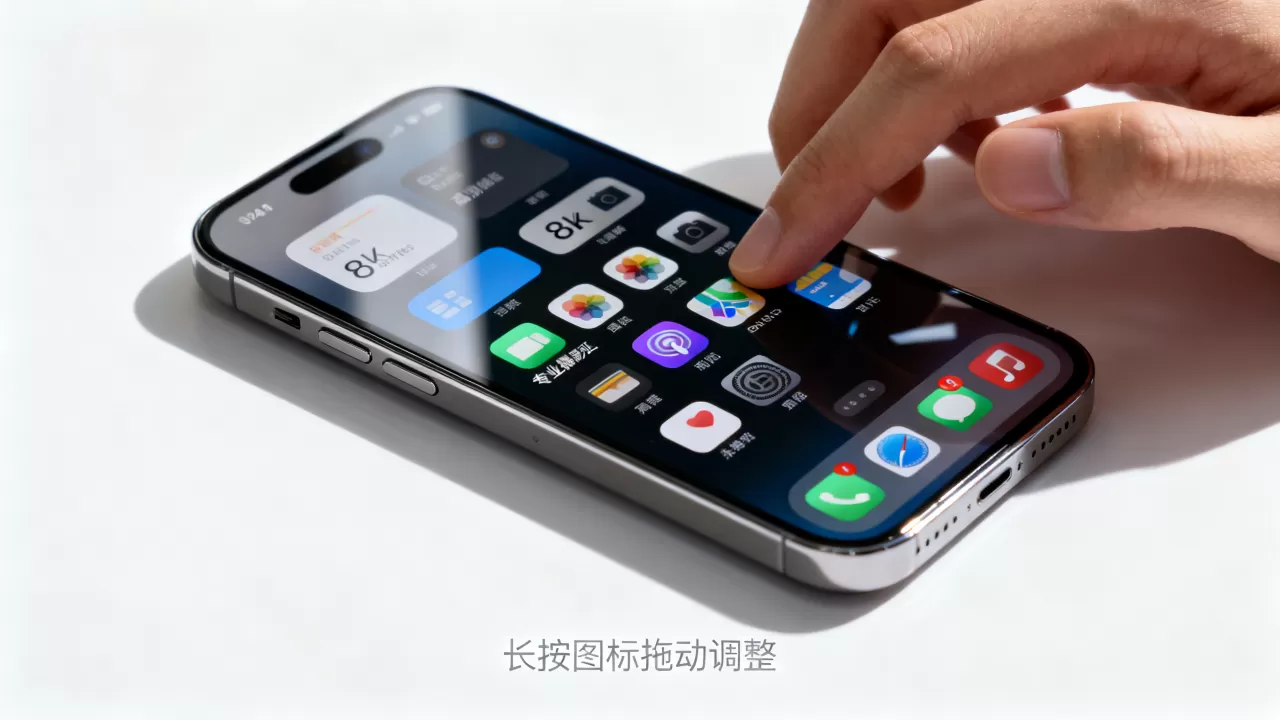
快速整理可使用“长按主屏幕图标”进入抖动模式,将应用拖入文件夹,对于大量应用,建议使用App资源库的自动分类功能,手动将不常用的应用移入资源库,仅保留高频应用在桌面,定期清理无用应用,保持桌面整洁。
iPhone图标布局大小怎么调整
iOS系统允许通过“显示与亮度”设置调整图标大小,进入“设置” -> “显示与亮度” -> “视图” -> “放大”,可使图标和文字变大,适合视力不佳的用户,反之,选择“标准”视图可显示更多图标。
进阶技巧与长期维护
定期复盘与清理
桌面布局不是一劳永逸的,需要定期维护。
月度清理建议
- 卸载低频应用:超过一个月未使用的应用,考虑卸载或移至资源库。
- 更新文件夹结构:随着新应用的使用,调整文件夹分类,确保逻辑清晰。
利用捷径提升效率
对于复杂操作,如“一键开启飞行模式”或“快速记录语音备忘录”,可创建快捷指令并添加到主屏幕,这些自定义图标不仅美观,还能大幅提升操作效率。
iPhone图标布局的本质是服务于人的使用习惯,而非单纯追求视觉上的整齐划一,通过合理的网格划分、颜色分组、文件夹管理以及小组件的辅助,可以构建一个既美观又高效的数字工作台,关键在于找到适合自己的节奏,并定期维护,让桌面始终处于最佳状态。


