

iphone字体卸载不了怎么办,iphone字体卸载

iPhone字体卸载的核心方法是进入“设置”>“通用”>“字体”菜单,点击已安装的字体并选择删除,若字体无法删除或系统字体异常,通常需要通过重置字体布局或恢复出厂设置来解决。
为什么你的iPhone需要卸载字体?
很多用户发现手机存储空间告急,或者界面显示变得杂乱无章,往往是因为安装了过多的第三方字体,这些字体文件虽然单个体积不大,但积少成多,会占用宝贵的系统资源,更重要的是,不兼容的字体可能导致部分App闪退或显示乱码,严重影响使用体验,业内专家指出,保持系统字体的纯净度是维持iOS系统稳定运行的关键因素之一。


字体占用空间的真实情况
系统字体与第三方字体的区别
系统自带的字体是iOS底层代码的一部分,无法直接卸载,但也不会造成额外的存储负担,真正占用空间的是通过描述文件或App安装的第三方字体,这些字体通常以.ttc或.ttf格式存在,每个字体文件可能在几MB到几十MB不等,对于存储容量较小的iPhone(如64GB或128GB版本),安装十几个精美字体后,剩余可用空间可能会减少数百MB甚至更多。字体对性能的影响
除了存储空间,字体过多还会影响系统渲染效率,当App需要加载大量自定义字体时,CPU和内存的占用率会短暂升高,导致滑动卡顿或动画掉帧,特别是在运行大型游戏或视频编辑软件时,这种影响更为明显,行业共识认为,定期清理不常用的字体,有助于提升设备的整体响应速度。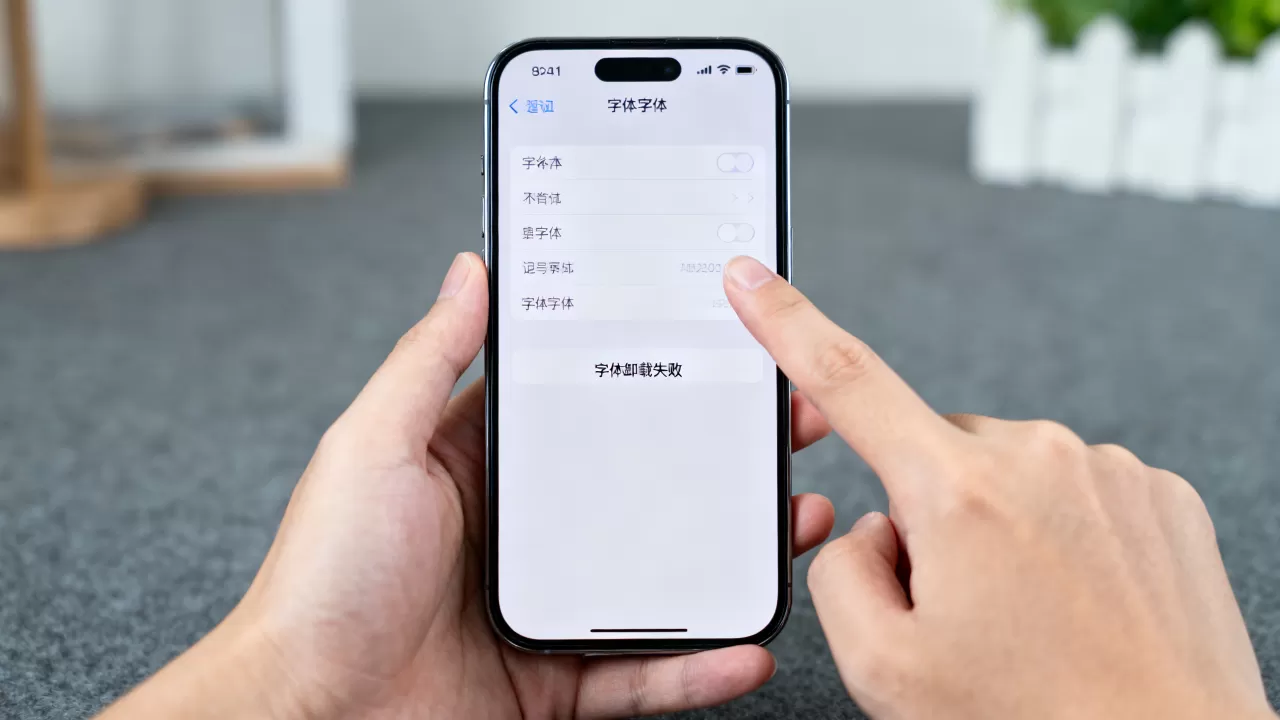
卸载字体并非直接去“文件”App里删除,而是需要通过系统设置中的专门入口进行操作,以下是详细的操作步骤,适用于iOS 16及以上版本。
通过设置菜单删除
这是最标准、最安全的卸载方式,请按照以下路径操作:
- 打开iPhone的“设置”应用。
- 向下滑动,找到并点击“通用”。
- 在通用菜单中,向下滚动,找到“字体”选项(部分旧版本系统可能显示为“描述文件与设备管理”)。
- 点击“字体”后,你会看到所有已安装的第三方字体列表。
- 点击你想要卸载的字体名称。
- 在字体详情页,点击“删除”按钮。
- 系统会弹出确认框,再次点击“删除”即可。
通过描述文件管理
部分字体是通过安装描述文件(Profile)来生效的,如果上述方法找不到字体,可能是通过描述文件安装的。
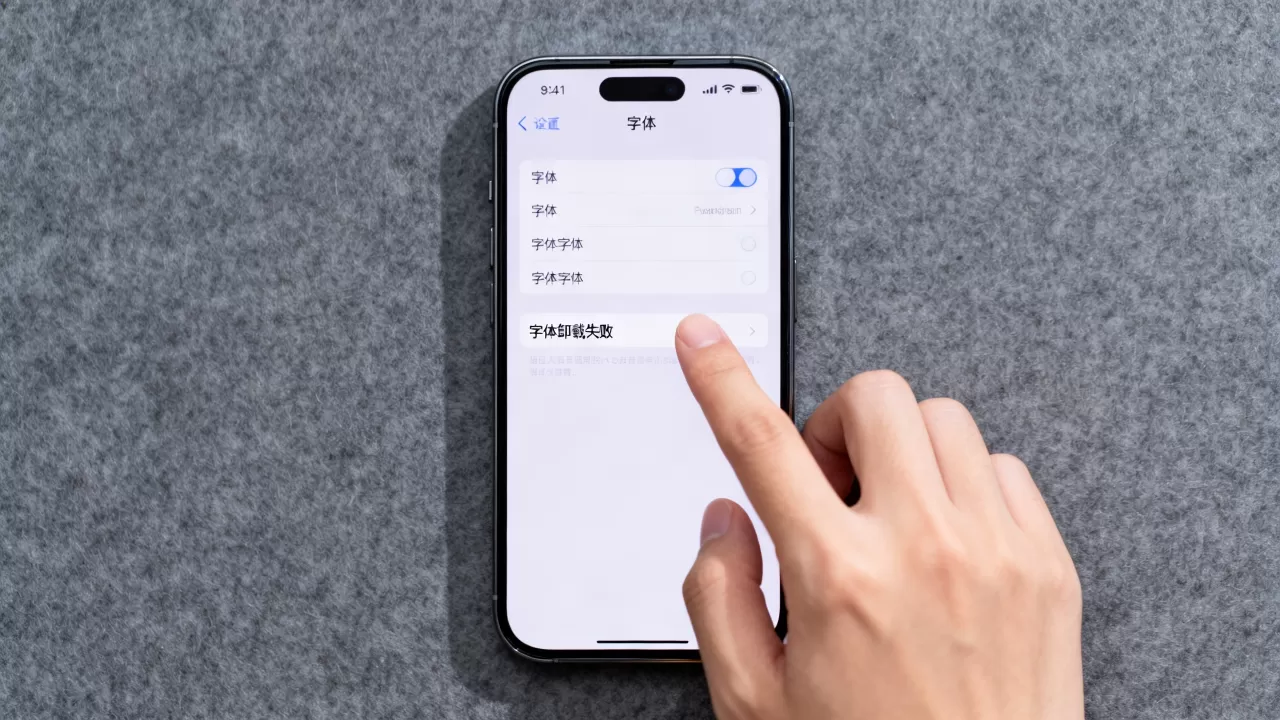
- 进入“设置” > “通用” > “描述文件与设备管理”。
- 在“设备管理”或“配置文件”列表中,寻找与字体相关的描述文件。
- 点击该描述文件,查看其详细信息。
- 如果确认该文件对应的是不再需要的字体,点击“移除描述文件”。
- 输入锁屏密码确认后,字体将被移除。
使用第三方字体App卸载
如果你是通过“iFont”、“字体管家”等App安装的字体,这些App通常提供一键卸载功能。
- 打开对应的字体管理App。
- 进入“已安装”或“管理”页面。
- 勾选需要卸载的字体。
- 点击“卸载”或“删除”按钮。
- 按照App提示完成操作,部分App可能需要你返回系统设置确认删除。
字体删除失败或显示异常的解决方案
用户会发现字体虽然在列表中,但点击删除无反应,或者删除后字体依然生效,这通常是由于系统缓存或权限问题导致的。
重置字体布局
如果字体显示混乱或无法卸载,可以尝试重置系统字体布局。
- 进入“设置” > “通用” > “传输或还原iPhone”。
- 点击“还原”。
- 选择“还原字体布局”。
- 输入密码确认,此操作会将所有第三方字体移除,并恢复为系统默认字体。
检查iOS版本兼容性
某些老旧的字体文件可能与新版iOS不兼容,导致删除按钮灰色不可用,建议将iPhone更新至最新版本的iOS系统,以获得更好的兼容性和管理功能,据工信部数据,近年来iOS系统的字体管理权限有所收紧,第三方字体App需要遵循更严格的安全规范。
恢复出厂设置(最后手段)
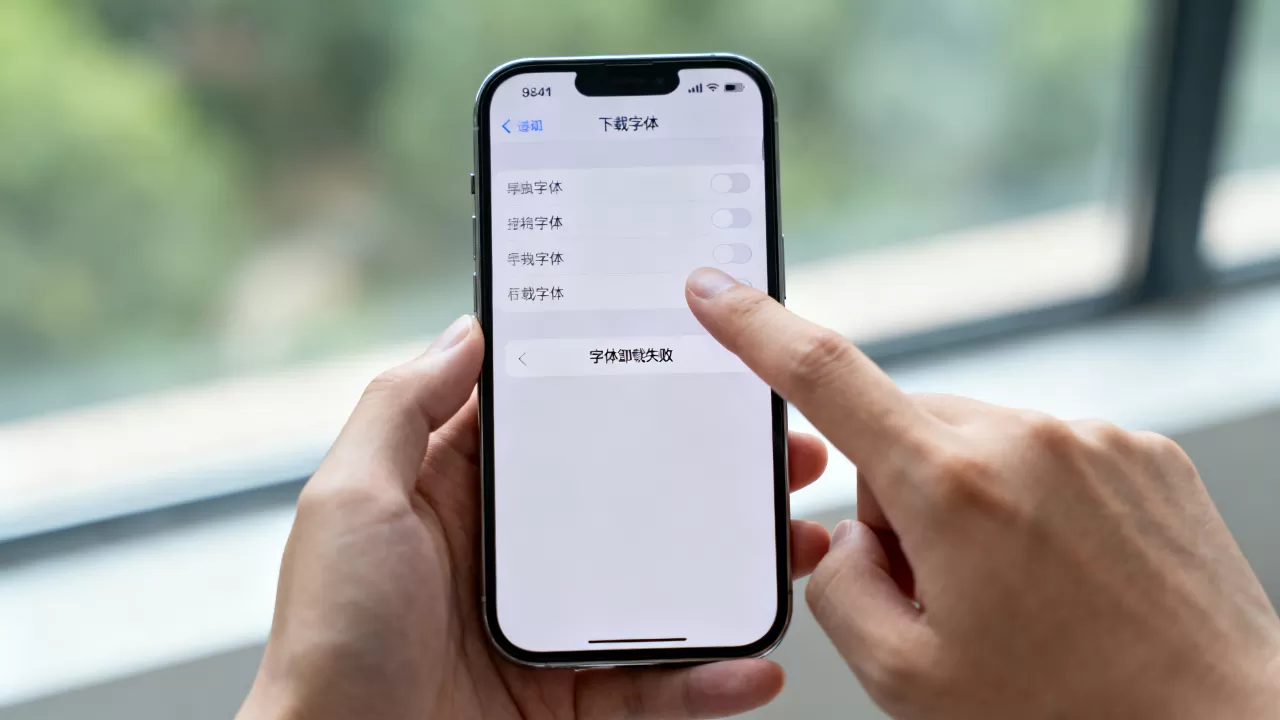
如果上述方法均无效,且字体问题严重影响使用,可以考虑备份数据后恢复出厂设置,这是彻底清除所有第三方配置文件的终极方案,但会清除手机上的所有数据,请务必提前备份。
字体管理的最佳实践
为了保持iPhone的良好状态,建议遵循以下管理原则。
定期清理不常用字体
不要一次性安装过多字体,建议每次只安装1-2个当前常用的字体,用完即删,这样可以避免存储空间浪费和系统冲突。
选择可信的字体来源
从官方App Store或知名字体平台下载字体,避免安装来源不明的字体文件,以防恶意软件或病毒入侵。
关注系统更新
每次iOS大版本更新后,建议检查字体兼容性,新系统可能会废弃某些旧字体格式,导致显示异常。
关于iPhone字体卸载的常见疑问
iPhone卸载字体后,之前设置的字体样式会自动恢复吗?
卸载字体后,系统会自动回退到默认的系统字体(如San Francisco),之前在该字体下设置的颜色、大小等个性化样式也会随之失效,需要重新调整。卸载字体会影响手机保修吗?
不会,卸载字体是iOS系统提供的正常功能,不涉及越狱或修改系统底层代码,因此完全不影响官方保修服务。如何彻底清除字体缓存?
卸载字体后,系统通常会自动清理缓存,如果担心残留,可以重启手机,重启过程会清空临时文件,确保字体缓存被彻底清除。


