

iphone字太小怎么调大,iphone屏幕字体设置

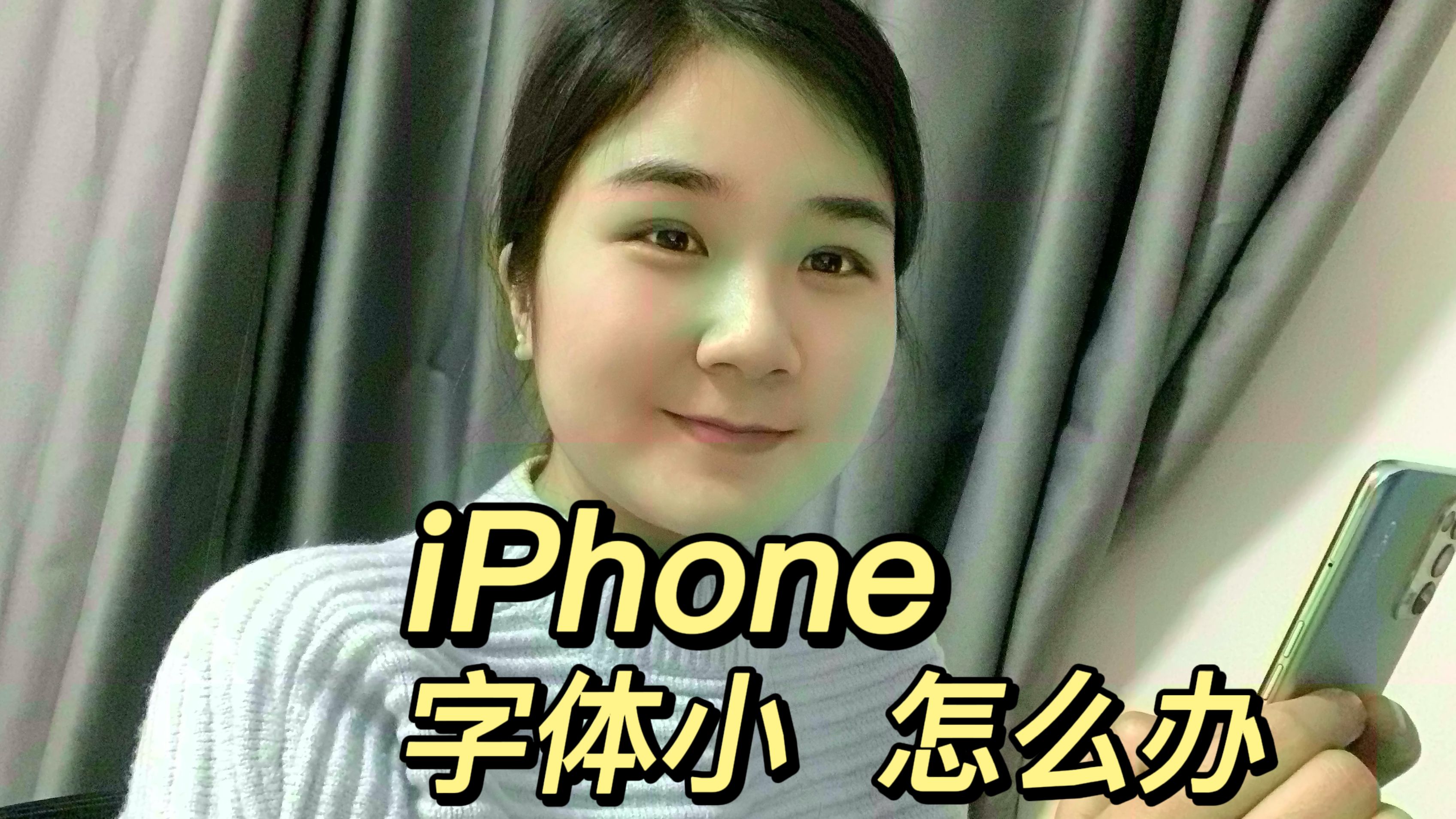
iPhone字体太小看不清,最直接有效的解决办法是进入“设置”>“显示与亮度”调整字体大小,或开启“粗体文本”及“辅助功能”中的“放大显示”功能,无需更换手机即可显著提升阅读体验。
很多iPhone用户在使用一段时间后,都会遇到屏幕内容过于密集、文字难以辨认的困扰,这并非手机硬件故障,而是系统默认设置与个人视力需求不匹配所致,苹果虽然提供了丰富的无障碍选项,但默认界面为了追求信息密度,往往让部分用户感到吃力,通过系统内置的调整机制,我们可以轻松重塑视觉体验,让每一行文字都清晰可读。

基础调节:快速改善文字清晰度
对于大多数轻度不适的用户,系统自带的字体调整功能足以解决问题,这一路径直观且即时生效,是解决“iphone字太小怎么调大”这一常见疑问的首选方案。
调整标准字体大小
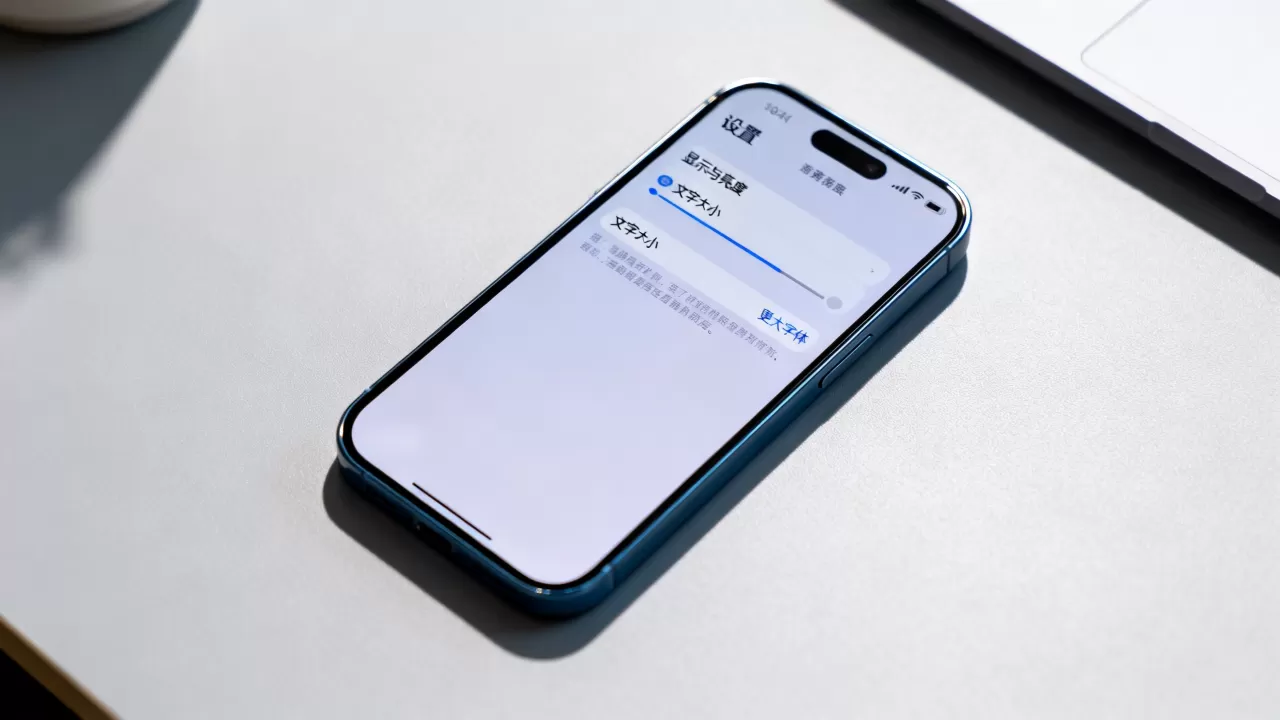
系统允许用户在一定范围内自定义字体尺寸,操作路径非常明确,只需按照以下步骤即可:
- 打开iPhone主屏幕上的“设置”应用。
- 向下滑动,找到并点击“显示与亮度”选项。
- 在列表中找到“字体大小”滑块。
- 左右拖动滑块,实时预览屏幕上的文字变化,直至满意为止。
这一功能适用于绝大多数系统界面,包括备忘录、设置菜单以及部分支持动态字体的第三方应用,需要注意的是,部分老旧应用可能无法完美适配最大字体,此时需要借助更高级的辅助功能。
开启粗体文本模式
如果单纯增大字号仍觉得吃力,增加笔画粗细是另一种高效的视觉增强手段,粗体文本能显著提升字符的辨识度,尤其在光线较暗或屏幕有划痕的情况下效果明显。
- 返回“设置”主界面。
- 点击“显示与亮度”。
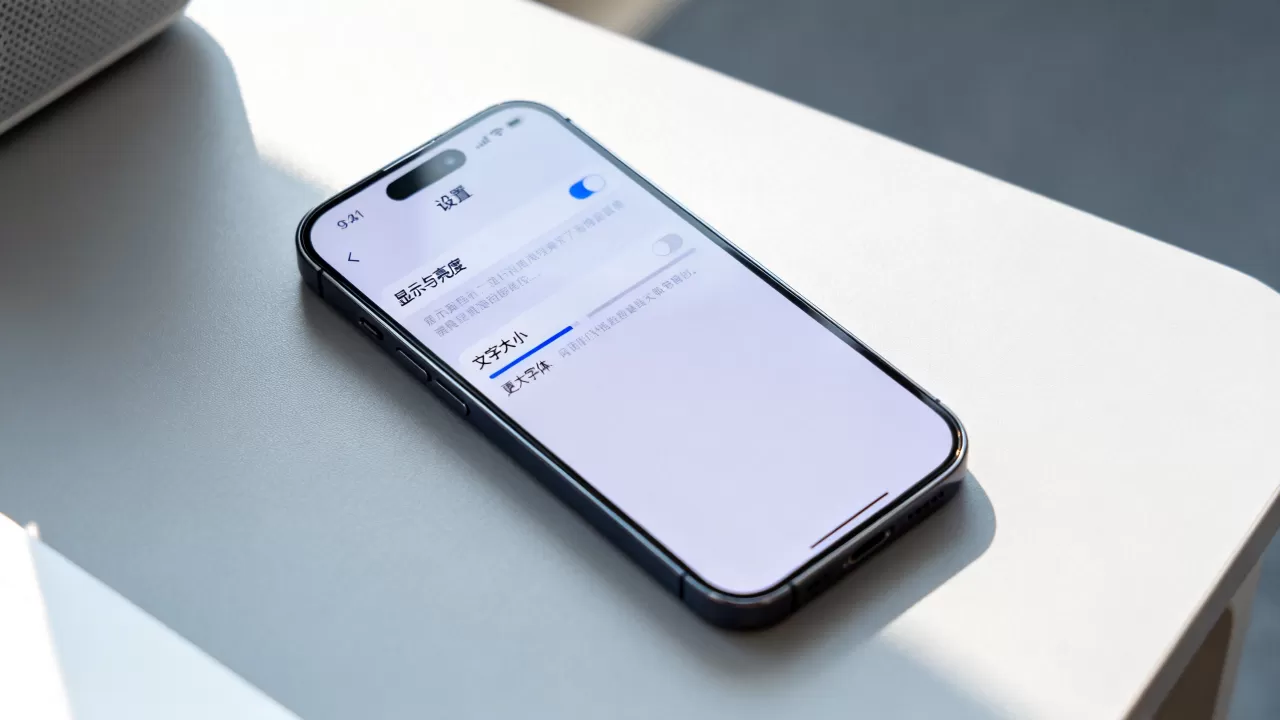
- 开启“粗体文本”开关。
系统会短暂黑屏以应用更改,开启后,所有支持粗体的系统界面文字都会变粗,业内专家指出,这种视觉强化手段对老年用户或视力衰退人群尤为友好,能减少长时间阅读带来的眼部疲劳。
进阶方案:利用辅助功能彻底重塑界面
当基础调节无法满足需求时,iOS提供的“辅助功能”模块提供了更强大的定制能力,这里不仅涉及字体大小,还包括对比度、缩放比例等深层设置,是解决“iphone屏幕字太小看不清怎么办”的核心区域。
使用放大显示功能
“放大显示”并非简单的缩放,它会重新布局整个界面,使图标和文字按比例放大,同时保持界面结构不变,这对于需要精细操作但视力不佳的用户来说是救星。
- 进入“设置” > “辅助功能”。
- 点击“显示与文字大小”。
- 选择“放大显示”并开启开关。
- 使用三指双击屏幕即可快速切换放大与正常视图。
这一功能允许用户自定义缩放级别,最高可达3倍,在放大模式下,用户还可以使用双指捏合手势在屏幕上进行局部平移,查看被放大的细节内容。
调整对比度与色彩滤镜
有时字体看不清并非因为小,而是因为对比度不足,浅色背景下的灰色文字在强光下几乎不可见,通过调整对比度,可以强制系统使用高反差配色。
- 在“辅助功能” > “显示与文字大小”中,找到“增加对比度”并开启。
- 开启后,滚动条、按钮边框等元素会变得更加明显。
- 若存在色觉障碍,可进一步开启“色彩滤镜”,选择“反转”或“灰度”模式,降低色彩干扰,聚焦文字本身。
场景化应对:不同使用习惯的优化策略
不同的使用场景对字体和界面的需求各不相同,针对特定情境的优化,能带来更自然的交互体验,在阅读长文时,调整行距和字体的组合效果远优于单纯放大字体。
阅读模式下的字体定制
对于经常使用Safari浏览器或“图书”App的用户,系统提供了独立的字体设置。
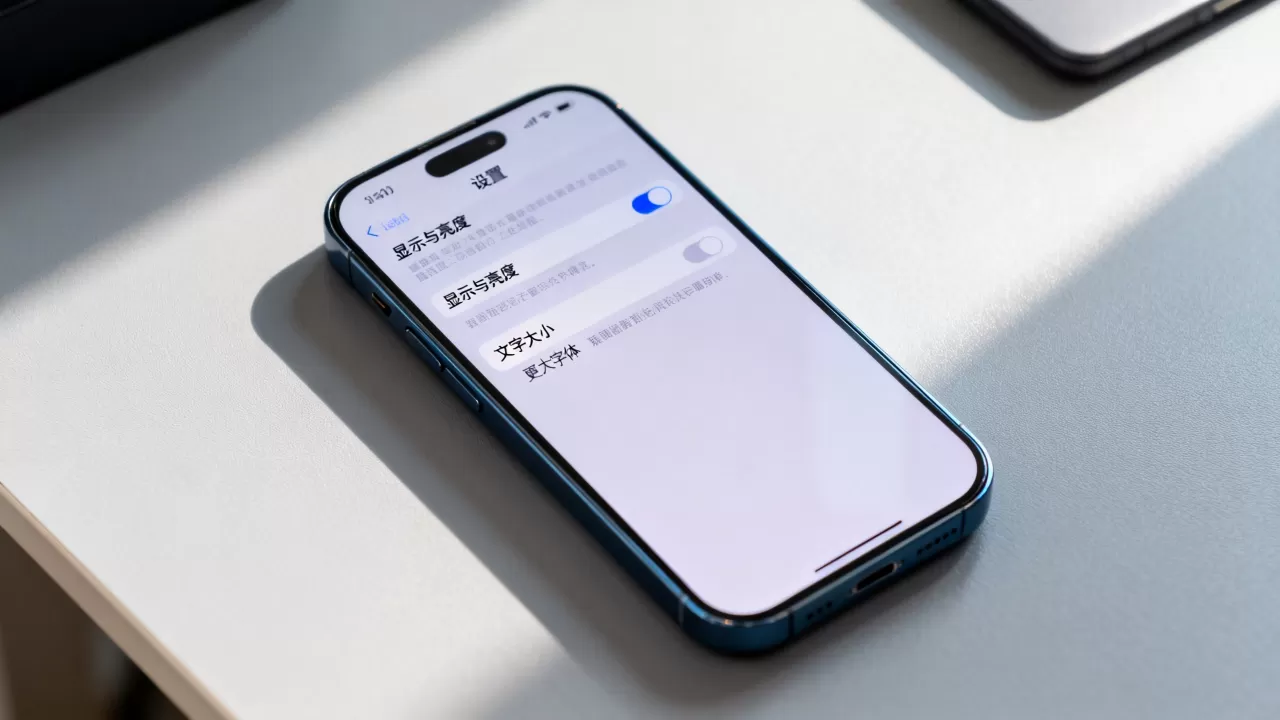
- 在“设置” > “辅助功能” > “显示与文字大小”中,点击“更大文本”。
- 开启“更大字体”允许使用超出默认最大尺寸的字体。
- 在Safari中,点击地址栏旁的“Aa”图标,可单独调整当前网页的字体大小和风格。
这种局部调整策略避免了全局字体过大导致的布局错乱,特别适合处理排版复杂的新闻资讯或电商详情页。
通知与锁屏界面的优化
锁屏和通知中心是用户接触频率最高的区域,如果这里字体太小,会严重影响信息获取效率。
- 在“设置” > “通知”中,检查“预览”设置,确保显示完整内容而非仅显示标题。
- 在“设置” > “显示与亮度”中,虽然锁屏字体大小主要跟随系统字体,但通过开启“粗体文本”和“放大显示”,可以显著提升锁屏时间的可读性。
- 对于老年用户,建议将主屏幕图标也适当放大,路径为“设置” > “辅助功能” > “显示与文字大小” > “更大图标”。
常见误区与注意事项
在调整字体过程中,用户常陷入一些误区,导致体验反而下降,了解这些细节,能避免不必要的麻烦。
字体过大导致布局错乱
部分第三方应用并未完全适配iOS的动态字体标准,当系统字体设置得过大时,这些应用可能出现文字溢出、按钮重叠或页面截断现象。
- 应对策略:若发现特定应用显示异常,可暂时将系统字体调回默认,或在该应用内寻找是否有独立的字体设置选项。
- 建议:优先使用系统原生应用或主流大厂开发的应用,它们对无障碍功能的兼容性通常更好。
误关“缩放”导致无法操作
“缩放”功能与“放大显示”不同,它会将屏幕视为一个可缩放的画布,可能导致误触。
- 区分方法:“放大显示”是整体界面变大,“缩放”是局部内容放大且可移动。
- 关闭路径:若误开启“缩放”导致操作困难,可连续三指双击屏幕关闭,或进入“设置” > “辅助功能” > “缩放”中关闭开关。
Q&A:关于iPhone字体调整的常见问题
iphone字太小怎么调大才能保持界面美观?
保持界面美观的关键在于平衡字号与留白,建议优先使用“粗体文本”而非单纯增大字号,因为粗体能提升辨识度而不破坏原有排版比例,若必须增大字号,请确保在“显示与亮度”中调整,并避免开启“放大显示”中的极端缩放比例,以免导致按钮间距过小难以点击。
iphone屏幕字太小看不清怎么设置最彻底?
最彻底的设置组合是:开启“粗体文本” + 开启“放大显示” + 开启“更大文本”,这一组合拳能覆盖从系统底层到应用层面的所有文字显示需求,建议在“辅助功能”中开启“切换控制”或“语音控制”,以便通过声音指令辅助操作,减少视觉依赖。
iphone字太小影响阅读,如何单独调整APP字体?
iOS系统目前不支持全局单独调整某个第三方APP的字体大小,用户只能依赖该APP自身提供的字体设置(如微信、知乎等应用内部通常有字体选项),若APP无此功能,则只能跟随系统全局字体设置,或尝试使用“放大显示”功能对该APP界面进行整体缩放。


