

iphone如何换卡,iphone换SIM卡教程

iPhone换卡主要分为使用取卡针取出卡托的物理换卡,以及通过eSIM功能进行虚拟号码迁移两种操作,前者适用于实体SIM卡用户,后者适用于支持双eSIM或eSIM功能的机型。
在2026年的移动通讯环境下,iPhone的卡片管理逻辑已经发生了显著变化,对于大多数用户而言,更换手机卡不再是一个充满技术门槛的过程,但不同机型、不同运营商政策以及不同使用场景下的操作路径差异巨大,很多用户在操作时容易混淆实体卡槽与eSIM设置的区别,导致换卡失败或数据丢失,本文将基于最新机型特性与行业通用操作规范,详细拆解换卡的完整流程。

iPhone如何换卡:实体SIM卡操作步骤
对于仍在使用传统实体SIM卡的用户,iPhone的换卡逻辑相对直观,但不同代际的机型在卡托设计上存在细微差别,理解这一物理结构是成功换卡的第一步。
准备工具与确认卡槽位置
在开始操作前,你需要确认你的iPhone型号支持的卡槽类型,目前市面上主流的iPhone机型,如iPhone 14系列及更早的非国行版本,通常采用Nano-SIM卡托,而iPhone 14及之后的国行机型,由于取消了实体SIM卡槽,仅支持eSIM,这部分用户需直接跳转至eSIM章节。
识别卡槽方向
iPhone的SIM卡槽通常位于机身右侧边框,卡槽表面有一个微小的圆形孔洞,这是插入取卡针的位置,卡槽的开口方向通常朝向机身底部或顶部,具体取决于机型设计,在插入取卡针时,务必保持垂直用力,避免斜向插入导致卡槽内部弹簧机构损坏。
取出卡托的正确手法
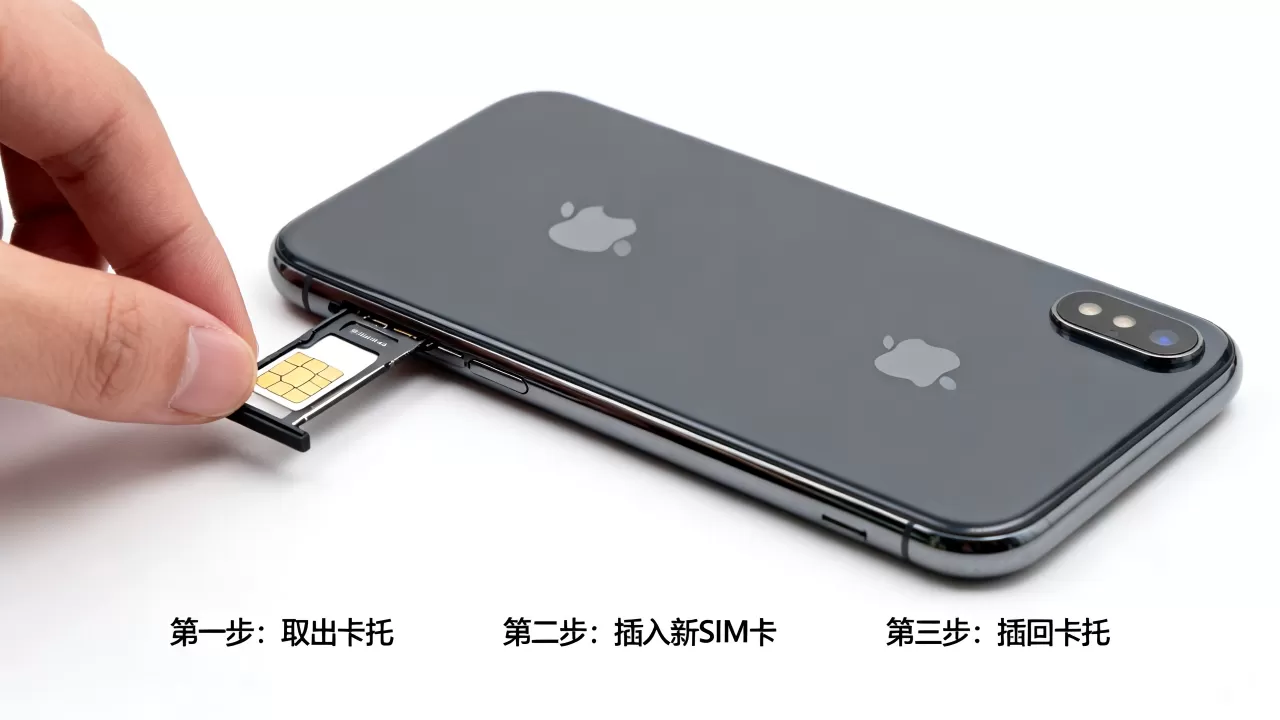
使用标准的SIM卡取卡针,或者回形针拉直后的尖端,轻轻插入小孔,你会感觉到轻微的阻力,继续施加均匀的压力,卡托会自动弹出约几毫米,用手指捏住卡托边缘,将其完全拉出,切勿使用刀片或尖锐金属物强行撬动,这极易划伤机身涂层或损坏卡托导轨。
安装新SIM卡的细节规范
将新的SIM卡放入卡托时,方向至关重要,SIM卡的切角必须与卡托上的切角完全对齐,如果方向错误,SIM卡将无法插入或导致触点接触不良。
- 对齐切角:确保SIM卡金属触点朝下,切角位于卡托的右下角(以卡托开口朝上为准)。
- 平整放置:将SIM卡轻轻按压入卡托凹槽,确保其完全贴合,没有翘起。
- 检查异物:在推回卡托前,检查卡托表面是否有灰尘或碎屑,以免阻碍卡槽闭合。
iPhone如何换卡:eSIM虚拟号码迁移指南
随着eSIM技术的普及,越来越多的高端iPhone用户开始转向无实体卡的通讯方式,eSIM允许用户在设备内部存储多个电话号码,并通过软件设置进行切换,这种方式的换卡过程完全数字化,无需物理接触。
运营商App一键迁移流程
国内主流运营商(中国移动、中国联通、中国电信)均已推出支持iPhone eSIM的官方App,这是最便捷、最安全的换卡方式。
前提条件确认
并非所有iPhone都支持eSIM,你需要确认你的设备型号为iPhone 14及以后的美版、日版或国际版机型,且已开通eSIM服务,确保你的iPhone系统版本为iOS 16或更高,以支持最新的eSIM管理功能。
具体操作步骤
- 下载运营商App:在App Store中搜索并下载你所属运营商的官方App(如“中国移动”、“联通手机营业厅”等)。
- 登录账号:使用你的手机号码和密码登录,完成身份验证。
- 寻找eSIM入口:在App首页或“我的”页面中,寻找“eSIM开通”、“一号双终端”或“副卡办理”等选项。
- 扫描二维码:按照页面提示,使用iPhone摄像头扫描运营商提供的二维码,系统会自动下载配置文件并安装到iPhone中。
- 激活服务
:安装完成后,根据提示重启手机或手动在设置中启用新的eSIM线路。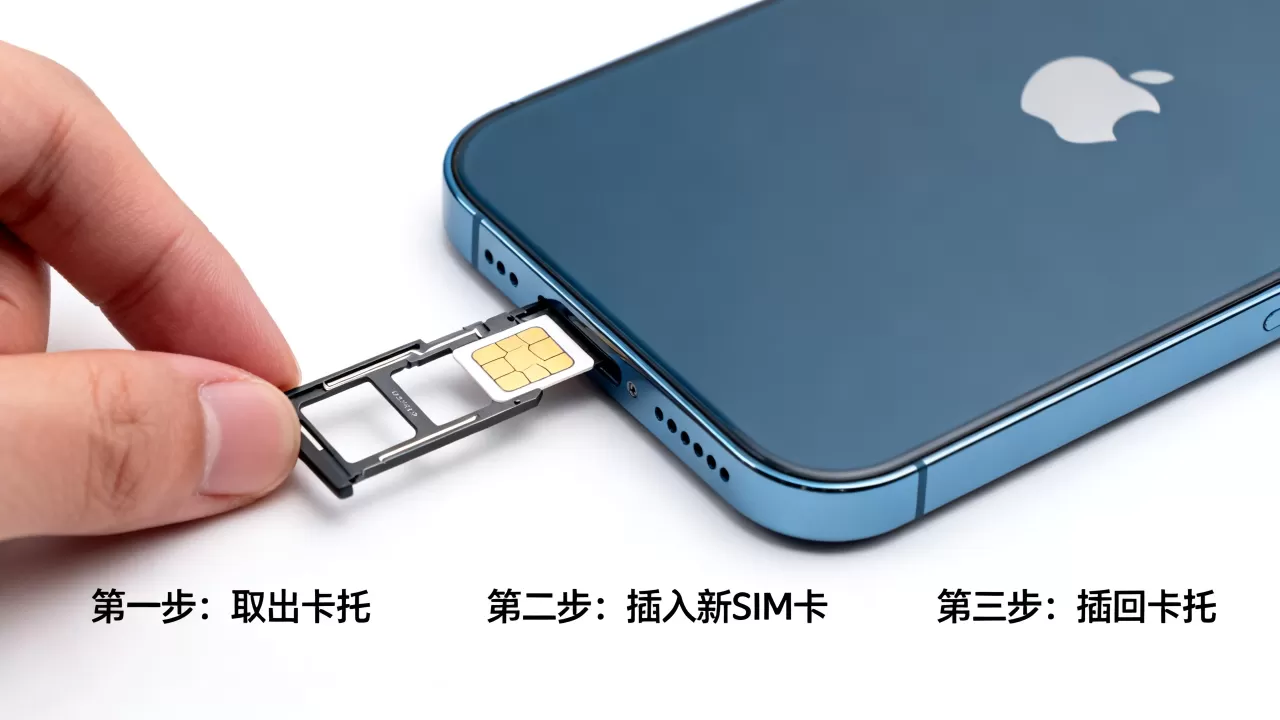
手动输入配置信息
如果二维码扫描失败,部分运营商支持手动输入配置信息,这种方式较为繁琐,且容易出错,建议仅在紧急情况下使用。
操作路径
进入“设置”>“蜂窝网络”>“添加eSIM”>“使用配码详细信息”,你需要从运营商处获取SM-DP+地址、激活码和确认码,将这些信息准确输入到对应字段中,点击“下一步”即可完成安装。
换卡后的网络设置与故障排查
无论是实体卡还是eSIM,换卡完成后,都需要进行必要的网络设置,以确保通讯正常。
蜂窝网络设置优化
换卡后,iPhone可能不会自动识别新的网络运营商,你需要手动选择网络运营商。
手动选择运营商
进入“设置”>“蜂窝网络”>“蜂窝网络选项”>“语音与数据”,确保选择的是“5G自动”或“4G LTE”,如果信号栏显示“无服务”,请尝试在“设置”>“通用”>“关于本机”中查看运营商设置更新,或手动选择运营商列表中的对应网络。
常见故障排查
在换卡过程中,用户可能会遇到各种突发问题,以下是业内专家指出的几种常见情况及解决方案。
无服务或信号弱
如果换卡后出现无服务,首先检查SIM卡是否安装到位,对于实体卡,重新取出并擦拭金属触点后再次插入,对于eSIM,尝试关闭再打开飞行模式,或重启手机,如果问题依旧,联系运营商确认SIM卡状态是否正常。
无法接收短信或验证码
这通常与iMessage或FaceTime的设置有关,进入“设置”>“信息”,确保“发送与接收”中勾选了你的新手机号码,检查“设置”>“FaceTime”中的相同设置。
iPhone如何换卡:不同场景下的最佳实践
在不同的使用场景下,换卡的策略和注意事项也有所不同,了解这些场景,可以帮助你更高效地完成换卡操作。
换机场景:旧机到新机的数据迁移
如果你是将旧iPhone的SIM卡换到新iPhone,除了物理换卡或eSIM迁移外,还需要注意数据同步。
实体卡迁移
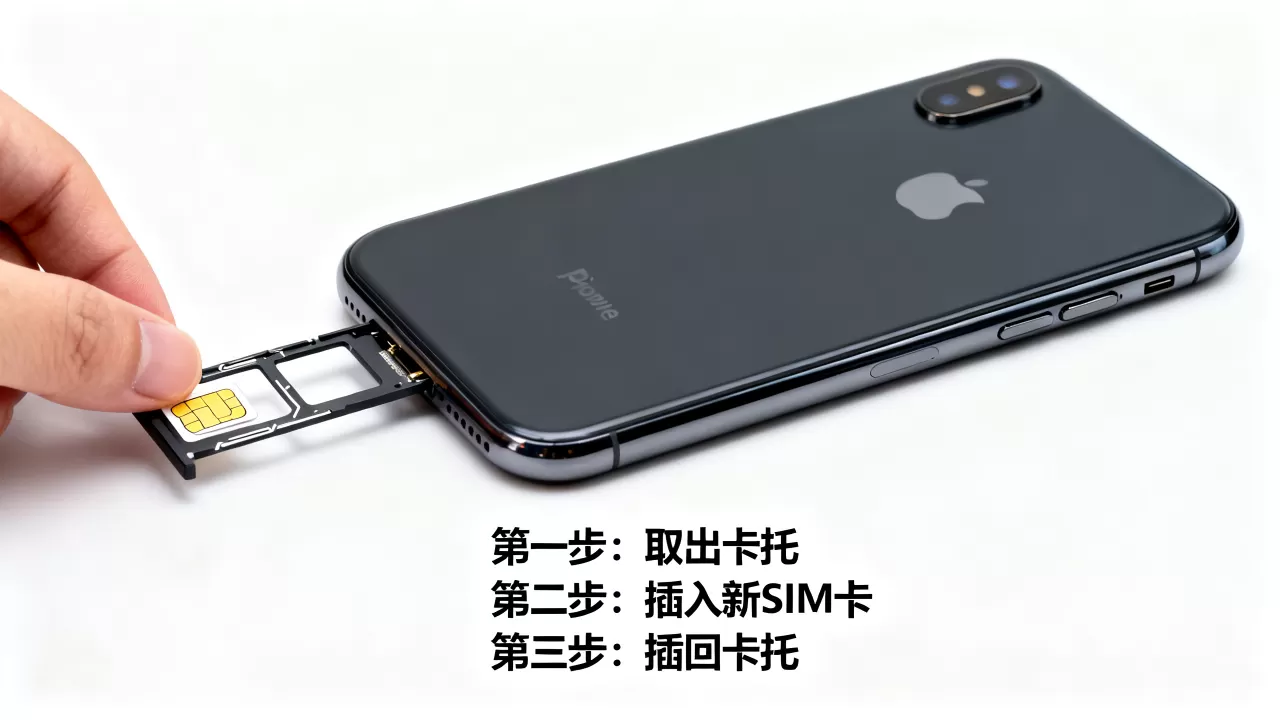
直接将旧SIM卡取出,插入新iPhone的卡托即可,新iPhone会自动识别号码并注册网络。
eSIM迁移
对于eSIM用户,建议使用“快速开始”功能,将新旧两部iPhone靠近,按照屏幕提示进行数据传输,在设置过程中,系统会询问是否迁移蜂窝号码,选择“迁移蜂窝号码”即可自动完成eSIM配置的转移。
双卡场景:主副卡切换
iPhone支持双SIM卡(实体+eSIM或双eSIM),在双卡场景下,换卡意味着增加或减少一张号码。
设置默认数据卡
进入“设置”>“蜂窝网络”>“蜂窝数据”,选择你希望用于上网的SIM卡,这可以节省流量费用,避免误用高价套餐。
标签管理
为每张SIM卡设置清晰的标签(如“工作”、“个人”),有助于在拨号或发短信时快速区分,在“设置”>“蜂窝网络”中,点击每张SIM卡,可以修改标签名称和头像。
iPhone如何换卡:常见问题解答
iPhone换卡后需要重启吗?
是的,建议换卡后重启手机,重启可以确保系统重新识别SIM卡,并刷新网络注册信息,避免信号不稳定或无法上网的问题。
eSIM换卡会影响原有数据吗?
不会,eSIM配置仅存储在设备的安全元件中,与手机内的照片、应用等数据无关,迁移eSIM只是复制了一个通讯配置文件,不会删除任何个人数据。
国行iPhone如何换卡?
国行iPhone 14及以后机型仅支持eSIM,不支持实体SIM卡,用户需通过运营商App或线下营业厅办理eSIM业务,无法通过物理卡托换卡。


