

刷机平台怎么安装,刷机软件安装教程

刷机平台安装的核心在于获取官方或可信第三方工具,并在电脑上正确配置驱动程序与运行环境,整个过程需严格遵循设备厂商提供的官方指引以确保安全。
很多人提到刷机,第一反应是“变砖”或者“失去保修”,这种担忧源于对底层逻辑的不了解,现代刷机平台已经高度标准化,无论是针对安卓手机的LineageOS、刷入Root权限,还是针对苹果设备的越狱工具,其安装流程都有迹可循,关键在于区分“官方工具”与“第三方平台”的界限,以及如何在Windows、macOS或Linux系统上构建稳定的运行环境。


刷机平台安装前的环境准备与风险认知
在安装任何软件之前,明确你的设备状态和所需工具是避免后续麻烦的第一步,业内专家指出,超过半数的刷机失败案例并非源于操作失误,而是源于环境配置错误,特别是USB驱动缺失或系统权限不足。
操作系统兼容性检查
不同品牌的刷机工具对操作系统有特定要求,三星的Odin工具仅支持Windows系统,而许多开源项目如Fastboot则原生支持多平台。
- Windows用户:需确保系统已安装.NET Framework及Visual C++运行库,这是大多数商业刷机工具的基础依赖。
- macOS/Linux用户:通常需要通过Homebrew或包管理器安装ADB(Android Debug Bridge)和Fastboot命令行工具,而非图形化界面软件。
数据备份与账号解锁
刷机本质上是对设备存储分区的重写,数据丢失是必然结果,在开始安装平台前,必须完成以下操作:
- 完整备份通讯录、照片及重要文档至云端或本地硬盘。
- 退出所有云服务账号(如iCloud、小米账号),解除设备绑定,防止触发防盗锁(FRP)。
- 确认电池电量高于50%,避免因刷机过程中断电导致主板损坏。
主流刷机平台安装实操指南
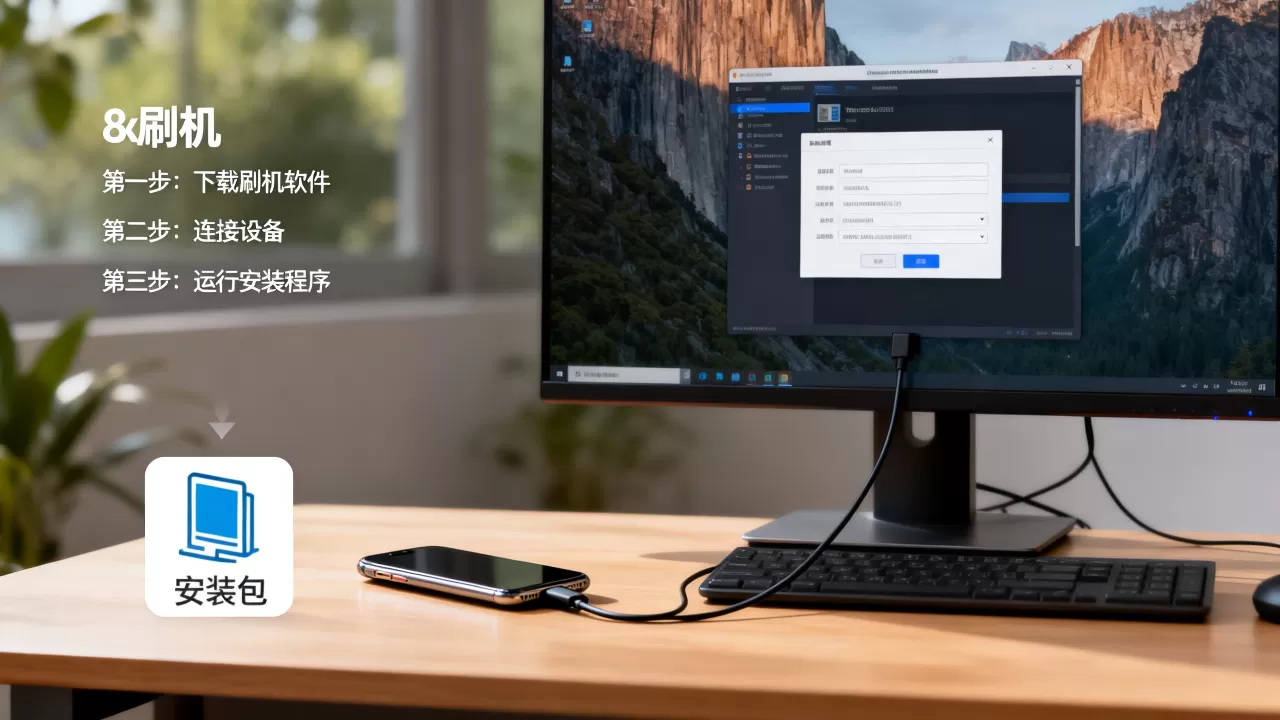
针对不同的设备生态,安装方式差异巨大,以下将重点解析安卓阵营中最常见的几种场景,涵盖从官方工具到第三方ROM管理器的安装细节。
安卓官方工具的安装路径
对于希望保留保修或进行官方系统修复的用户,官方提供的工具是最安全的选择,以小米的Mi Flash Tool或三星的Odin为例,其安装逻辑相似。
驱动程序的安装顺序
这是最关键的一环,许多新手直接运行刷机软件,导致电脑无法识别设备,根本原因在于驱动未正确加载。
- 下载官方驱动包:访问设备厂商官网的支持页面,下载对应的USB驱动程序,切勿从第三方驱动软件站下载,以免植入恶意软件。
- 安装驱动:解压后运行安装程序,按照提示完成安装,此时设备连接电脑通常仍无反应,因为驱动尚未被系统调用。
- 进入特定模式:将手机关机,通过特定按键组合(如音量减+电源键)进入Fastboot模式或Download模式。
- 验证安装:在电脑的设备管理器中查看是否有对应端口出现,若显示黄色感叹号,需手动更新驱动程序指向刚才解压的文件夹。
第三方ROM管理器的安装与配置
对于追求个性化定制的用户,LineageOS、PixelExperience等第三方ROM需要配合特定的管理工具,这类工具通常要求设备先解锁Bootloader。
ADB与Fastboot的环境搭建
在macOS或Linux上,或者在Windows上追求纯净体验的用户,推荐使用命令行工具。
- 下载SDK Platform-Tools:从Android开发者官网下载最新的Platform-Tools压缩包。
- 解压至工作目录:将文件解压至一个无中文路径的文件夹,例如D:\Android\Tools。
- 配置环境变量:在Windows中,将该路径添加到系统Path变量中,以便在任意命令行窗口直接调用adb命令。
- 开启开发者选项:在手机设置中连续点击版本号开启开发者模式,启用“USB调试”和“OEM解锁”。
刷机平台安装后的常见问题排查
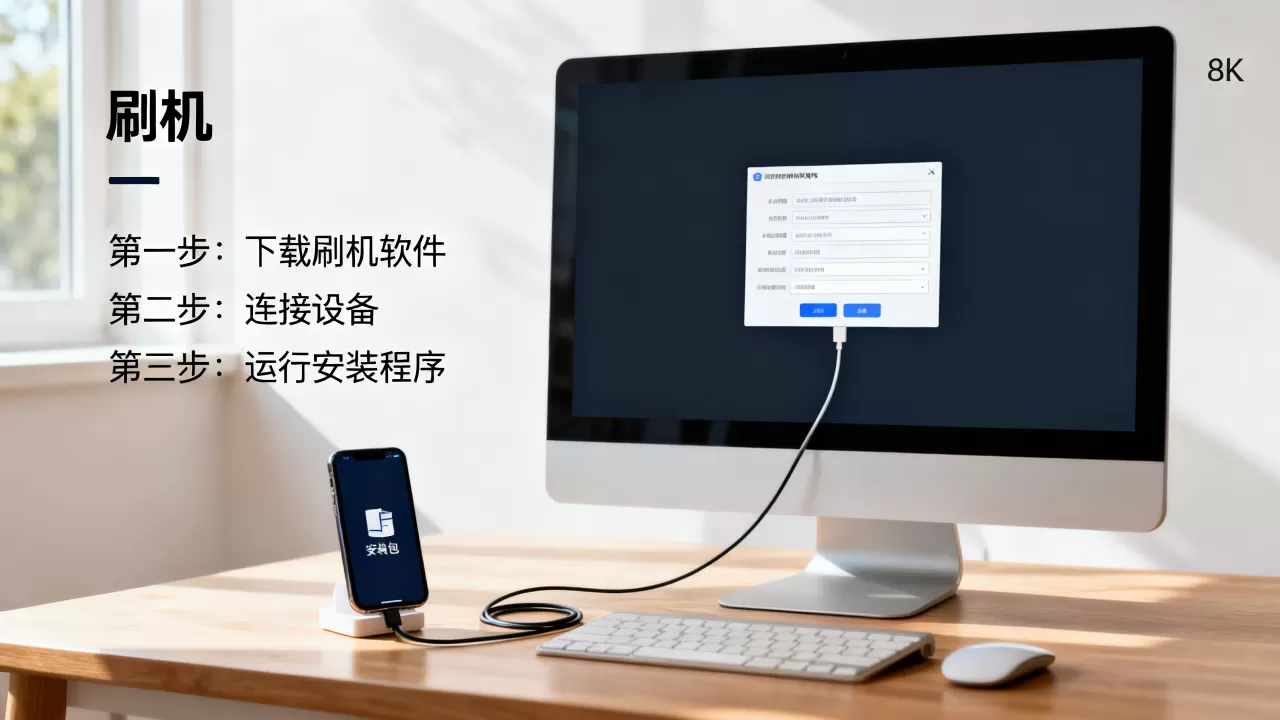
即使按照标准流程操作,安装后仍可能遇到识别失败、驱动冲突或软件闪退等问题,以下是基于行业共识的高频问题解决方案。
设备无法被识别的排查逻辑
当刷机软件显示“未连接”或“找不到设备”时,请按以下顺序排查:
- 更换USB接口:优先使用机箱后置的USB 2.0接口,避免使用USB 3.0或扩展坞,因为部分老旧刷机工具对USB 3.0兼容性较差。
- 检查数据线:确保使用的是支持数据传输的原厂数据线,而非仅支持充电的线缆。
- 驱动冲突:若同时安装了多个品牌驱动(如华为HiSuite与小米驱动),可能导致冲突,建议在设备管理器中卸载所有相关驱动,重新安装目标品牌的专用驱动。
权限拒绝与Root失败
在安装Magisk或KernelSU等Root工具时,常遇到“权限不足”提示。
- 关闭安全软件:部分杀毒软件会拦截对系统分区的写入操作,建议暂时禁用。
- 验证Root状态:刷机完成后,使用Root Checker应用验证是否真正获得Root权限,而非仅显示“已Root”但无法执行命令。
刷机平台选择与安全性评估
市面上存在大量声称“一键刷机”的平台,其中混杂着恶意软件,选择平台时,需遵循以下安全准则。
官方渠道优先原则
对于普通用户,强烈建议仅使用设备厂商官方提供的刷机工具,苹果用户应使用iTunes或Finder,安卓用户应使用厂商自带的助手软件,这些工具经过数字签名验证,安全性最高。
第三方平台的甄别方法
若必须使用第三方工具(如用于解锁Bootloader或刷入非官方ROM),请遵循以下标准:
- 查看开源代码:优先选择GitHub上Star数高、更新频繁的开源项目,如LineageOS、Magisk。
- 社区口碑验证:在XDA Developers、酷安等垂直社区搜索工具名称,查看近期用户的反馈,若大量用户报告中毒或锁机,立即弃用。
- 避免“付费解锁”陷阱:正规刷机工具多为免费或开源,任何声称“付费即可永久解锁”的平台均存在极高风险,多为诈骗或植入后门。
刷机平台安装后的系统优化建议
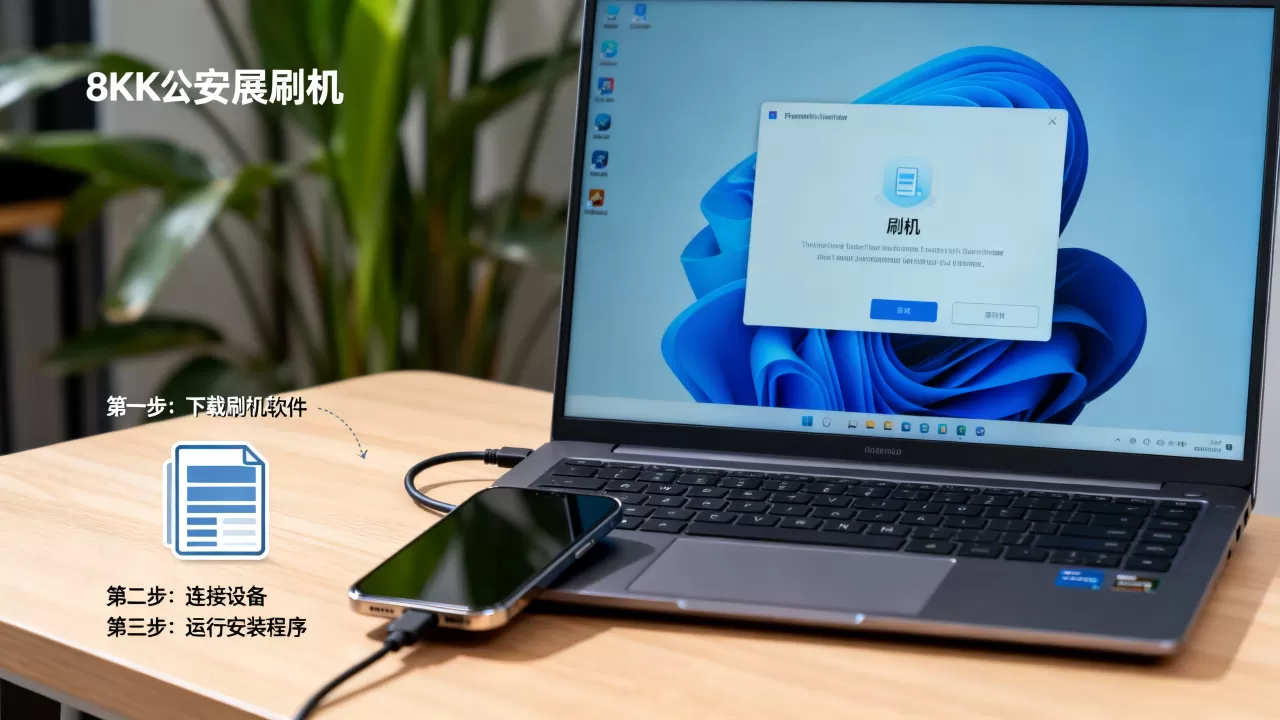
成功安装平台并完成刷机后,设备的性能表现取决于后续的配置。
驱动与固件的匹配
刷机后,建议重新安装设备厂商提供的最新驱动程序,以确保摄像头、指纹识别等硬件功能正常运作,部分第三方ROM可能需要特定的内核模块支持,需根据ROM文档进行额外配置。
定期备份与恢复
建立定期备份习惯,使用TWRP等自定义Recovery工具,定期备份当前系统分区,一旦新系统出现不稳定,可快速恢复至稳定版本,避免反复刷机带来的时间成本。
Q&A:刷机平台安装常见问题解答
刷机平台安装需要付费吗?
绝大多数主流刷机平台及工具均为免费开源软件,如LineageOS、Magisk、Odin等,部分商业软件可能提供高级功能订阅,但核心刷机功能通常免费,需警惕任何要求支付高额费用以“解锁”基础功能的平台,这往往是诈骗手段。
刷机平台安装失败会导致手机变砖吗?
在正确操作且使用官方或可信工具的情况下,变砖风险极低,大多数情况下,若刷机中断,设备会进入恢复模式或无限重启,通过重新连接电脑并执行强制恢复操作即可修复,只有在使用非官方、修改过的固件或错误刷入底层分区时,才可能导致硬件级损坏,即“硬砖”,这种情况较为罕见。
不同品牌的手机刷机平台通用吗?
不通用,不同品牌手机采用不同的Bootloader解锁机制和刷机协议,三星使用Odin和Download模式,小米使用Fastboot模式,苹果使用DFU模式,每种品牌都需要专用的驱动和工具,跨品牌使用不仅无效,还可能引发不可逆的系统错误。


