

iPhone怎么开WiFi直连,iPhone WiFi Direct怎么设置

iPhone本身不支持传统意义上的Wi-Fi Direct协议,但通过AirDrop(隔空投送)和蓝牙技术,实现了更高效的点对点文件传输与设备互联,这是苹果生态内替代Wi-Fi Direct的标准解决方案。
很多用户在使用iPhone时,常会听到“Wi-Fi Direct”这个词,尤其是在连接打印机、投影仪或与其他安卓手机互传文件时,当你打开iPhone的控制中心,却找不到名为“Wi-Fi Direct”的开关,这并非功能缺失,而是苹果选择了另一条技术路线,理解这一差异,能帮你彻底解决设备连接难题,避免在设置中徒劳无功。
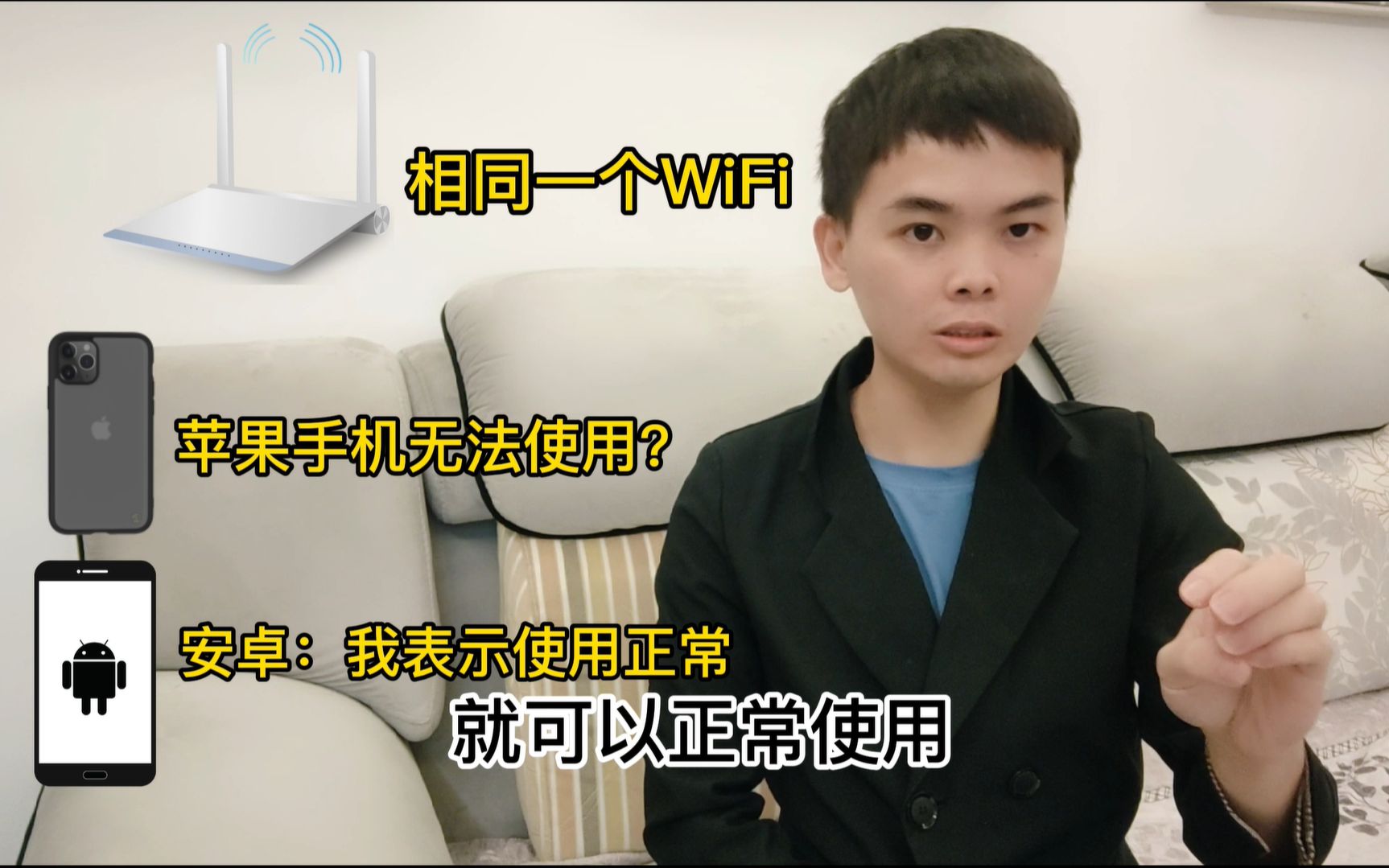

为什么iPhone没有Wi-Fi Direct功能
要理解这一现象,首先需要厘清技术底层的逻辑,Wi-Fi Direct是由Wi-Fi联盟制定的一种标准,允许设备在不经过无线路由器的情况下直接建立连接,这种标准在安卓阵营和Windows设备中非常普及。
苹果的技术哲学:封闭与体验优先
苹果一贯坚持“体验大于标准”的理念,对于苹果而言,通用的Wi-Fi Direct协议在配对速度、连接稳定性以及安全性上,往往难以达到其严苛的用户体验标准,苹果开发了基于蓝牙低功耗(BLE)和Wi-Fi射频技术融合的私有协议——AirDrop。
业内专家指出,AirDrop在底层逻辑上其实更接近于Wi-Fi Direct,它同样利用了Wi-Fi射频进行高速数据传输,同时利用蓝牙进行设备发现与握手,这种混合模式既保留了Wi-Fi的高速带宽,又实现了蓝牙的低功耗发现机制,对于普通用户来说,这意味着你不需要手动配置IP地址或密码,只需点击即可连接,极大降低了使用门槛。
生态壁垒与兼容性考量
如果iPhone开放标准的Wi-Fi Direct接口,将面临巨大的兼容性挑战,不同品牌的打印机、投影仪对Wi-Fi Direct的支持程度参差不齐,驱动适配成本极高,通过AirDrop,苹果将连接逻辑封装在系统底层,确保了所有支持AirDrop的设备(如Mac、iPad、Apple TV)都能获得一致且流畅的连接体验,这种封闭性虽然牺牲了部分通用性,但换来了极高的稳定性和安全性。
iPhone如何实现类似Wi-Fi Direct的功能
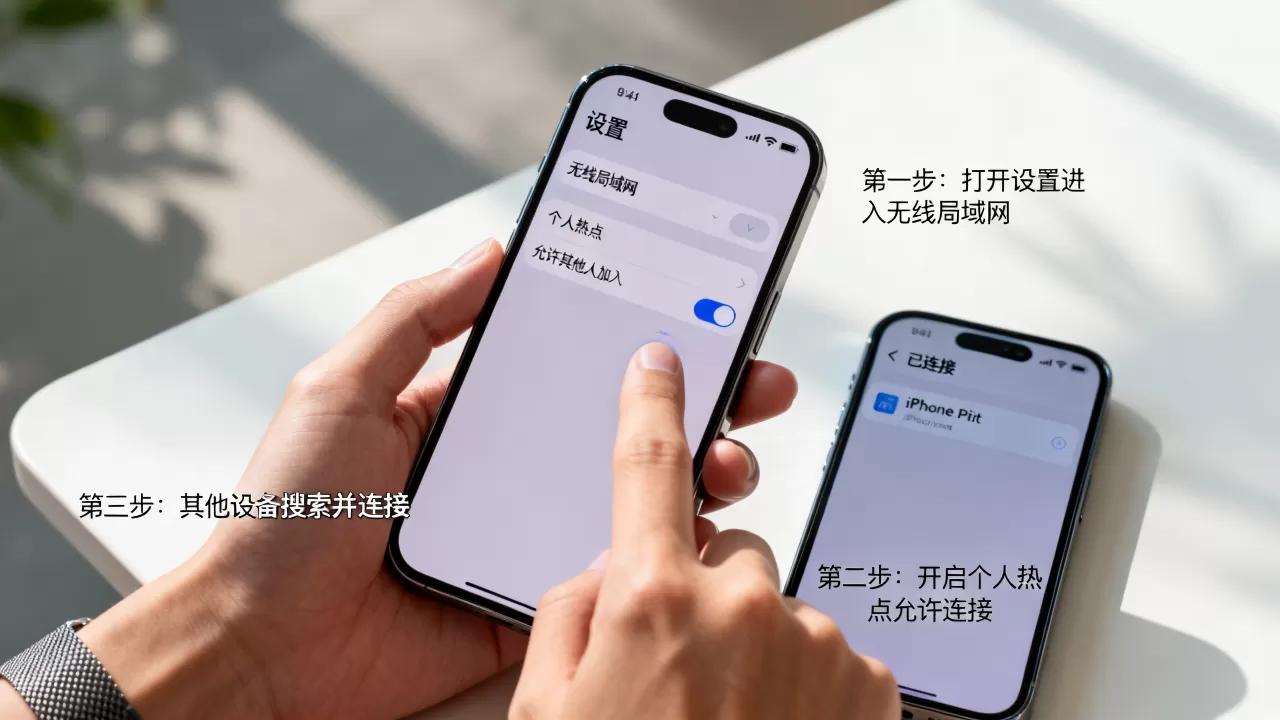
设备间文件互传:AirDrop的正确用法
AirDrop是iPhone替代Wi-Fi Direct最核心的功能,它适用于iPhone与iPhone、iPhone与Mac、iPhone与iPad之间的文件传输。
- 开启条件:确保两台设备均开启蓝牙和Wi-Fi,并将“隔空投送”设置为“仅限联系人”或“所有人”。
- 操作步骤:
- 从屏幕右上角下滑打开控制中心。
- 长按左上角的网络设置卡片(包含Wi-Fi和蓝牙图标的区域)。
- 点击“隔空投送”,选择接收权限。
- 在相册或文件中,选择目标文件,点击分享按钮,选择AirDrop。
- 点击对方设备头像即可完成传输。
解决AirDrop搜不到设备的常见问题
很多用户反馈AirDrop无法发现设备,这通常由以下原因导致:
- 距离过远:蓝牙发现范围通常在10米以内,Wi-Fi直连范围稍远,但建议保持在3米内以确保稳定。
- 系统版本差异:建议将设备更新至最新iOS版本,旧版本可能存在协议兼容性问题。
- 网络环境干扰:在信号复杂的公共场所,Wi-Fi信道拥堵可能导致握手失败,尝试切换至5GHz Wi-Fi频段可改善连接速度。
连接外设:打印机与投影仪
对于不支持AirDrop的第三方外设,如无线打印机或投影仪,iPhone提供了另一种连接方式。
通过AirPrint连接打印机
AirPrint是苹果专为打印设计的协议,大多数现代无线打印机都支持AirPrint。
- 操作路径:确保打印机和iPhone连接至同一Wi-Fi网络,在文档或图片中点击分享,选择“打印”,系统会自动搜索局域网内的AirPrint兼容打印机。
- 注意:如果打印机不支持AirPrint,部分品牌(如HP、Canon)提供专用App,通过App内的Wi-Fi Direct功能进行连接,此时iPhone实际上是作为客户端接入打印机建立的临时Wi-Fi热点。
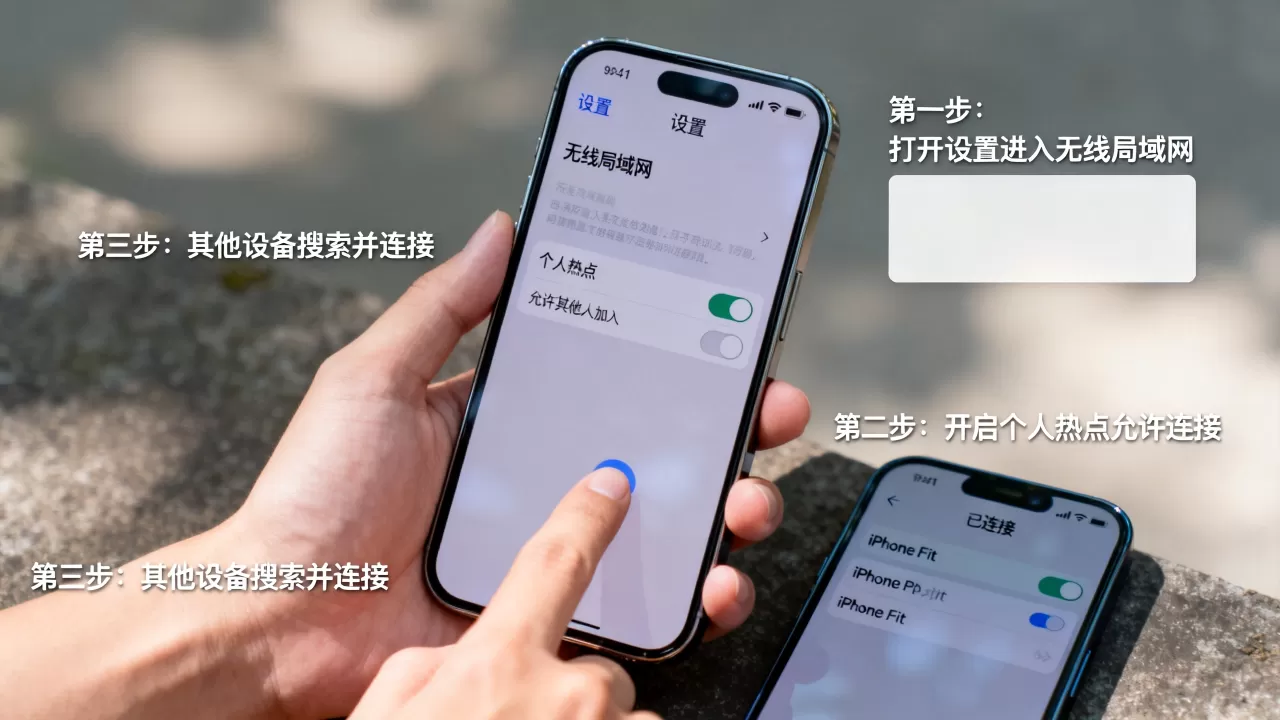
通过HDMI或无线投屏连接电视
若需将iPhone画面投射到电视,除了AirPlay(需Apple TV或智能电视支持),还可以使用MFi认证的无线投屏器。
- 连接逻辑:这些投屏器通常会在电视端建立一个临时的Wi-Fi热点,iPhone通过Wi-Fi连接该热点,实现画面同步,这本质上是一种受限的Wi-Fi Direct应用,但由厂商通过专用App进行封装,用户无需手动配置网络。
iPhone连接Wi-Fi Direct设备的替代方案
当你面对一个明确支持Wi-Fi Direct但无法通过AirDrop连接的设备时(例如某些老式安卓手机或特定工业设备),该如何处理?
利用第三方App实现点对点传输
应用商店中存在大量支持Wi-Fi Direct或P2P传输的工具类App,如Send Anywhere、Feem等。
- 工作原理:这些App会在iPhone上创建一个临时的Wi-Fi热点或加入设备建立的热点,通过局域网进行数据交换。
- 优缺点:优点是兼容性强,可跨平台传输;缺点是设置相对繁琐,需要双方都安装App,且传输速度受限于手机Wi-Fi芯片的性能。
蓝牙作为备选低速通道
对于小文件(如联系人、名片、少量照片),蓝牙是比Wi-Fi Direct更稳定的选择。
- 适用场景:iPhone与蓝牙耳机、智能手表、或与其他iPhone共享联系人。
- 局限性:蓝牙传输速度较慢,不适合大体积视频或高清图片传输。
常见问题解答:iPhone Wi-Fi Direct相关疑问
iPhone Wi-Fi Direct连接打印机失败怎么办
若打印机支持Wi-Fi Direct但iPhone无法连接,请按以下步骤排查:
- 确认打印机热点状态:在打印机面板上确认Wi-Fi Direct已开启,并记录下SSID(网络名称)和密码。
- 手动连接Wi-Fi:进入iPhone“设置”>“无线局域网”,找到打印机发出的Wi-Fi信号,输入密码连接。
- 使用浏览器访问:连接成功后,打开Safari浏览器,输入打印机说明书提供的IP地址(通常为192.168.1.1或类似地址),即可访问打印管理页面。
- 断开重连:打印完成后,记得在iPhone设置中重新连接你原本的家用Wi-Fi,否则手机将失去互联网访问权限。
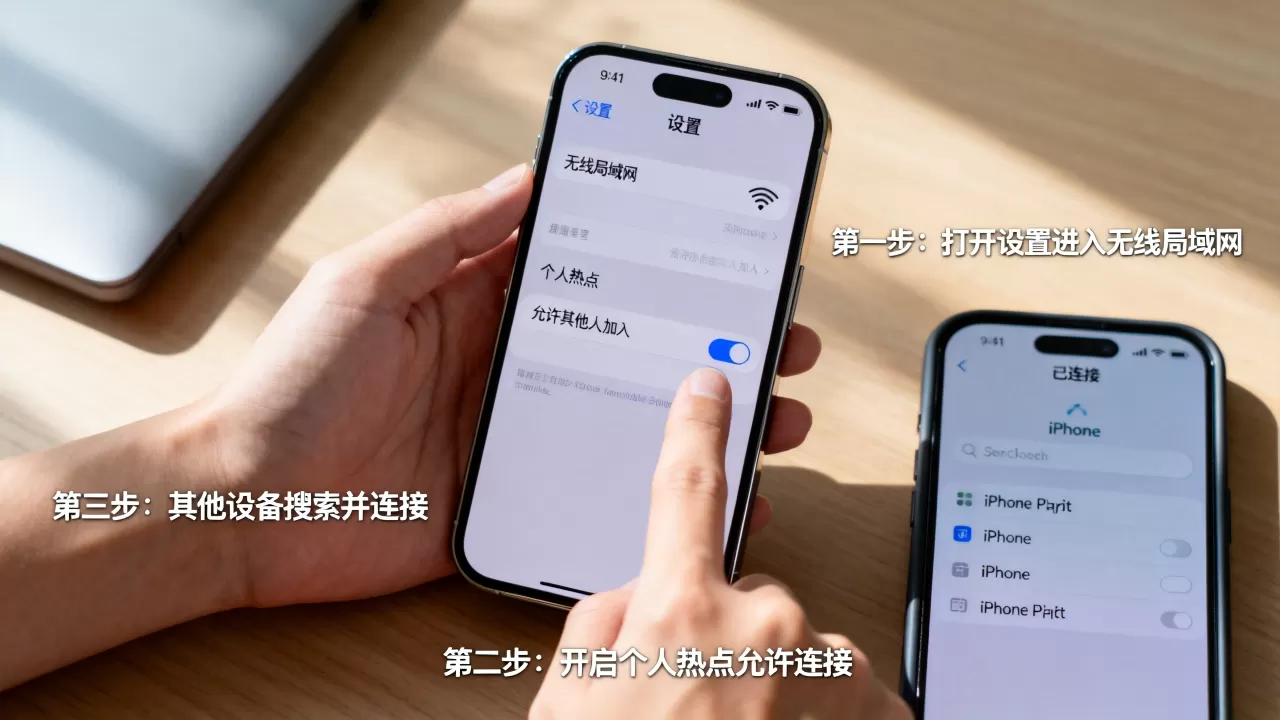
iPhone Wi-Fi Direct传输速度如何
iPhone不直接使用Wi-Fi Direct协议,因此不存在标准的Wi-Fi Direct速度指标,但通过AirDrop传输文件时,速度取决于设备型号和网络环境。
- 理论速度:在Wi-Fi 6(802.11ax)环境下,AirDrop的理论吞吐量可达数百MB/s,实际传输1GB视频文件通常在10-20秒内完成。
- 影响因素:设备距离、背景干扰、文件碎片化程度均会影响实际速度,据行业共识认为,在开阔无干扰环境下,AirDrop的速度优于大多数第三方P2P App,因为其底层优化更为深入。
iPhone能否直接连接Wi-Fi Direct摄像头
部分运动相机或微单支持Wi-Fi Direct供手机直连。
- 操作方式:开启相机的Wi-Fi Direct模式,iPhone会自动弹出连接提示或需在Wi-Fi列表中找到相机热点进行连接。
- 限制:连接后,iPhone通常无法同时访问互联网,这是Wi-Fi Direct/热点连接的通病,因为手机只有一个Wi-Fi射频,无法同时连接两个不同的Wi-Fi网络,若需边传图边上网,需使用支持双频Wi-Fi的高端手机或专用传输器。
iPhone Wi-Fi Direct与蓝牙连接的区别
- 带宽:Wi-Fi Direct(或AirDrop使用的Wi-Fi通道)带宽远高于蓝牙,适合大文件。
- 功耗:蓝牙功耗更低,适合长时间连接音频设备或穿戴设备。
- 配对方式:Wi-Fi Direct通常需输入密码或确认配对码,安全性较高;蓝牙配对相对便捷,但安全性依赖加密协议。
通过理解iPhone的技术逻辑,你可以更灵活地利用AirDrop、AirPrint及第三方工具,弥补“无Wi-Fi Direct”带来的不便,在苹果生态中,体验的流畅性与安全性始终优于协议的通用性,掌握这些替代方案,能让你的数字生活更加高效。


