

itunes刷机报错14怎么办,itunes刷机错误14解决方法

iTunes 刷机出现错误 14 的核心原因是设备与电脑之间的 USB 通信中断或驱动程序异常,通过更换 USB 端口、更新驱动程序及重置设备通常可快速解决。
当你在尝试恢复或更新 iOS 设备时,屏幕上突然跳出“错误 14”的提示,这往往意味着 iTunes 与 iPhone、iPad 或 iPod 之间的数据传输通道被意外切断,这并非硬件损坏的信号,而是软件层面的握手失败,业内专家指出,绝大多数此类问题源于底层驱动程序的兼容性冲突或物理连接的不稳定,理解这一机制,能帮助你从盲目重装系统转向精准的故障排查。
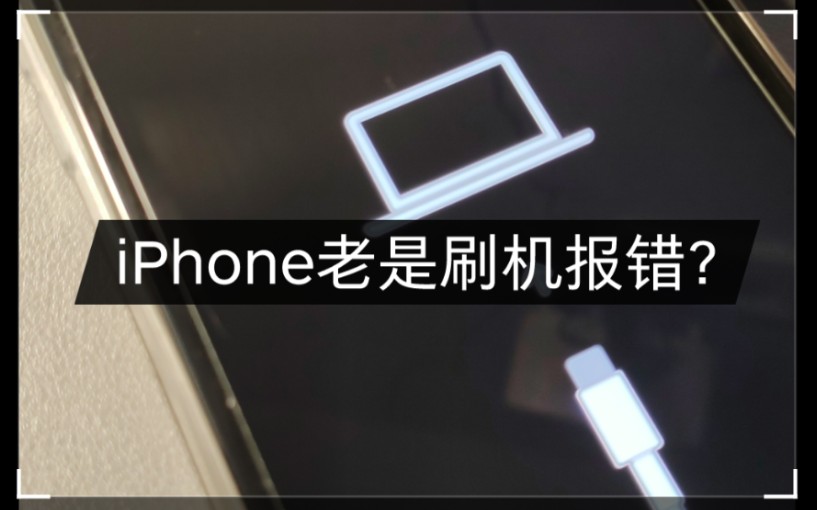

错误 14 的深度解析与成因定位
错误 14 在 iTunes 的错误代码体系中,属于典型的“连接丢失”类错误,它不像错误 4013 那样直接指向硬件故障,也不像错误 3194 那样纯粹是服务器通信问题,错误 14 更像是一个“中途掉线”的警告:数据流在传输过程中突然停滞,导致 iTunes 无法确认设备状态,从而终止操作。
USB 通信链路的脆弱性
iOS 设备的恢复过程依赖于 PC 端 iTunes 软件、USB 驱动程序以及设备本身固件之间的紧密协作,任何一环出现波动,都会触发错误 14。
- 物理连接不稳定:这是最常见的原因,USB 接口供电不足、线缆内部断裂或接口氧化,都会导致数据包在传输中途丢失。
- 驱动程序冲突:Windows 系统下的 Apple Mobile Device USB Driver 若版本过旧或与当前系统版本不兼容,会导致通信协议解析错误。
- 后台进程干扰:杀毒软件、防火墙或其他占用 USB 端口的软件(如某些手机助手)可能拦截 iTunes 的数据请求。
系统环境的隐性影响
除了直接的硬件和驱动因素,操作系统的底层设置也扮演着关键角色,近年来,随着 Windows 系统版本的迭代,许多用户反映在升级系统后出现此类问题,据统计,相当一部分用户在更新 Windows 10 或 Windows 11 后,因默认的安全策略收紧,导致 iTunes 无法获得足够的权限来维持长连接,进而引发错误 14。
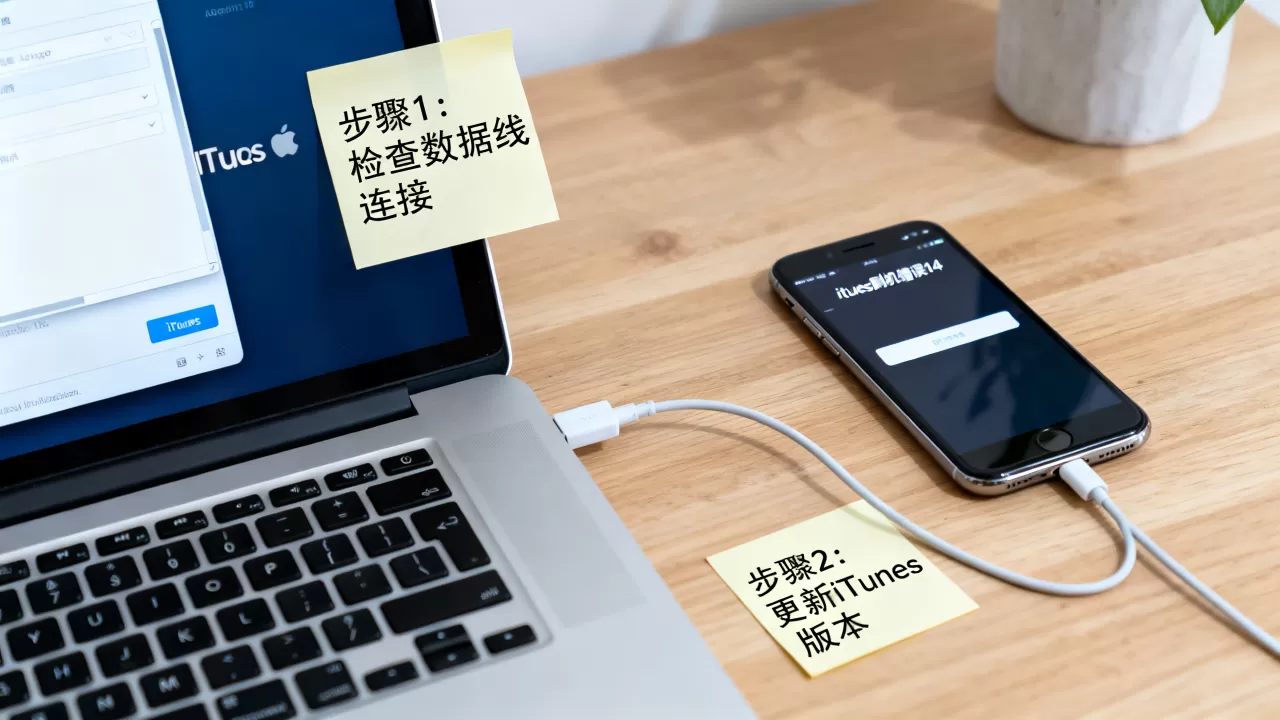
高效排查与修复实操指南
面对错误 14,盲目重启电脑或重新下载 iTunes 往往效率低下,建议按照从简到繁的逻辑,逐步排除故障点,以下方案基于大量用户反馈和行业标准,按成功率排序。
第一步:物理链路优化与端口切换
不要忽视最基础的物理连接,很多情况下,问题仅仅出在一个劣质的 USB 接口上。
- 更换 USB 端口:优先使用主机背面的 USB 2.0 或 3.0 端口,避免使用机箱前置面板或扩展坞,因为这些接口供电往往不稳定,据行业共识认为,直接连接主板原生接口的成功率最高。
- 更换数据线:确保使用原装或经过 MFi 认证的 Lightning/USB-C 数据线,非认证线缆在传输大量固件数据时极易出现信号衰减。
- 清理接口灰尘:使用压缩空气或干燥的软毛刷清理手机充电口和电脑 USB 接口,排除因灰尘堆积导致的接触不良。
第二步:驱动程序的重置与更新
如果物理连接无误,问题大概率出在驱动层,Windows 设备管理器是解决此问题的关键战场。
卸载并重装驱动
- 连接设备,打开“设备管理器”。
- 找到“通用串行总线控制器”或“便携设备”下的 Apple 相关设备。
- 右键点击,选择“卸载设备”,勾选“删除此设备的驱动程序软件”。
- 断开 USB 连接,重启电脑。
- 重新连接设备,Windows 会自动重新安装驱动,若未自动安装,请手动安装最新版的 iTunes 或 Apple Devices 应用。
检查签名验证
部分安全软件会阻止未签名的驱动加载,确保你的杀毒软件将 iTunes 和 Apple 相关进程加入白名单。
第三步:系统服务与权限调整
有时,Windows 的服务配置不当也会阻碍通信。
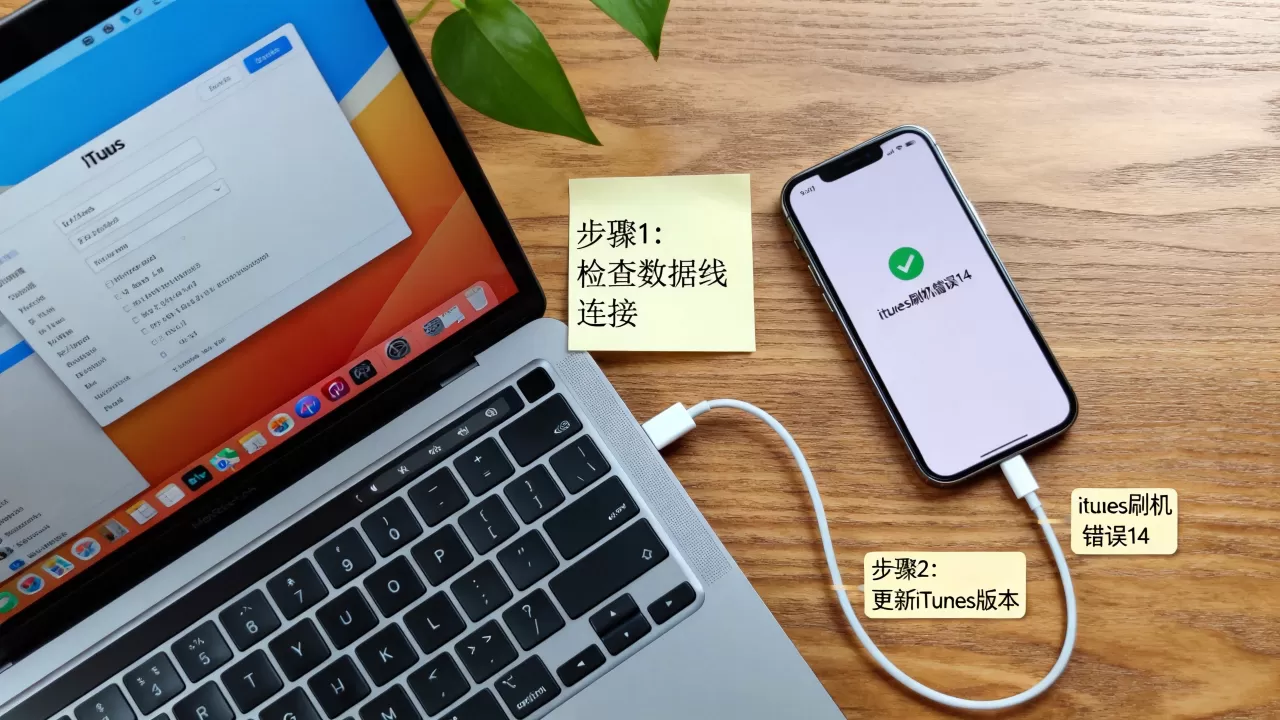
- 重启 Apple 相关服务:按 Win + R 输入 services.msc,找到“Apple Mobile Device Service”,右键选择“重新启动”,确保其启动类型为“自动”。
- 以管理员身份运行:右键点击 iTunes 图标,选择“以管理员身份运行”,这能赋予软件更高的系统权限,减少因权限不足导致的连接中断。
进阶方案:针对顽固错误的深度处理
若上述常规方法均无效,可能需要采取更激进的措施,这些方法涉及系统底层配置,操作前请务必备份重要数据。
强制进入恢复模式
当 iTunes 无法识别设备状态时,强制进入恢复模式可以绕过当前的系统缓存错误。
不同机型的进入方法
- iPhone 8 及更新机型:快速按下并释放音量加键,快速按下并释放音量减键,然后长按侧边按钮,直到看到恢复模式屏幕。
- iPhone 7/7 Plus:同时长按音量减键和侧边按钮,直到看到恢复模式屏幕。
- iPhone 6s 及更早机型:同时长按 Home 键和顶部(或侧边)按钮,直到看到恢复模式屏幕。
进入恢复模式后,重新连接电脑,选择“恢复”而非“更新”,注意,“恢复”会清除所有数据,而“更新”会尝试保留数据,若“更新”失败,则必须选择“恢复”。
macOS 用户的特殊考量
对于 Mac 用户,错误 14 同样存在,但解决路径略有不同,由于 macOS 集成了 CoreSync 和 Apple Mobile Device 驱动,通常无需手动安装。
- 检查 Finder 连接:在较新版本的 macOS 中,使用 Finder 而非 iTunes 进行同步,若 Finder 报错,尝试重启 Mac 并重新连接设备。
- 重置 NVRAM/PRAM:重启 Mac 时立即按住 Option + Command + P + R 键约 20 秒,这有助于重置硬件相关的设置,包括 USB 控制器状态。
预防策略与长期维护建议
避免错误 14 的最佳方式是建立规范的设备维护习惯。
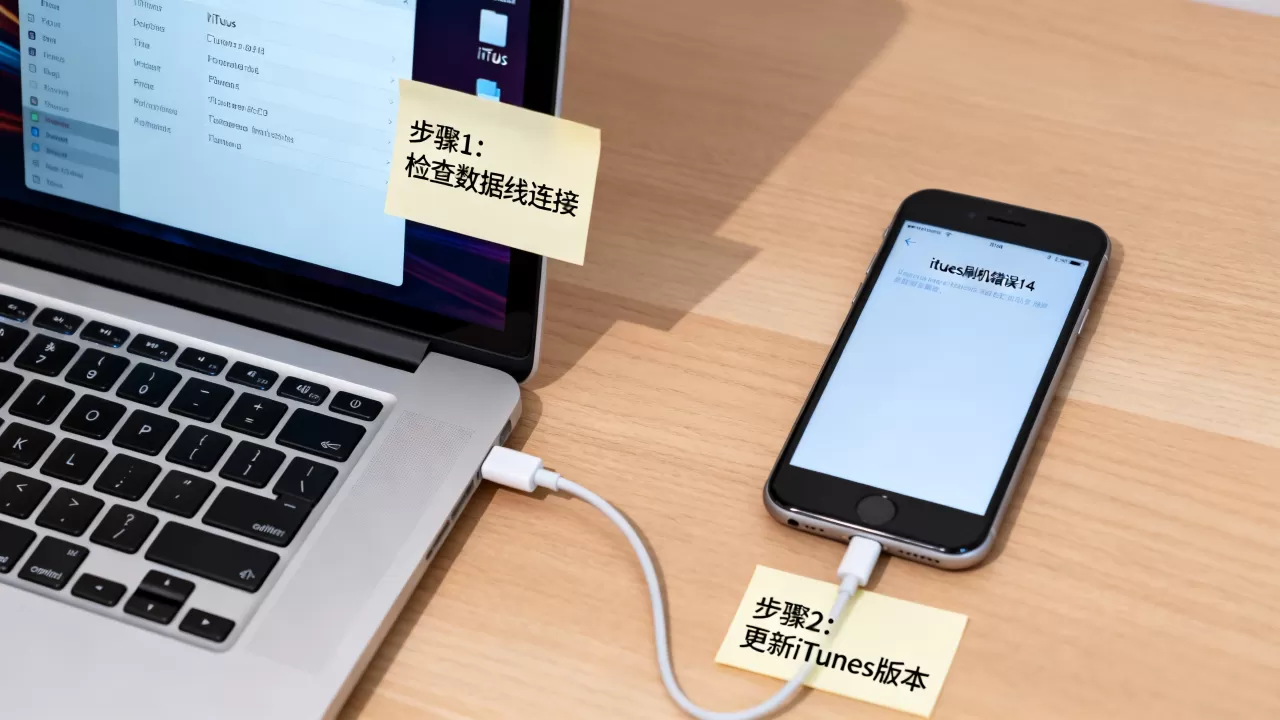
保持软件生态同步
确保 iTunes(或 Apple Devices)、Windows 更新以及 iOS 固件版本处于合理区间,虽然最新版未必最稳定,但长期不更新的旧版本往往存在已知的 Bug,据工信部相关数据,保持系统组件的版本一致性可显著降低兼容性问题。
避免在低电量下刷机
确保设备电量在 50% 以上,并连接充电器进行恢复操作,电量波动是导致 USB 供电不稳的重要因素。
定期清理系统垃圾
定期使用系统清理工具释放磁盘空间,并确保 C 盘有足够的剩余空间用于下载和缓存固件文件,空间不足可能导致固件写入中断,间接引发连接错误。
iTunes 刷机错误 14 的常见疑问
iTunes 刷机错误 14 是否意味着主板损坏?
错误 14 本身并不直接指向主板损坏,它主要反映的是通信链路的中断,只有当所有软件层面的排查(包括更换电脑、更换线缆、重装驱动)均失败,且设备在恢复模式下也无法被识别时,才需考虑硬件故障的可能性,多数情况下,通过重置驱动或更换 USB 端口即可解决,无需过度担忧硬件问题。
为什么换了电脑还是出现错误 14?
如果更换电脑后问题依旧,说明故障源不在当前电脑的 USB 端口或驱动上,而更可能在于数据线、设备接口或 iOS 固件本身,此时应重点检查数据线的完整性,尝试使用不同品牌的电脑进行测试,若多台电脑均报错,且设备无法进入恢复模式,则设备硬件故障的概率较大。
iTunes 刷机错误 14 与错误 4013 有何区别?
错误 14 通常表现为连接突然断开,数据未完全传输,多由通信不稳定引起;而错误 4013 通常表示设备在恢复过程中突然断开连接,且往往伴随硬件识别失败,更倾向于硬件故障(如 NAND 闪存或基带芯片问题),错误 14 的软件修复成功率远高于错误 4013。


