

7620n刷机教程,7620n刷机失败怎么办

7620n刷机并非单纯的技术折腾,而是通过更换第三方固件(如OpenWrt或Padavan)来解锁路由器硬件潜能,彻底解决信号覆盖死角、智能设备连接不稳定及功能单一的核心痛点,实现家庭网络的高级自定义管理。
在智能家居设备呈指数级增长的当下,许多用户手中的7620n芯片路由器往往因为厂商固件功能简陋、系统臃肿或长期未更新,导致性能瓶颈日益凸显,这种基于MediaTek MT7620AN芯片的方案,虽然硬件规格在2026年看来已属入门级,但其极高的可玩性和稳定性使其在极客圈和特定场景下依然拥有不可替代的价值,刷机本质上是赋予路由器“第二生命”,让它从简单的信号发射器转变为具备防火墙、广告过滤、流量监控甚至软路由功能的智能网关。


刷机前的核心评估与风险预判
在动手之前,明确7620n芯片的物理特性至关重要,这款芯片通常配备32MB Flash和32MB或64MB RAM,内存资源相对紧张,业内专家指出,盲目刷入功能繁重的现代固件会导致系统频繁重启或无法启动,因此选择轻量级、经过优化的固件是成功的关键。
硬件版本识别与兼容性确认
不同品牌甚至同品牌不同批次的7620n路由器,其硬件方案可能存在差异,盲目下载固件是刷机失败的最常见原因。
关键识别步骤
- 查看底部标签:记录完整的型号、版本号(如V1.0, V2.0)以及MAC地址。
- 拆解核对芯片:若标签模糊,需拆开外壳,确认主控芯片是否为MT7620AN,并检查Flash芯片型号(如W25Q32BV等),这决定了固件的写入容量。
- 查阅社区资料:在恩山无线论坛或相关技术社区搜索具体型号,确认是否有现成的“砖救”方案和稳定固件包。
数据备份:不可省略的安全底线
刷机过程存在变砖风险,保留原厂固件备份是最后的救命稻草。
- 登录后台:使用浏览器访问路由器管理IP(通常为192.168.1.1),输入管理员密码。
- 寻找备份选项
:在“系统工具”或“高级设置”中找到“固件备份”或“配置备份”功能。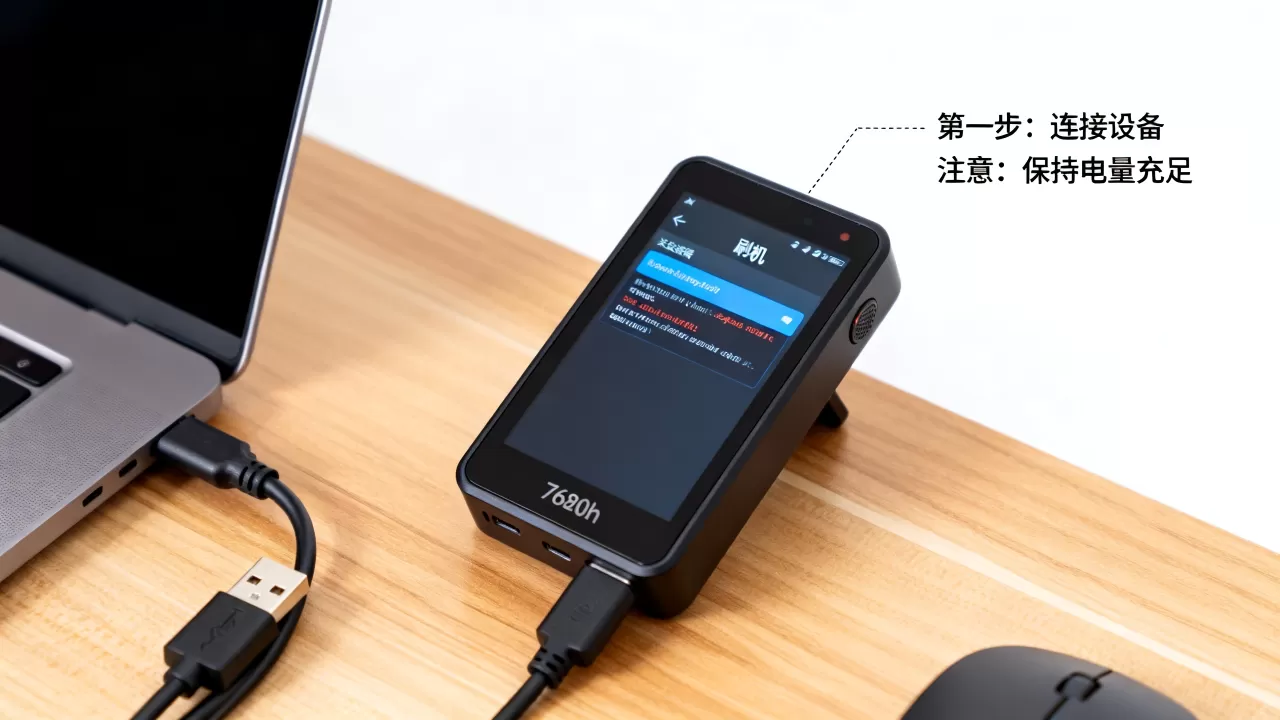
- 保存文件:将生成的.bin或.trx文件下载至本地电脑,并命名为“原厂备份_日期”,确保文件完整无损。
- 插件丰富:支持AdGuard Home去广告、Docker容器、Samba共享、科学上网代理等。
- 更新活跃:社区维护活跃,能跟随Linux内核更新修复安全漏洞。
- 高度定制:可通过SSH命令行进行深度配置,满足高阶网络需求。
- 门槛较高:图形界面相对简陋,部分高级功能需修改配置文件。
- 资源占用:在32MB内存下,运行过多插件可能导致内存溢出,需精心裁剪。
- 用户希望快速获得更好的网络管理体验,但不想学习Linux命令。
- 主要需求为信号增强、设备限速、USB打印共享等基础功能。
- 对系统稳定性要求极高,不愿频繁折腾。
- 连接电脑:将电脑网卡设置为固定IP,如192.168.1.100,子网掩码255.255.255.0。
- 重启路由器:在路由器通电启动过程中,快速点击复位键(Reset)或按照特定时序断电通电,进入Bootloader界面。
- 访问TFTP:在电脑浏览器输入192.168.1.1,上传经过修改的“initramfs”格式固件(注意:不是最终刷入的sysupgrade固件)。
- 修改LAN口IP:若与主路由冲突,需更改LAN口IP段(如改为192.168.2.1)。
- 安装插件:通过LuCI界面或opkg命令安装必要插件,建议优先安装“kmod-usb-storage”以支持USB设备。
- 调整MTU:根据宽带类型调整MTU值,通常PPPoE拨号设为1492,以太网设为1500,以优化上网速度。
- 尝试TFTP恢复:大多数7620n路由器支持TFTP强制刷入原厂固件,这是最有效的救砖手段。
- 串口调试:若TFTP无效,需购买USB转TTL模块,连接路由器PCB上的TX/RX/GND引脚,通过串口终端查看启动日志,定位错误代码。
- 更换Flash:极少数情况下,Flash芯片物理损坏,需具备焊接能力更换芯片。
- 开启硬件NAT:在固件设置中启用“Hardware NAT”或“Flow Offloading”,可大幅提升转发效率。
- 精简插件:关闭不必要的后台服务,如日志记录、UPnP等,释放CPU和内存资源。
- 散热管理:7620n芯片发热量较大,建议加装散热片或改善通风,高温会导致降频甚至死机。
主流刷机方案对比与选择策略
针对7620n硬件,目前市面上主要有两种刷机路径:一是刷入OpenWrt(开源Linux发行版),二是刷入Padavan或老毛子(基于Linux的第三方固件),两者各有优劣,选择需基于用户的具体需求。
OpenWrt:极客的首选,功能无限
OpenWrt是7620n平台最成熟的第三方固件,拥有庞大的插件生态。
优势分析
劣势提醒
Padavan/老毛子:稳定易用,适合新手
这类固件保留了类似原厂的管理界面,但剔除了广告和多余功能,增加了QoS、家长控制等实用特性。
适用场景
实操指南:从备份到刷入的完整流程
以下以最常见的Web界面刷入OpenWrt为例,演示标准操作流程,不同品牌路由器可能略有差异,请严格参照对应型号的教程。
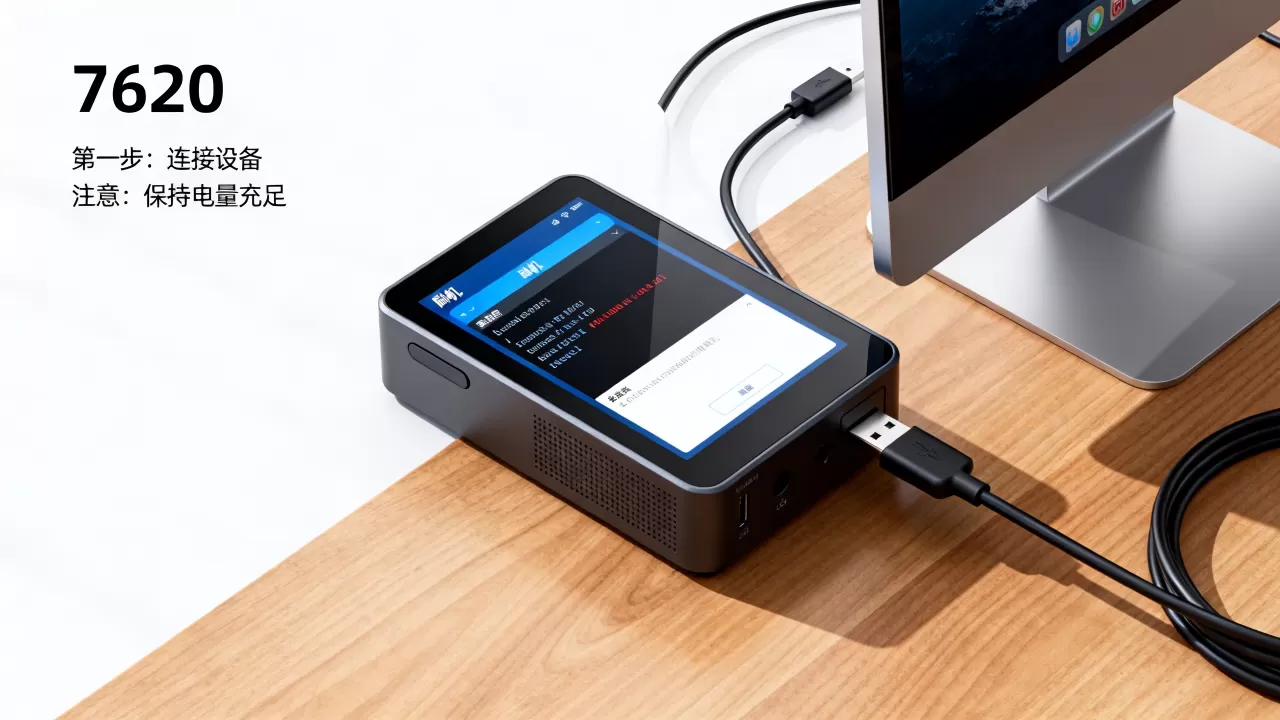
第一步:进入Bootloader模式
大多数7620n路由器支持通过TFTP或Web界面强制刷入。
第二步:刷入基础固件
一旦通过TFTP成功启动,路由器将运行临时系统,此时需通过SSH登录(默认IP通常为192.168.1.1,用户名root,无密码或密码为admin)。
SSH命令示例
ssh root@192.168.1.1登录后,执行以下命令将最终固件写入Flash:
mtd -r write /tmp/openwrt-ramips-mt7620-custom.bin firmware注意:命令中的文件名需替换为你实际上传的固件名称,且务必确认文件大小不超过Flash容量。
第三步:初始化配置与优化
重启后,路由器将运行新系统,首次登录需设置新的管理员密码。
常见问题排查与避坑指南
刷机过程中常遇到各种异常,掌握基本排查逻辑能避免90%的故障。
变砖后的自救措施
若路由器无法启动,指示灯常亮或闪烁异常,通常意味着固件写入失败。
救援步骤
性能瓶颈的解决方案
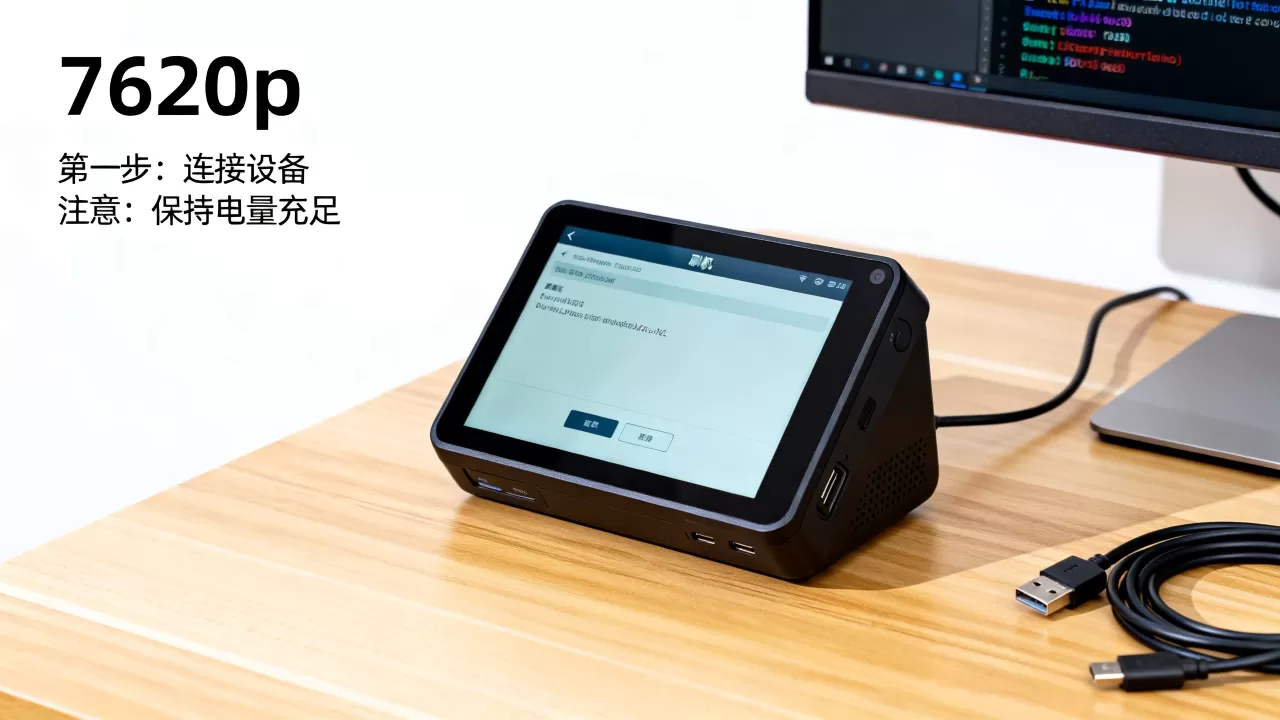
7620n芯片在处理高并发连接或大流量转发时可能成为瓶颈。
7620n刷机常见问题解答
7620n刷机后网速变慢怎么办?
网速下降通常源于NAT加速未开启或MTU设置不当,首先检查固件设置中是否启用了“Hardware NAT”或“Jumbo Frame”支持,确认电脑和光猫的MTU值与路由器一致,PPPoE拨号环境下建议将MTU设为1492,若设为1500可能导致分包重传,降低吞吐量,关闭不必要的流量监控插件也能显著改善性能。
7620n路由器能刷成软路由吗?
严格意义上,7620n硬件性能有限,不建议作为高性能软路由运行复杂网络协议,但它完全可以作为“旁路由”或“主路由”运行轻量级服务,若作为主路由,建议仅开启基础的路由、防火墙和QoS功能,避免运行Docker或大型数据库,若需运行复杂服务,建议搭配高性能硬件,将7620n仅用于无线信号覆盖或作为简单的接入点(AP)。
7620n刷机后USB接口无法识别怎么办?
USB无法识别多因驱动未安装或供电不足,在固件的“系统”-“软件包”中搜索并安装“kmod-usb-storage”和“block-mount”等驱动包,检查外接硬盘是否需独立供电,7620n的USB口输出电流有限,带不动大容量机械硬盘,建议使用带外接电源的USB Hub,格式化U盘为ext4或NTFS格式,部分固件对FAT32支持不佳。
刷机是一项赋予设备新生的技术实践,对于7620n这类经典芯片,通过合理的固件选择和细致的操作,完全能释放出超越其硬件标称的性能,掌握备份、识别、刷入及排错的核心逻辑,用户即可在2026年的网络环境中,以极低的成本构建出稳定、高效且个性化的家庭网络基石。


