

oppo刷机驱动安装失败怎么办,oppo刷机驱动

安装OPPO官方驱动是刷机或连接电脑的基础,建议优先使用“OPPO手机助手”内置驱动或ColorOS官方工具包,避免使用第三方万能驱动导致设备无法识别。
很多用户在尝试解锁BL锁、刷入第三方ROM或进行底层数据备份时,第一步就卡在了电脑无法识别手机这一步,这通常不是手机硬件故障,而是驱动程序未正确安装或版本不匹配,在2026年的技术环境下,虽然无线调试功能日益普及,但对于涉及底层分区修改、Fastboot模式操作或大文件传输的场景,有线连接依然是最稳定、最安全的选择。


为什么必须安装专用驱动
Windows系统自带的通用USB驱动往往只能让手机处于“充电”或“普通U盘”模式,无法进入ADB(Android Debug Bridge)或Fastboot模式,这些模式是刷机工具(如MiFlash的替代工具、OpenDroid等)与手机底层通信的桥梁。
驱动缺失的典型表现
当驱动未安装或安装错误时,你会遇到以下具体场景:
-
设备管理器显示黄色感叹号
在Windows“设备管理器”中,找到“其他设备”或“便携设备”,你会看到名为“Android Phone”或“Unknown Device”的条目,旁边带有黄色三角形感叹号,这明确表示系统缺少对应的驱动程序。 -
ADB命令无响应
在命令行输入`adb devices`后,返回结果为空,或者显示设备ID但状态为`unauthorized`且无法弹出授权窗口,这是因为电脑无法正确握手手机的调试接口。 -
刷机工具报错
使用刷机软件时,提示“找不到设备”、“连接超时”或“驱动版本过低”,这是因为刷机软件依赖特定的OEM驱动来发送底层指令。
业内专家指出,不同品牌的手机采用不同的USB VID(厂商ID)和PID(产品ID),Windows无法自动匹配所有设备的驱动,因此手动安装专用驱动是解决此类问题的标准流程。
OPPO刷机驱动安装实操指南
为了确保驱动安装的稳定性和兼容性,我们推荐两种主流方案:使用官方工具包自动安装,或手动指定驱动路径。
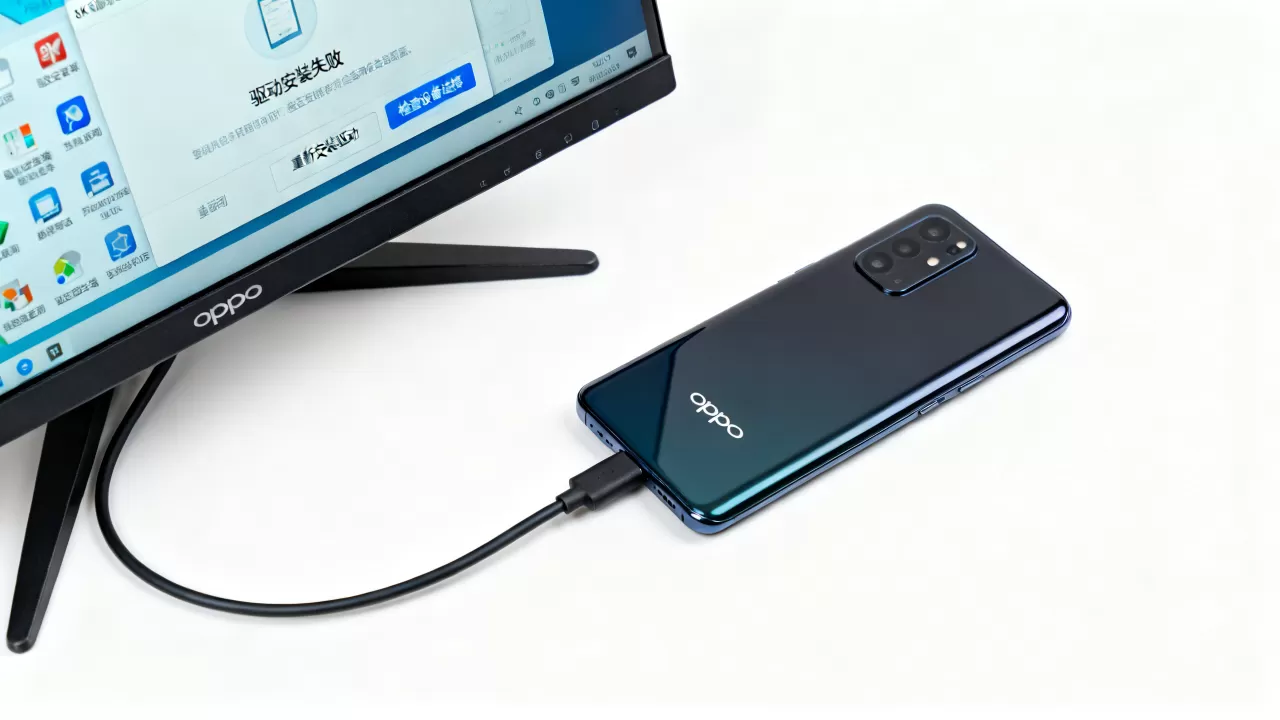
使用ColorOS官方工具包
这是最安全、最推荐的方式,因为官方驱动经过严格测试,兼容性最好。
- 下载官方工具:访问OPPO官网或ColorOS社区,下载最新的“OPPO手机助手”或“ColorOS开发工具包”,注意区分32位和64位系统,通常建议下载64位版本。
- 安装软件:运行安装包,按照提示完成安装,安装过程中,软件会自动将对应的USB驱动写入Windows系统目录。
- 重启电脑:安装完成后,务必重启电脑以刷新驱动缓存。
- 验证安装:重启后,连接手机,打开“设备管理器”,查看是否有“Android Phone”或“Qualcomm HS-USB QDLoader”等条目,且无黄色感叹号。
手动安装驱动(适用于精简版系统或第三方刷机包)
如果你使用的是精简版Windows,或者刷机包中附带了独立的驱动文件,可以采用手动安装方式。
第一步:获取驱动文件
从可靠的刷机论坛或工具包中提取驱动文件夹,通常包含`AndroidAdbDriver.exe`或`OPPO_USB_Driver.exe`等可执行文件,或者是一个包含.inf和.sys文件的文件夹。第二步:进入Fastboot或Download模式
* **Fastboot模式**:关机状态下,同时按住“音量减”和“电源键”,直到出现Fastboot界面。 * **Download模式(EDL)**:部分深度刷机需要进入EDL模式,通常通过短接主板测试点或使用特定工具(如QPST)进入。第三步:手动指定驱动路径
1. 在Windows中打开“设备管理器”。 2. 找到带有黄色感叹号的设备(如“Android Bootloader Interface”)。 3. 右键点击该设备,选择“更新驱动程序”。 4. 选择“浏览我的电脑以查找驱动程序”。 5. 点击“浏览”,选中你解压的驱动文件夹路径。 6. 勾选“包含子目录”,点击“下一步”,系统会自动搜索并安装匹配驱动。 7. 若提示“不兼容”或“未经数字签名”,点击“仍要安装此驱动程序”即可。常见问题排查与对比
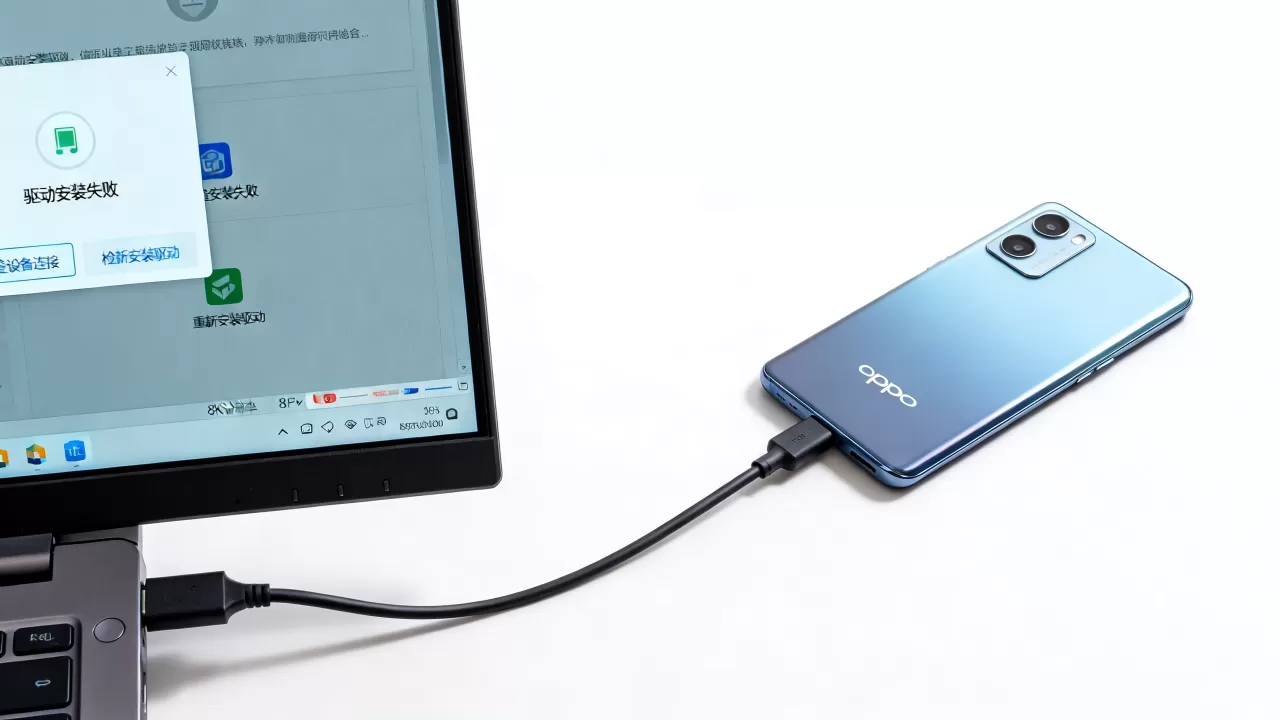
在安装过程中,用户常混淆不同模式下的驱动需求,以下表格清晰展示了不同场景所需的驱动类型。
| 操作场景 | 手机模式 | 所需驱动类型 | 常见工具 |
|---|---|---|---|
| 日常数据传输 | MTP/PTP模式 | 标准MTP驱动(系统自带) | 文件管理器 |
| 开启USB调试 | ADB模式 | ADB Composite Driver | ADB工具包 |
| 刷入Recovery/Boot | Fastboot模式 | Fastboot Driver | Fastboot命令行 |
| 救砖/底层写入 | EDL/Download模式 | Qualcomm HS-USB QDLoader | QFIL, EDL Tool |
驱动冲突与解决
有时,之前安装过的第三方手机助手(如360手机助手、豌豆荚等)会残留驱动,导致OPPO专用驱动无法正确识别。
- 卸载旧驱动:在“设备管理器”中右键卸载所有带有黄色感叹号的Android相关设备,并勾选“删除此设备的驱动程序软件”。
- 禁用驱动强制签名:对于较老的OPPO机型,可能需要禁用Windows的驱动强制签名才能安装,重启电脑时按F8(Win10/11需通过高级启动),选择“禁用驱动程序强制签名”。
OPPO刷机驱动安装后的验证步骤
安装完成后,必须验证驱动是否真正生效,而非仅仅显示在设备管理器中。
- 连接手机:确保手机已开启“开发者选项”中的“USB调试”。
- 打开命令行:在驱动安装目录或ADB工具目录,按住Shift键右键,选择“在此处打开PowerShell窗口”或“命令提示符”。
- 输入命令:输入`adb devices`并回车。
- 观察结果:如果屏幕显示一串设备ID,且状态为`device`,则说明驱动安装成功,如果显示`unauthorized`,请在手机上点击“允许USB调试”。
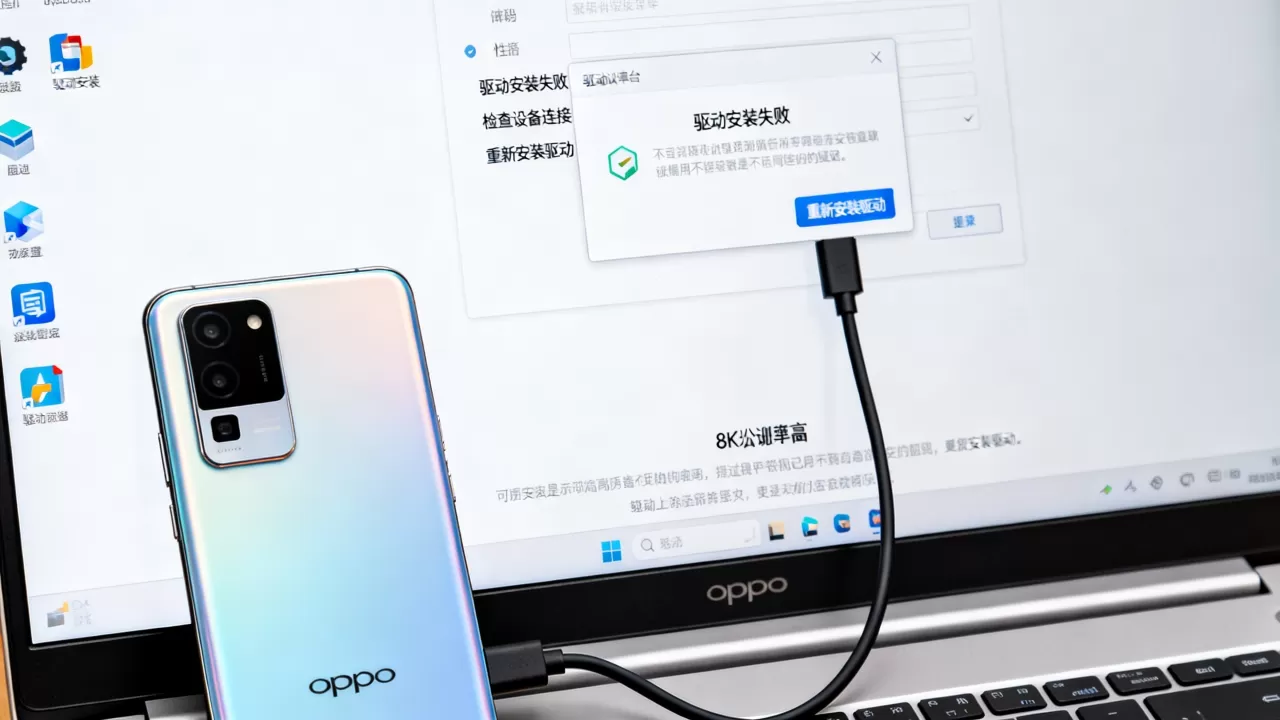
不同系统版本的差异
Windows 10和Windows 11对驱动签名的要求更为严格,如果手动安装时遇到“Windows无法验证此驱动程序软件的发布者”的警告,这是正常的安全机制,只要确认驱动来源可靠(如OPPO官网或知名刷机社区),点击“安装此驱动程序软件”即可,切勿因安全警告而放弃安装,否则将无法进行后续刷机操作。
Q&A:OPPO刷机驱动安装常见疑问
OPPO刷机驱动安装失败怎么办?
首先检查USB数据线是否支持数据传输而非仅充电,尝试更换USB接口,优先使用机箱后置USB 2.0接口,因其供电更稳定且兼容性更好,检查设备管理器中是否有多个同设备ID的驱动实例,如有,请全部卸载后重新安装,确认Windows系统是否为正版且已更新最新补丁,非正版系统可能存在驱动签名验证异常。OPPO刷机驱动安装后手机仍无法识别
这通常是因为手机处于错误的模式,请确认手机是否已进入Fastboot或ADB模式,而非普通的安卓桌面模式,在普通模式下,电脑识别的是MTP驱动,而非刷机所需的ADB或Fastboot驱动,若需刷机,请强制重启手机进入Fastboot模式(音量减+电源键),此时再运行adb devices命令,若仍无法识别,可能是主板USB接口硬件故障,需送修检测。OPPO刷机驱动安装需要付费吗?
OPPO官方提供的驱动工具均为免费软件,不存在付费驱动一说,任何声称需要付费购买驱动的网站或软件均为诈骗或恶意软件,建议仅从OPPO官网、ColorOS社区或可信的技术论坛下载驱动包,安装过程中若弹出要求支付费用的窗口,请立即关闭并查杀病毒。


