

iphone屏幕上面显示时间怎么设置,苹果设置时间显示

在iPhone屏幕上方显示时间,最直接的方法是进入“设置”中的“显示与亮度”,开启“始终显示”功能;若需永久常亮,则需结合“锁定屏幕”设置或第三方应用实现,但需注意电池损耗。
很多用户发现,升级系统后,原本一直显示在屏幕左上角的时间突然消失了,或者只有在点亮屏幕时才能看到,这种变化让不少习惯了“一眼看时间”的用户感到不便,这并非手机故障,而是苹果在不同iOS版本中对界面布局进行了调整,对于iPhone 14 Pro及之后的机型,苹果引入了“全天候显示”技术,而旧款机型则依赖传统的息屏显示逻辑,理解这一机制,才能找到最适合你的设置方案。
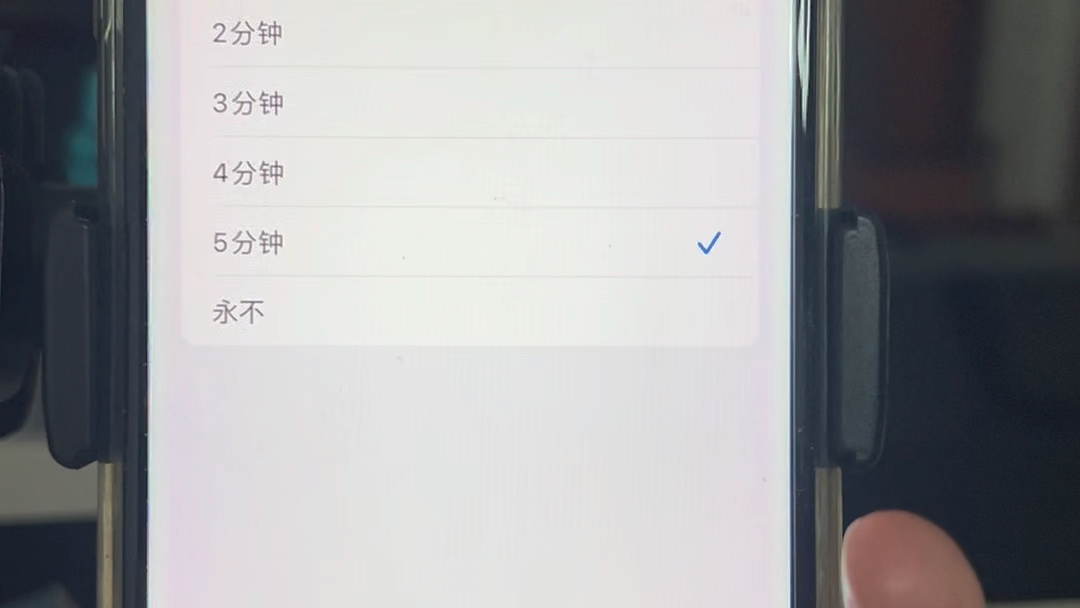

iPhone屏幕显示时间的核心机制解析
要解决显示时间的问题,首先要明白iPhone是如何管理屏幕状态的,屏幕显示时间主要涉及两个层面:一是“始终显示”(Always On Display),二是“锁定屏幕”的静态显示,这两者决定了你在不同场景下看到时间的体验。
全天候显示功能的硬件门槛
并非所有iPhone都支持屏幕常亮显示时间,业内专家指出,这一功能依赖于ProMotion自适应刷新率技术,这意味着,只有配备了ProMotion屏幕的iPhone Pro系列机型(如iPhone 13 Pro、iPhone 14 Pro、iPhone 15 Pro等)才具备原生支持“始终显示”的能力。
对于非Pro机型,如iPhone 13、iPhone 14标准版,屏幕在息屏状态下会完全关闭,无法通过系统设置直接实现“常亮显示时间”,这类用户只能通过其他变通方法,下文将详细展开。
系统版本的差异影响
iOS系统的更新也会改变时间的显示逻辑,在iOS 16之前,时间通常固定在屏幕左上角,iOS 16引入锁屏自定义后,时间默认居中显示,且仅在点亮屏幕时可见,直到iOS 17,苹果进一步优化了全天候显示,允许用户自定义锁定屏幕的样式,包括时间的字体、颜色和位置,确保系统更新至最新版本,是获取最佳显示体验的前提。
如何设置iPhone屏幕常亮显示时间
如果你使用的是支持全天候显示的Pro系列机型,设置过程非常简单,以下是具体的操作路径,帮助你快速恢复或调整时间的显示状态。
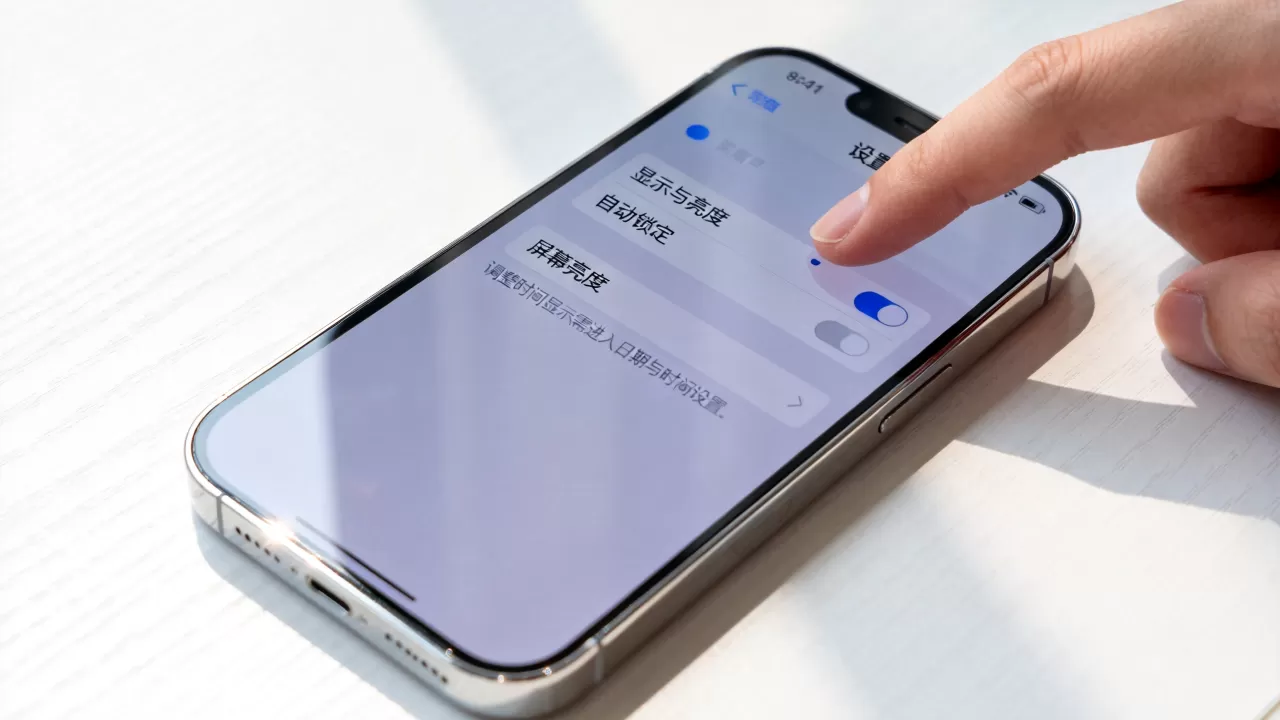
开启始终显示功能
- 打开iPhone的“设置”应用。
- 向下滚动,点击“显示与亮度”。
- 找到“始终显示”选项,点击将其开启。
- 屏幕左上角会出现时间显示。
调整显示样式与位置
开启功能后,你可以进一步自定义时间的显示方式,以适应个人喜好。
- 在“始终显示”页面,点击“自定义锁定屏幕”。
- 你可以选择将时间显示在左上角、右上角或居中。
- 点击时间区域,可以更改字体样式、颜色,甚至添加背景。
- 建议开启“降低亮度”选项,以减少夜间对眼睛的刺激。
省电模式下的显示限制
需要注意的是,当iPhone进入“低电量模式”时,系统会自动关闭“始终显示”功能,以节省电量,这是系统级的节能策略,无法通过设置强行保留,如果你希望在不影响电量的前提下查看时间,可以考虑调整刷新率或关闭不必要的后台活动。
不支持全天候显示机型的替代方案
对于iPhone 13、iPhone 14等非Pro机型,由于硬件限制,无法实现真正的“息屏常亮”,但这并不意味着你无法在屏幕上方看到时间,以下几种方法可以模拟类似体验,或提供便捷的查看方式。
利用“锁定屏幕”自定义功能
虽然无法常亮,但你可以优化点亮屏幕后的显示效果,在iOS 16及更高版本中,你可以将时间设置为大字体、高对比度,以便快速识别。
- 长按锁屏界面,进入自定义模式。
- 点击“添加新锁屏”或编辑现有锁屏。
- 点击时间区域,选择大号字体或特殊样式。
- 确保时间位于屏幕顶部或居中显眼位置。
使用“实况文本”与快捷指令
对于部分用户,使用“快捷指令”应用创建一个自动化场景,可能在特定条件下(如充电时)保持屏幕微亮,但这需要较高的技术门槛,且可能增加电池损耗,不建议普通用户尝试。
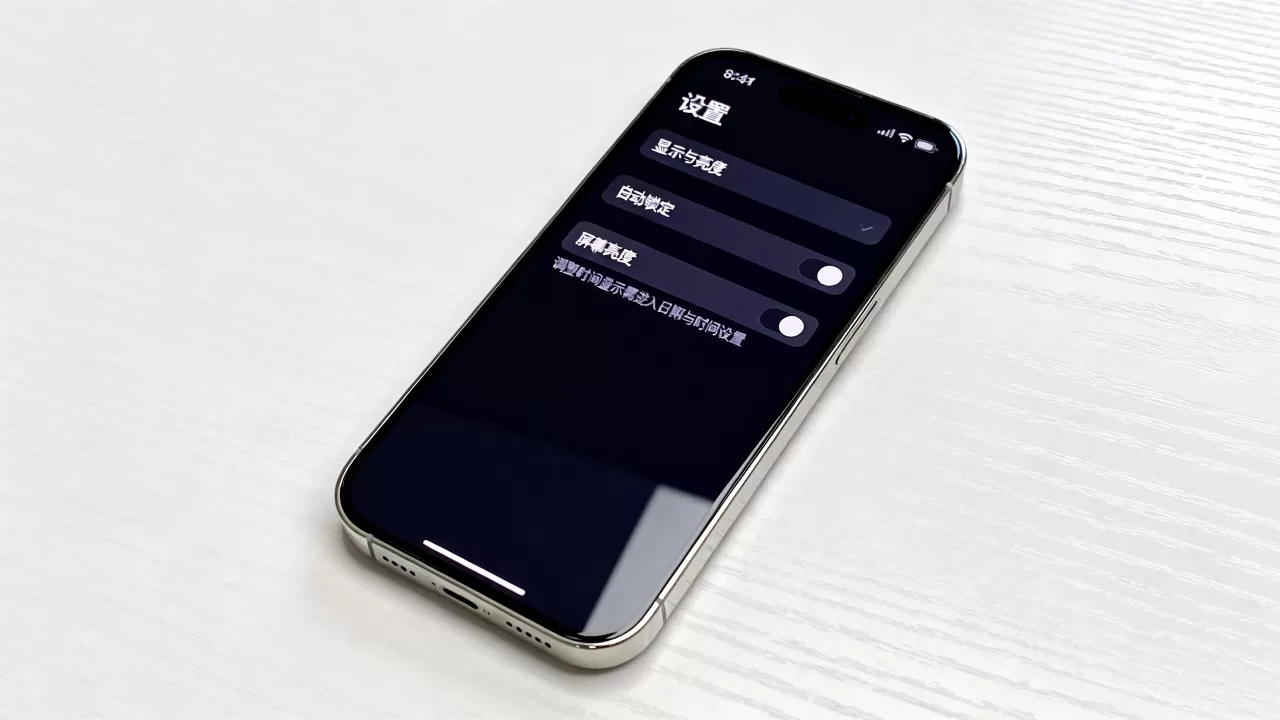
第三方应用辅助
App Store中存在一些提供“常亮时钟”功能的第三方应用,这些应用通过保持屏幕最低亮度显示时间,实现类似全天候显示的效果,这类应用通常存在以下问题:
- 电池损耗大:长时间低亮度显示会加速OLED屏幕老化。
- 广告干扰:免费应用通常包含大量广告,影响体验。
- 系统兼容性:随着iOS更新,部分应用可能无法正常运行。
除非你有特殊需求,否则不建议依赖第三方应用实现此功能。
常见问题与故障排查
即使按照上述步骤设置,部分用户仍可能遇到时间不显示或显示异常的情况,以下是常见问题的解决方案。
时间显示为12:00或格式错误
这通常是由于地区设置或24小时制未开启导致的。
- 进入“设置” > “通用” > “日期与时间”。
- 检查“24小时制”是否开启。
- 确保“时区”设置正确,建议开启“自动设置”。
始终显示功能灰色不可选
始终显示”选项呈灰色,可能由以下原因导致:
- 低电量模式已开启:关闭低电量模式即可。
- 电池健康度低:当电池最大容量低于80%时,系统可能自动禁用该功能以保护电池。
- 屏幕损坏:如果屏幕硬件出现故障,系统可能无法支持全天候显示。
时间显示闪烁或不稳定
这通常是软件bug或系统资源占用过高所致。
- 重启iPhone,清除临时缓存。
- 检查是否有未更新的App,特别是系统组件。
- 若问题持续,建议联系Apple支持进行硬件检测。
不同场景下的时间显示策略对比
为了更直观地理解不同方案的优劣,以下表格对比了主要方法的适用场景与优缺点。
| 方案 | 适用机型 | 优点 | 缺点 | 推荐指数 |
|---|---|---|---|---|
| 系统原生始终显示 | iPhone 13 Pro及以上 | 省电、系统级支持、样式丰富 | 仅Pro机型支持 | ★★★★★ |
| 锁屏自定义大字体 | 所有iPhone | 无需额外设置、清晰易读 | 需点亮屏幕才能查看 | ★★★★☆ |
| 第三方常亮时钟App | 所有iPhone | 功能灵活、样式多样 | 耗电快、可能有广告 | ★★☆☆☆ |
| 快捷指令自动化 | 所有iPhone | 可定制触发条件 | 技术门槛高、稳定性差 | ★★☆☆☆ |
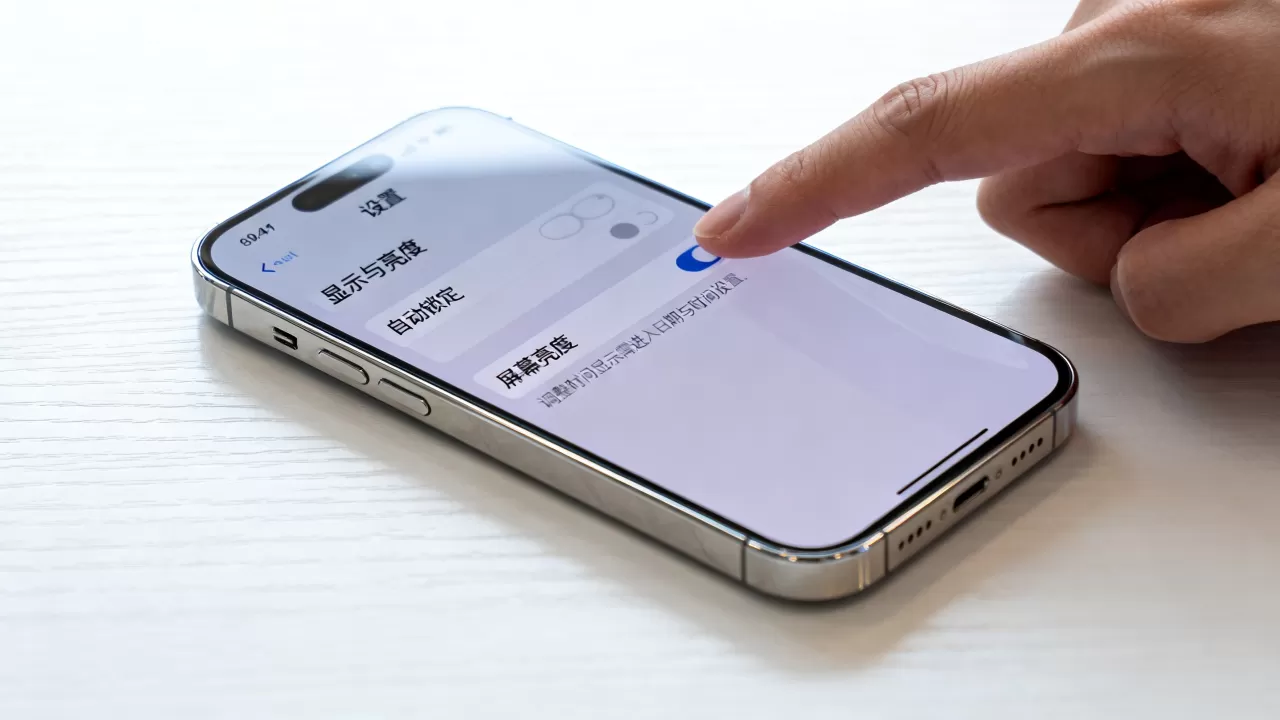
据工信部数据,智能手机电池寿命受屏幕常亮使用频率影响显著,在追求便利性的同时,也应考虑设备的长期使用成本。
iPhone屏幕上面显示时间怎么设置的终极建议
iPhone屏幕显示时间的设置并非单一选项,而是需要根据你的机型、系统版本及使用习惯进行综合考量,对于Pro系列用户,充分利用系统原生的“始终显示”功能是最优解;对于非Pro用户,优化锁屏时间样式是更务实的选择。
业内共识认为,技术的进步应当服务于用户体验的提升,而非增加负担,在设置过程中,建议优先选择系统原生功能,避免使用来源不明的第三方应用,以确保设备的安全与稳定,通过合理的设置,你可以在享受便捷时间的同时,最大限度地延长iPhone的使用寿命。


