

甜椒刷机助手备份怎么操作?安卓手机数据备份神器

甜椒刷机助手备份是安卓用户进行系统维护、数据迁移及风险规避的核心工具,其核心价值在于通过本地化镜像技术实现系统状态的完整快照,确保在刷机失败或系统崩溃时能快速回滚至可用状态。
在智能手机高度普及的今天,安卓系统的开放性赋予了用户极大的自由度,但也带来了系统不稳定、数据丢失的风险,许多用户在尝试解锁Bootloader或刷入第三方ROM时,往往因为缺乏有效的备份机制而陷入“变砖”困境,甜椒刷机助手(Twrp Assistant)作为连接电脑与手机的桥梁,其备份功能不仅仅是简单的文件复制,而是基于TWRP(Team Win Recovery Project)底层逻辑的深度镜像操作,业内专家指出,完整的NAND备份能够保留分区表、内核、应用数据及用户设置,这是普通文件备份无法比拟的。

为什么需要甜椒刷机助手备份功能
系统维护与风险对冲
刷机本质上是对手机底层分区的重写操作,每一次修改都伴随着不可逆的风险,当用户刷入不兼容的ROM、错误的内核或出现驱动冲突时,手机可能无法开机或功能异常,甜椒刷机助手提供的备份文件成为了唯一的“后悔药”,它允许用户在几分钟内将手机恢复至刷机前的完美状态,无需重新配置应用或找回数据。数据迁移与跨设备同步
除了系统维护,备份功能在换机场景中同样至关重要,传统的数据迁移往往受限于应用生态壁垒,部分游戏进度、微信聊天记录或本地文件难以直接转移,通过甜椒刷机助手进行全量备份,可以将整个手机存储内容打包,在新设备刷入相同系统后,通过恢复备份实现近乎无缝的数据迁移,这种场景下的备份,解决了跨平台数据孤岛的问题,尤其适合重度安卓玩家和极客用户。甜椒刷机助手备份实操指南
前置准备与环境搭建
在进行任何备份操作前,确保环境稳定是成功的关键,以下是必须完成的准备工作:- 安装官方驱动:在电脑上安装最新的Android USB驱动,确保手机连接后能被正确识别,若设备管理器中出现未知设备,需手动更新驱动。
- 开启USB调试:进入手机“设置”>“关于手机”,连续点击版本号开启开发者选项,随后进入“开发者选项”开启“USB调试”和“OEM解锁”。
- 电量充足:确保手机电量在50%以上,避免操作过程中因断电导致备份中断或文件系统损坏。
- 连接稳定:使用原装或高质量数据线连接手机与电脑,避免使用延长线或Hub,以减少信号干扰。

执行备份的具体步骤
甜椒刷机助手的操作界面直观,但逻辑严谨,请严格按照以下路径操作:- 启动软件并连接:运行甜椒刷机助手,等待软件自动检测手机型号并加载对应驱动,当状态栏显示“已连接”时,方可进行下一步。
- 进入Recovery模式:点击软件中的“进入Recovery”按钮,或手动通过组合键(通常为音量上+电源键)重启进入TWRP界面,注意:不同机型进入方式略有差异,请以具体机型教程为准。
- 选择备份分区:在TWRP主界面点击“备份”,建议新手选择“全选”,或者至少勾选System(系统)、Data(数据)、Boot(启动分区)和EFS(基带/IMSI信息),EFS分区包含基站校准数据,丢失可能导致无信号,务必备份。
- 设置备份名称:输入具有辨识度的备份名称,如“20260520_StockROM_Backup”,便于日后查找,避免使用特殊字符,以防路径解析错误。
- 开始备份:滑动滑块开始备份,此过程耗时取决于数据量,通常在10-30分钟之间,期间切勿断开连接或重启手机。
- 验证备份文件:备份完成后,在电脑端甜椒刷机助手的“备份管理”界面查看文件列表,建议右键点击备份文件,选择“验证完整性”,确保MD5校验通过。
高级备份策略与优化
对于存储空间有限的用户,可采用增量备份或选择性备份策略,甜椒刷机助手支持压缩备份,能显著减小文件体积,定期清理无效备份也是优化存储的重要环节,据行业共识认为,保留最近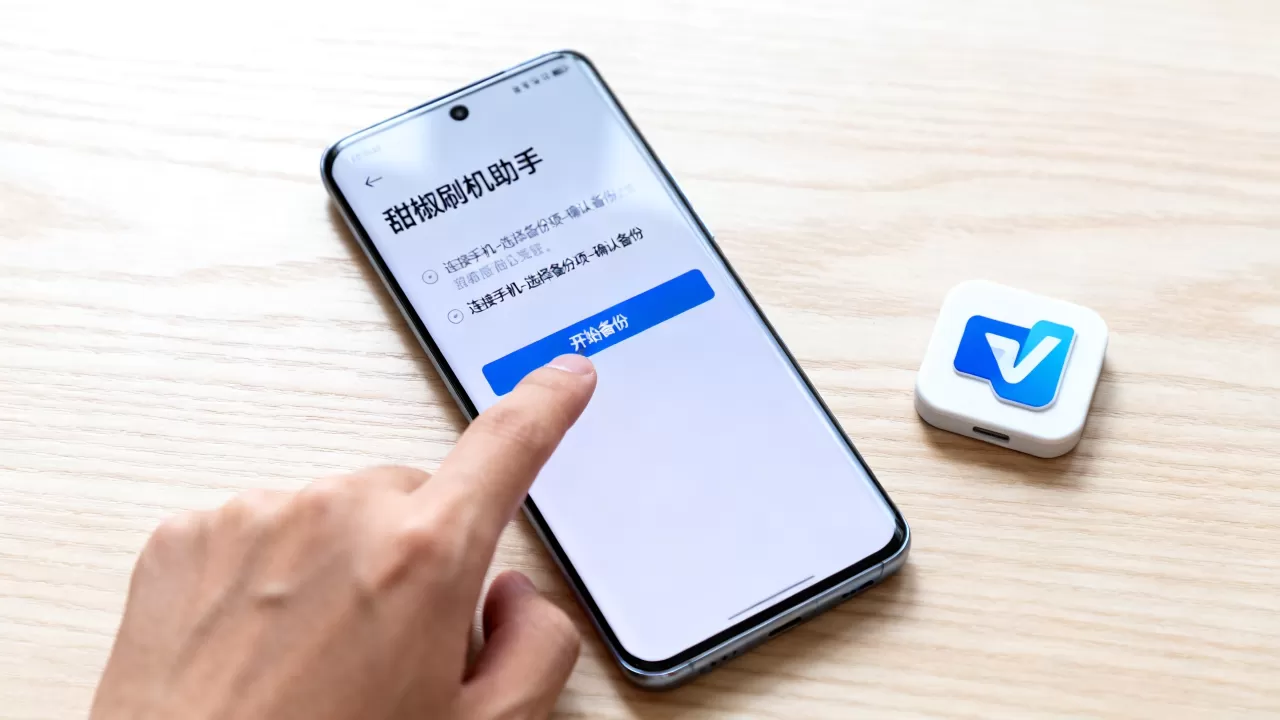
常见问题与故障排除
备份失败或进度卡住
若备份过程中出现进度停滞或报错,通常由以下原因导致:- USB连接不稳定:更换USB接口,优先使用主板后置接口,避免使用前置面板。
- 存储空间不足:检查电脑硬盘剩余空间,确保至少是备份文件大小的5倍。
- 分区加密:部分新款手机采用全盘加密,需在TWRP中输入密码解锁Data分区后才能备份,若忘记密码,可能需要格式化,因此备份前务必确认密码可用性。
恢复备份后无法开机
恢复备份后若出现卡Logo或重启循环,可能是新旧ROM版本不兼容,此时应尝试清除Cache和Dalvik Cache,或重新刷入对应版本的Boot分区,若问题依旧,建议清除Data分区后重新刷入完整ROM包。甜椒刷机助手备份与其他方案对比
为了更清晰地展示甜椒刷机助手备份的优势,以下将其与常见备份方式进行对比:
| 对比维度 | 甜椒刷机助手备份 | 手机自带备份 | 第三方APP备份 |
|---|---|---|---|
| 备份范围 | 全分区镜像(含系统底层) | 应用数据、联系人、短信 | 仅特定应用数据 |
| 恢复速度 | 快(镜像直接写入) | 中(需逐个应用恢复) | 慢(依赖网络下载) |
| 系统级修复 | 支持(可修复变砖) | 不支持 | 不支持 |
| 依赖条件 | 需Root或Recovery权限 | 无需Root | 无需Root |
从表中可见,甜椒刷机助手备份在系统级维护和恢复效率上具有绝对优势,尤其适合需要频繁折腾系统的用户,而对于普通用户,若仅需备份照片和联系人,手机自带备份或云备份更为便捷。

甜椒刷机助手备份安全与隐私考量
备份文件包含用户所有隐私数据,包括聊天记录、照片、账号密码等,备份文件的安全性至关重要。
加密备份的重要性
甜椒刷机助手支持设置备份密码,建议始终启用加密功能,这样即使备份文件泄露,他人也无法读取内容,加密过程会增加少量CPU负担,但能显著提升数据安全性。存储位置选择
备份文件应存储在电脑硬盘或外部移动硬盘中,避免仅保存在手机内部存储,若手机损坏,内部存储中的备份将一并丢失,定期将备份文件上传至加密云盘或多地备份,遵循3-2-1备份原则(3份副本,2种介质,1份离线),是数据安全的最佳实践。Q&A:关于甜椒刷机助手备份的常见疑问
甜椒刷机助手备份和TWRP直接备份有什么区别?
甜椒刷机助手本质上是TWRP的PC端辅助工具,它通过ADB命令调用TWRP的备份功能,但提供了更友好的图形界面、自动驱动安装、备份文件管理及一键恢复功能,TWRP直接备份需在手机屏幕操作,且缺乏文件管理便捷性;甜椒刷机助手则实现了PC与手机的无缝协同,更适合在电脑前进行系统级维护。备份文件太大,如何压缩或拆分?
甜椒刷机助手默认采用压缩格式存储备份,已大幅减小体积,若仍需进一步处理,可在备份完成后,使用WinRAR或7-Zip等工具对备份文件夹进行再次压缩,对于超大备份,可手动将文件夹内的文件分割成多个压缩包,便于存储和传输。甜椒刷机助手备份是否支持Android 14及以上版本?
是的,甜椒刷机助手持续更新以适配最新安卓版本,对于Android 14及以上系统,需确保手机已解锁Bootloader并刷入支持该版本的TWRP Recovery,由于新系统分区结构可能调整,建议先查阅具体机型的TWRP兼容性列表,再执行备份操作。-- 展开阅读全文 --


