

iphone播放gif怎么设置,iphone播放gif

iPhone原生相册无法直接播放GIF动图,需通过微信、QQ等第三方应用或专用查看器实现动态展示,若需系统级原生播放,建议使用支持Live Photo转换的工具或第三方浏览器。
在移动互联网时代,GIF动图已成为社交沟通中不可或缺的表情包和视觉元素,许多iPhone用户在使用系统自带“照片”应用打开GIF文件时,发现画面静止不动,这往往让人误以为文件损坏或手机故障,这是iOS系统底层逻辑与GIF格式特性共同作用的结果,理解这一机制,并掌握正确的查看与转换方法,能极大提升日常使用体验。


为什么iPhone原生相册不播放GIF
iOS系统的“照片”应用设计初衷是管理静态图像和视频,其核心渲染引擎针对JPEG和HEIC格式进行了深度优化,GIF格式虽然包含多帧图像,但在iOS的文件处理逻辑中,它被归类为静态图片资源,这种设计选择旨在节省系统资源并保证相册浏览的流畅性,但也导致了动图在原生环境下“失声”的现象。
业内专家指出,这种处理方式并非技术缺陷,而是基于用户体验的权衡,静态预览能确保用户在快速滑动相册时获得一致的视觉节奏,避免因大量动态图片导致的视觉疲劳和性能波动。
系统机制与格式兼容性
当你在iPhone上拍摄或接收一张GIF图片时,系统会将其元数据标记为静态图像,这意味着,除非你主动通过支持动态渲染的应用打开它,否则系统默认只提取第一帧进行显示。
- 文件识别差异:iOS文件管理器将GIF视为静态位图,而非动画序列。
- 渲染引擎限制:原生照片应用未集成GIF解码动画引擎,仅负责静态渲染。
- 存储优化策略:将GIF视为静态图有助于统一缩略图生成逻辑,提升加载速度。
iPhone播放GIF的几种主流方案
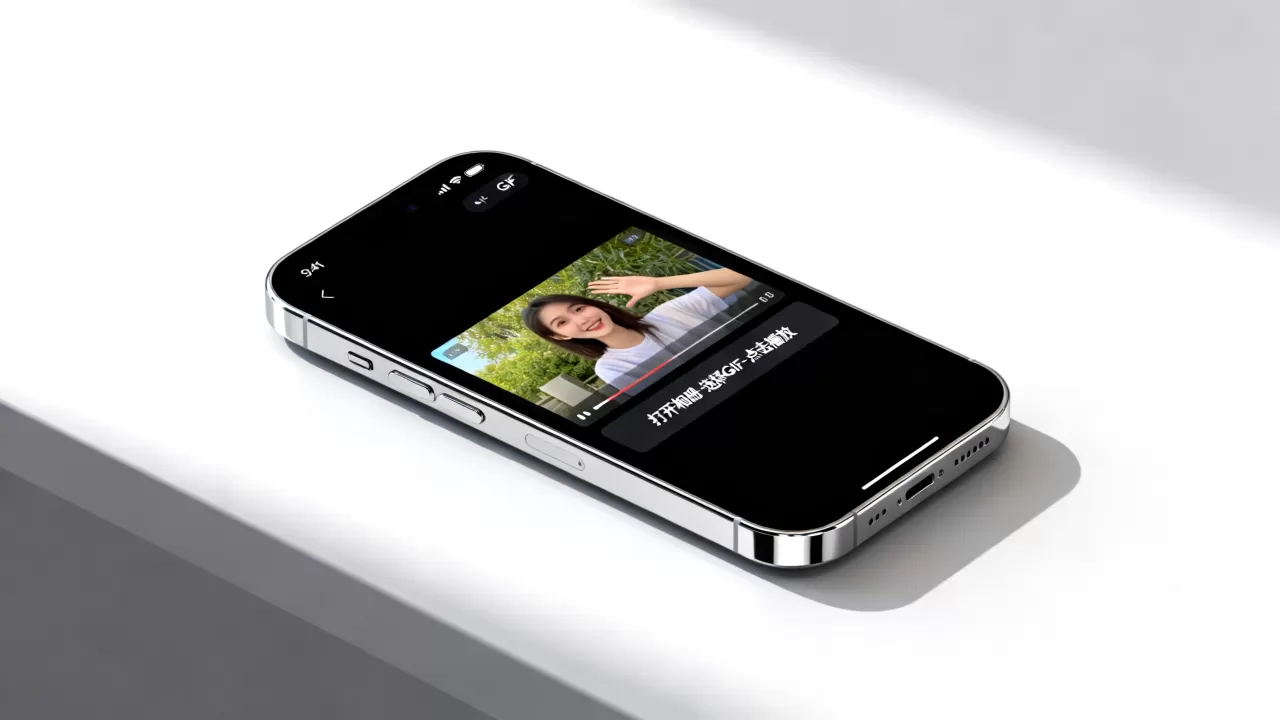
面对原生相册的局限,用户通常有几种替代路径,选择哪种方案,取决于你对便捷性、画质保留以及是否需要分享的需求。
利用社交软件作为临时播放器
这是最无需额外安装软件、最符合大多数用户习惯的方式,微信和QQ作为国内最普及的社交工具,内置了完善的GIF解析引擎。
微信查看与发送流程
- 将GIF文件保存至手机相册,或通过微信文件传输助手发送给自己。
- 在聊天窗口或相册中点击该图片。
- 此时图片会以动态形式完整播放,且支持循环播放。
- 若需分享,直接点击“发送给朋友”即可,接收方在微信内也能正常观看。
这种方法的优势在于零门槛,劣势在于需要依赖第三方应用,且频繁切换应用可能打断浏览节奏。
使用专用GIF查看器或浏览器
对于需要频繁查看大量GIF文件的用户,安装一款轻量级的GIF查看器或支持HTML5动画的浏览器是更优解,这类应用通常具备批量管理、压缩优化甚至简单编辑功能。
- 推荐类型:选择评分高、无广告干扰的轻量级App,如“GIF Viewer”或系统自带Safari浏览器(通过网页形式打开GIF链接)。
- 操作优势:支持手势缩放、帧率调节,部分应用支持将GIF转换为Live Photo。
转换为Live Photo实现原生播放
如果你希望GIF能在iPhone原生相册中以动态形式展示,最彻底的解决方案是将其转换为Live Photo(实况照片),iOS系统原生支持Live Photo的播放,点击屏幕即可触发动态效果。
转换工具与步骤
目前市面上有许多App可实现此功能,操作逻辑大同小异:
- 下载并打开转换App(如“intoLive”或系统自带快捷指令)。
- 从相册选择目标GIF文件。
- 调整播放时长和循环次数(Live Photo通常限制在3-5秒)。
- 点击“保存”,文件将自动存入原生相册。
- 在相册中点击该图片,即可看到动态效果。
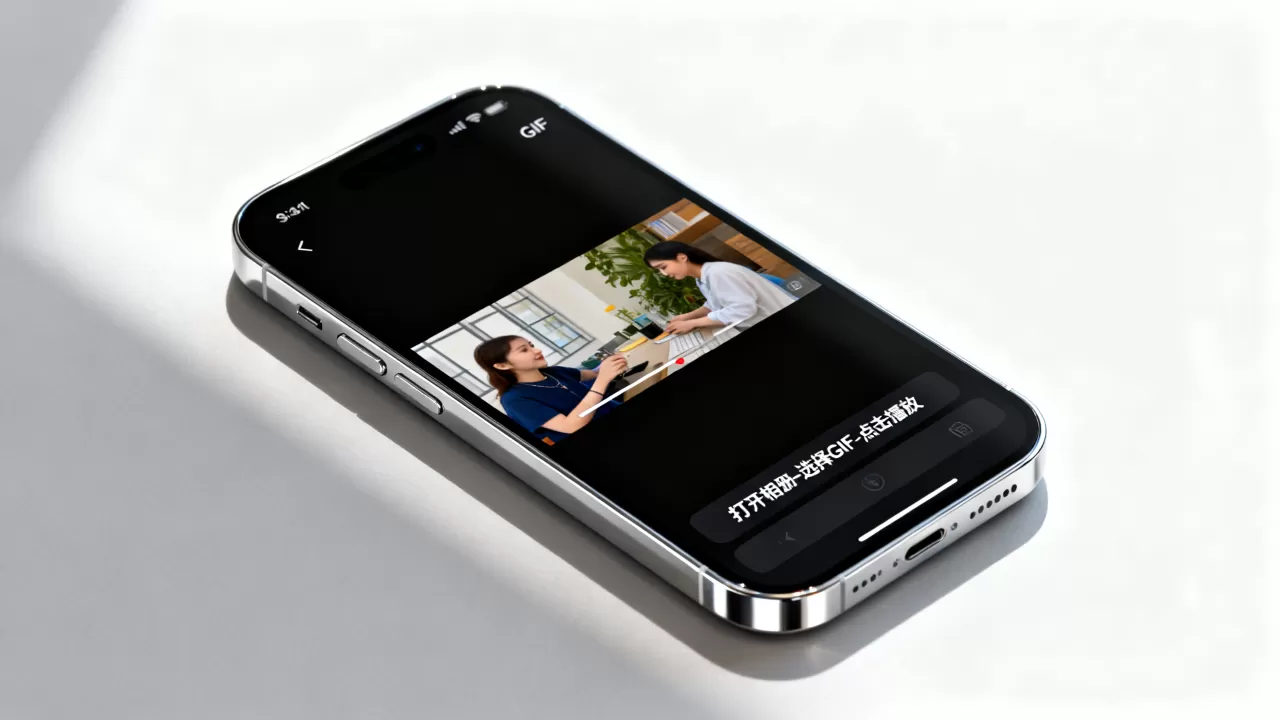
这种方法的优点是实现了系统级兼容,缺点是转换过程可能损失部分GIF的帧率或色彩深度,且文件体积可能略有增加。
iPhone播放GIF常见问题与对比
在实际操作中,用户常遇到画质模糊、无法保存或转换失败等问题,以下通过对比分析,厘清不同场景下的最佳实践。
画质损失与格式选择
GIF格式本身采用256色索引,画质上限较低,在转换过程中,若未进行优化,可能导致色彩断层或模糊。
| 方案 | 画质保持 | 操作便捷度 | 系统兼容性 | 适用场景 |
|---|---|---|---|---|
| 微信/QQ查看 | 原始GIF画质 | 高 | 仅限应用内 | 临时查看、社交分享 |
| 专用查看器 | 原始GIF画质 | 中 | 仅限应用内 | 批量管理、专业编辑 |
| Live Photo转换 | 略有损失 | 中 | 原生系统支持 | 相册收藏、全屏展示 |
行业共识认为,对于追求极致画质的用户,建议保留原始GIF文件,仅在需要分享或特定展示时使用转换工具。
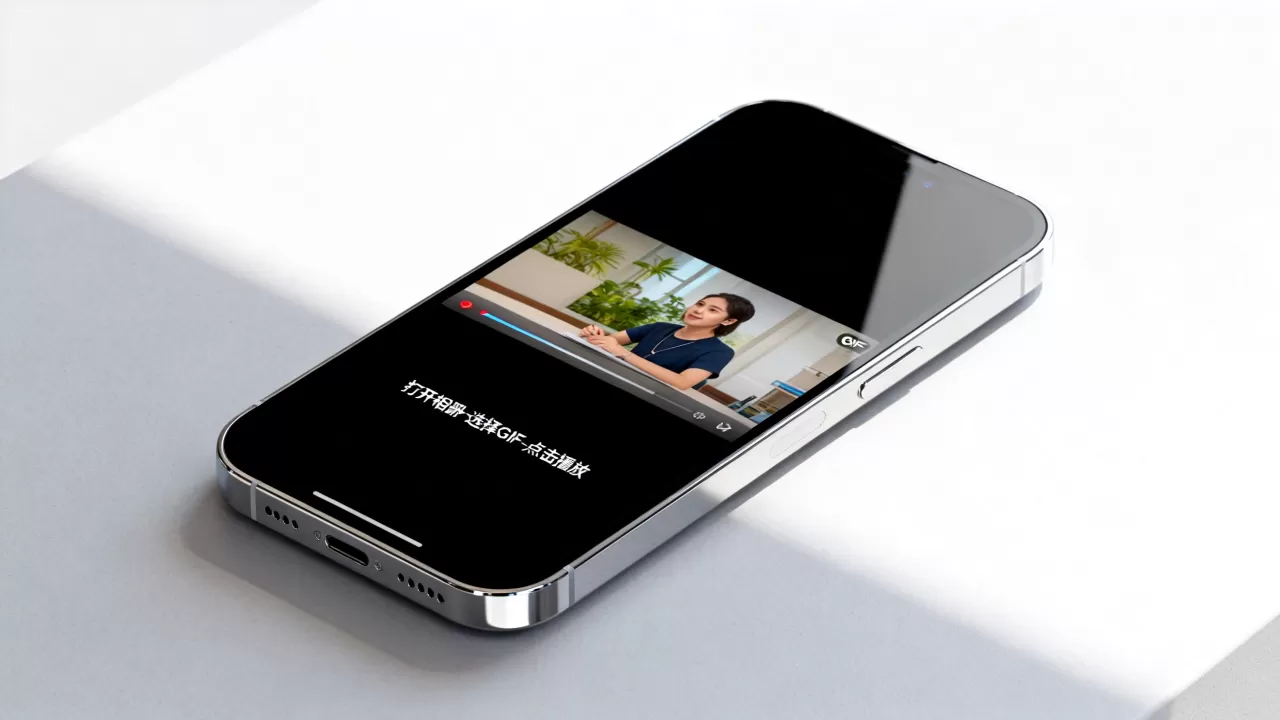
保存与分享的技巧
在微信中查看GIF后,直接长按保存可能会将其保存为静态图,正确的操作路径是:
- 在聊天窗口中点击GIF图片,进入全屏预览模式。
- 长按图片,选择“保存图片”。
- 此时保存的文件仍为GIF格式,可在其他应用中再次动态播放。
若直接点击“转发”给文件传输助手,再打开保存,也能确保格式不被压缩或静态化。
iPhone播放GIF常见疑问解答
iPhone原生相册怎么设置才能自动播放GIF?
iOS系统目前不支持在原生相册中直接设置GIF自动播放,这是系统架构层面的限制,无法通过设置开关更改,用户必须依赖第三方应用或转换为Live Photo来实现动态展示,苹果并未开放原生照片应用对GIF动画引擎的调用权限,因此任何声称能修改系统设置实现该功能的App均不可信。
为什么保存的GIF在相册里是静止的?
这通常是因为保存方式不当或应用兼容性问题,如果在微信中直接长按图片选择“保存图片”,部分版本可能会将其转换为静态PNG或JPEG,建议通过“全屏预览后长按保存”或“转发给文件传输助手再打开保存”的方式,确保文件以GIF格式存储,检查文件扩展名是否为.gif,若被误改为.jpg,则系统会将其视为静态图。
GIF转Live Photo后体积变大怎么办?
Live Photo包含动态视频片段和音频数据,体积通常大于同等时长的GIF,若需减小体积,可在转换App中选择“压缩”选项,降低分辨率或帧率,多数转换工具提供“高质量”与“小体积”两种预设模式,根据存储需求选择即可,据工信部相关数据显示,近年来移动端存储优化技术提升,合理压缩后的Live Photo体积增加通常在可接受范围内,不影响日常使用。


