

怎么用fastboot刷机,fastboot模式怎么进入

使用Fastboot刷机只需进入Fastboot模式,连接电脑并执行对应的Flash命令即可,但务必先备份数据并解锁Bootloader,否则有变砖风险。
Fastboot模式是Android设备底层的一种引导加载程序状态,它允许用户在操作系统无法正常启动时,通过USB接口直接与设备的闪存芯片通信,这种模式不仅是修复系统崩溃的“急救室”,也是高级玩家自定义手机功能的必经之路,对于普通用户而言,理解其原理和操作边界,比盲目追求刷机更为重要。

刷机前的核心准备与风险评估
在动手之前,明确“能做什么”和“不能做什么”是避免灾难的第一步,业内专家指出,大多数刷机失败并非因为操作复杂,而是因为忽略了前置条件的检查。
解锁Bootloader的必要性
绝大多数现代Android手机出厂时都锁定了Bootloader(BL锁),这是厂商为了防止恶意软件篡改系统而设置的安全机制,如果不解锁,Fastboot命令中的刷入操作会被拒绝,解锁过程通常需要在厂商官网申请许可,或使用特定的工程指令,需要注意的是,解锁BL会清除手机内所有用户数据,包括照片、联系人和应用记录。
备份数据的具体路径
- 使用厂商自带的云服务同步联系人和相册。
- 将重要文件拷贝至电脑或外部存储设备。
- 记录IMEI码、序列号等关键硬件信息,以防后续需要保修验证。
驱动与工具链的完整性
电脑端的环境配置直接决定了刷机能否成功,许多用户卡在“设备未识别”这一步,根源在于驱动缺失。
- 官方驱动:建议从手机品牌官网下载专用的USB驱动程序,而非依赖第三方驱动软件。
- ADB/Fastboot工具包:确保下载的是官方或经过验证的版本,较新的Android版本对工具包的兼容性要求更高,建议使用SDK Platform-Tools中的最新稳定版。
- 数据线质量:原装数据线或支持高速数据传输的品牌线材至关重要,劣质数据线可能导致通信中断,造成固件写入不完整。
进入Fastboot模式的标准操作
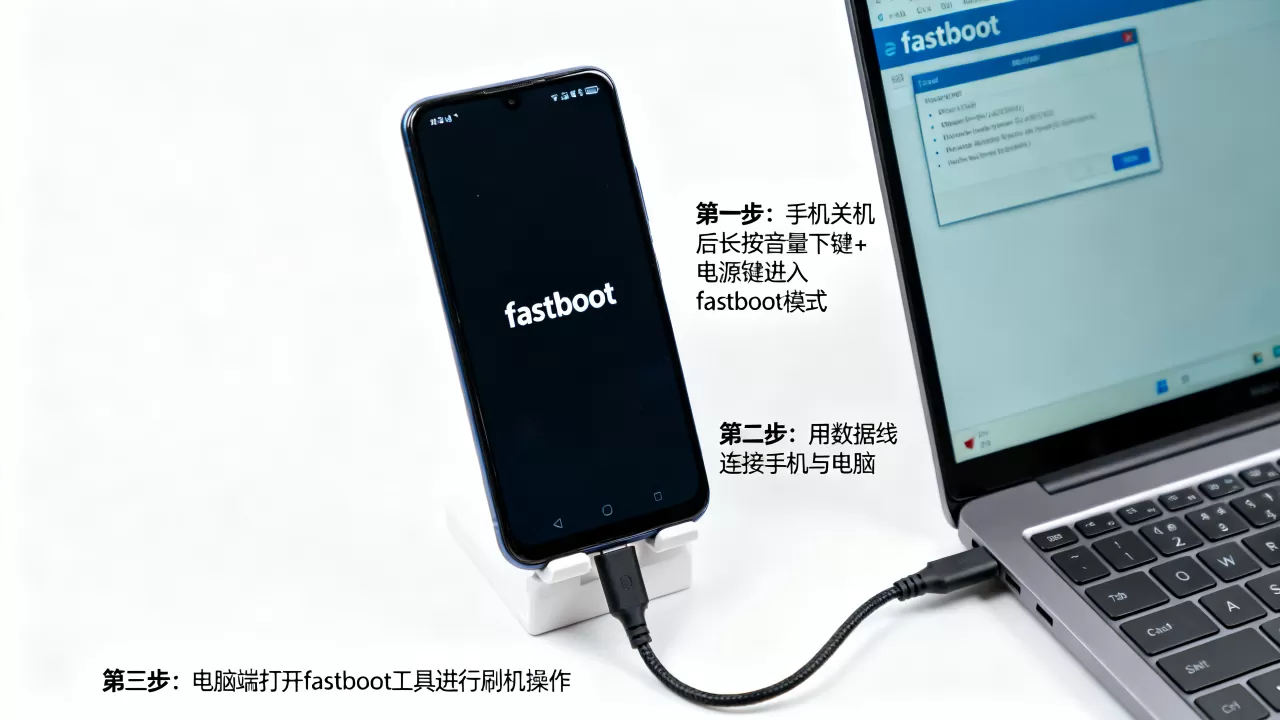
不同品牌手机进入Fastboot模式的方法略有差异,但核心逻辑一致,掌握通用的物理按键组合,可以应对绝大多数场景。
通用进入方法
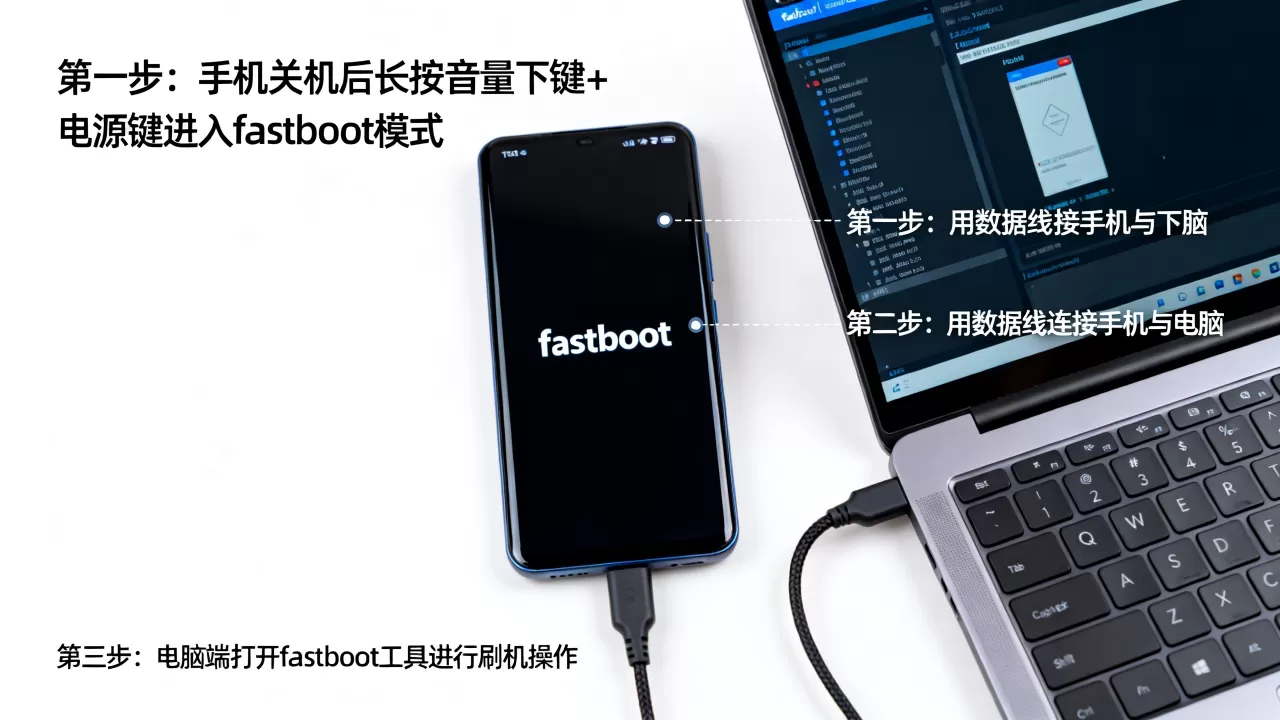
- 将手机完全关机,确保屏幕黑屏且无振动。
- 同时按住音量减键和电源键。
- 保持按住状态约3-5秒,直到屏幕出现Fastboot图标(通常是一个黄色三角形警示标志或写着“Fastboot”字样)。
- 此时连接USB数据线到电脑。
特定品牌的差异点
- 小米/Redmi系列:通常需按住音量减+电源键,或使用“小米助手”等官方工具一键进入。
- 三星系列:部分机型需连接电脑后,在关机状态下按住音量上+音量下+电源键(Bixby键),通过音量键切换至Fastboot模式。
- 华为/荣耀系列:较新型号可能需要在关机状态下长按音量减+电源键,或通过特定工程代码进入。
执行刷机命令的实操步骤
进入Fastboot模式并连接电脑后,即可通过命令行界面执行刷入操作,这是整个流程中最关键的技术环节。
验证连接状态
在电脑终端(Windows下为CMD或PowerShell,Mac/Linux下为Terminal)中输入以下命令:
fastboot devices
如果屏幕输出一串由字母和数字组成的序列号,说明设备已正确连接,若显示“no permissions”或无输出,请检查驱动安装或USB端口权限。
刷入分区镜像文件
Fastboot刷机的核心是将预编译好的镜像文件(.img格式)写入手机的对应分区,常见的分区包括boot(内核)、recovery(恢复模式)、system(系统分区)等。
命令格式通常为:
fastboot flash <分区名> <文件名.img>
刷入boot分区:
fastboot flash boot boot.img
批量刷入与注意事项
顺序问题:虽然Fastboot允许按任意顺序刷入分区,但建议先刷入boot和recovery,最后刷入system,以避免依赖关系错误。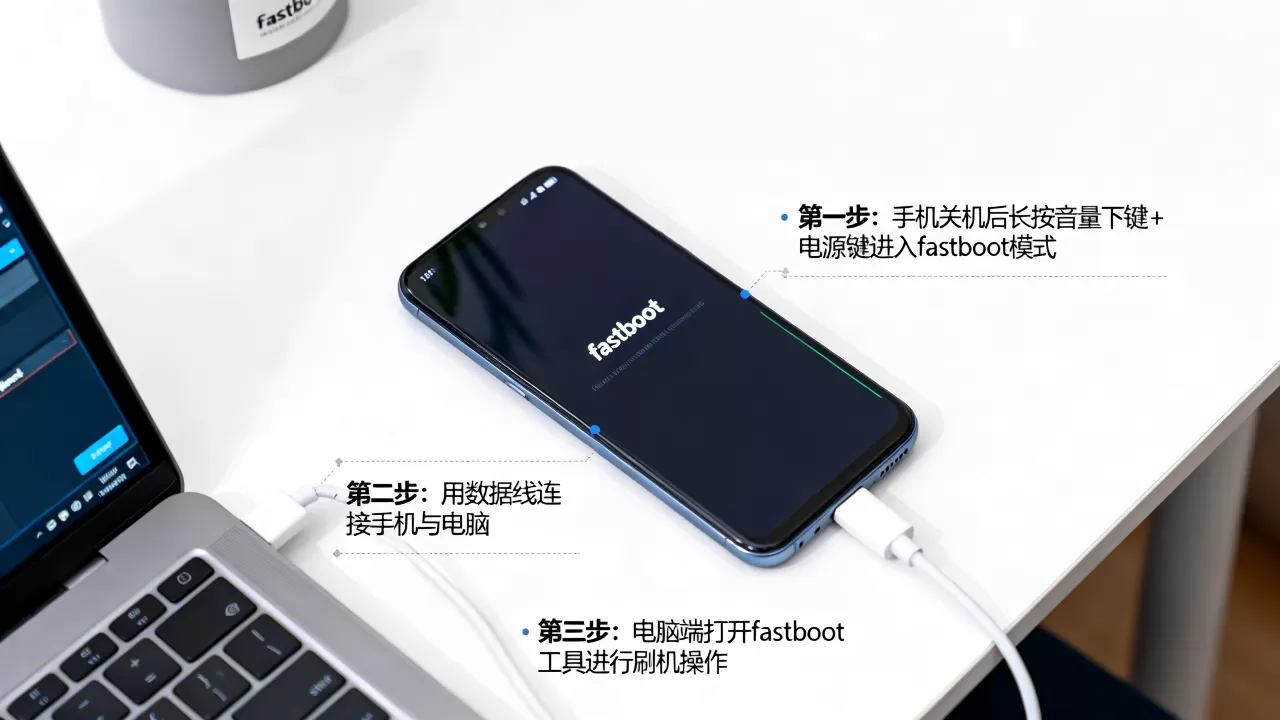
- 擦除旧数据:在刷入新系统前,建议先执行
fastboot erase <分区名>命令,清除旧数据残留,减少冲突概率。 - 重启设备:所有分区刷入完成后,输入
fastboot reboot命令重启手机,首次启动时间可能较长,请耐心等待。
解锁Bootloader的常见命令
若需解锁BL,部分品牌支持通过Fastboot命令直接解锁,如小米的fastboot oem unlock或fastboot flashing unlock,执行此命令后,手机会进入恢复模式并格式化数据,务必确认已备份数据后再执行。
常见问题排查与解决方案
刷机过程中难免遇到意外,掌握基本的排查逻辑可以快速解决问题。
设备未识别
- 检查USB驱动是否安装正确,尝试更换USB端口。
- 确认数据线是否支持数据传输,而非仅充电。
- 在设备管理器中查看是否有未知设备,尝试更新驱动。
刷机失败或变砖
- 硬重启:长按电源键10秒以上,强制重启设备。
- 进入Recovery模式:部分机型可通过Recovery模式清除缓存或恢复出厂设置。
- 官方工具修复:使用品牌官方提供的刷机工具(如小米的MiFlash、三星的Odin)进行救砖,这些工具通常包含自动修复功能,成功率高于手动Fastboot命令。
数据恢复的可能性
一旦执行解锁BL或刷入新系统,用户数据通常会被永久清除,除非在刷机前已备份,否则无法通过软件手段恢复,备份是刷机流程中不可省略的一环。
Fastboot刷机与其他刷机方式对比
了解不同刷机方式的优劣,有助于选择最适合的方案。
| 特性 | Fastboot刷机 |
|
官方工具刷机 |
|---|---|---|---|
| 难度 | 高,需命令行操作 | 中,需制作刷机包 | 低,图形化界面 |
| 灵活性 | 高,可刷入任意分区 | 中,通常刷入完整ROM | 低,仅限官方固件 |
| 风险 | 高,易操作失误 | 中,兼容性问题 | 低,官方保障 |
| 适用场景 | 高级玩家、救砖 | 日常升级、Root | 新手、官方升级 |
业内共识认为,对于非技术背景的用户,官方工具刷机是最安全的选择,Fastboot刷机更适合需要精细控制分区或进行深度定制的用户。
FAQ关于Fastboot刷机的常见疑问
Fastboot刷机后手机保修是否失效?
解锁Bootloader通常会使官方保修失效,因为系统完整性被破坏,部分品牌提供“重新上锁”服务以恢复保修,但需确保刷回官方固件且无硬件损坏,具体政策因品牌和地区而异,建议咨询当地售后。
Fastboot刷机能否提升手机性能?
刷机本身不直接提升硬件性能,但通过刷入精简版ROM或调整内核参数,可能释放更多内存和处理资源,从而提升流畅度,这也可能牺牲稳定性或功能完整性。
Fastboot刷机失败导致无限重启怎么办?
若手机进入无限重启循环,可尝试进入Recovery模式清除缓存分区,若无效,需使用官方刷机工具重新刷入完整固件,此过程会清除所有数据,请确保已备份。


