

iphone翻转相片怎么操作,iphone照片旋转

iPhone翻转相片只需在相册中长按图片并向上滑动,或使用快捷指令实现批量自动旋转,这是解决照片方向错误最高效且无需第三方软件的操作方案。
在数字化影像时代,我们手中的iPhone不仅是通讯工具,更是记录生活的核心载体,许多用户常遇到一个令人抓狂的问题:明明拍摄时画面正常,导出的照片却歪斜了,或者在横屏浏览时依然竖着显示,这种视觉上的错位不仅影响观感,更让分享变得尴尬,这并非手机故障,而是iOS系统对方向传感器的处理逻辑与用户预期存在微小偏差所致,掌握正确的翻转技巧,能让你的相册管理变得井然有序。
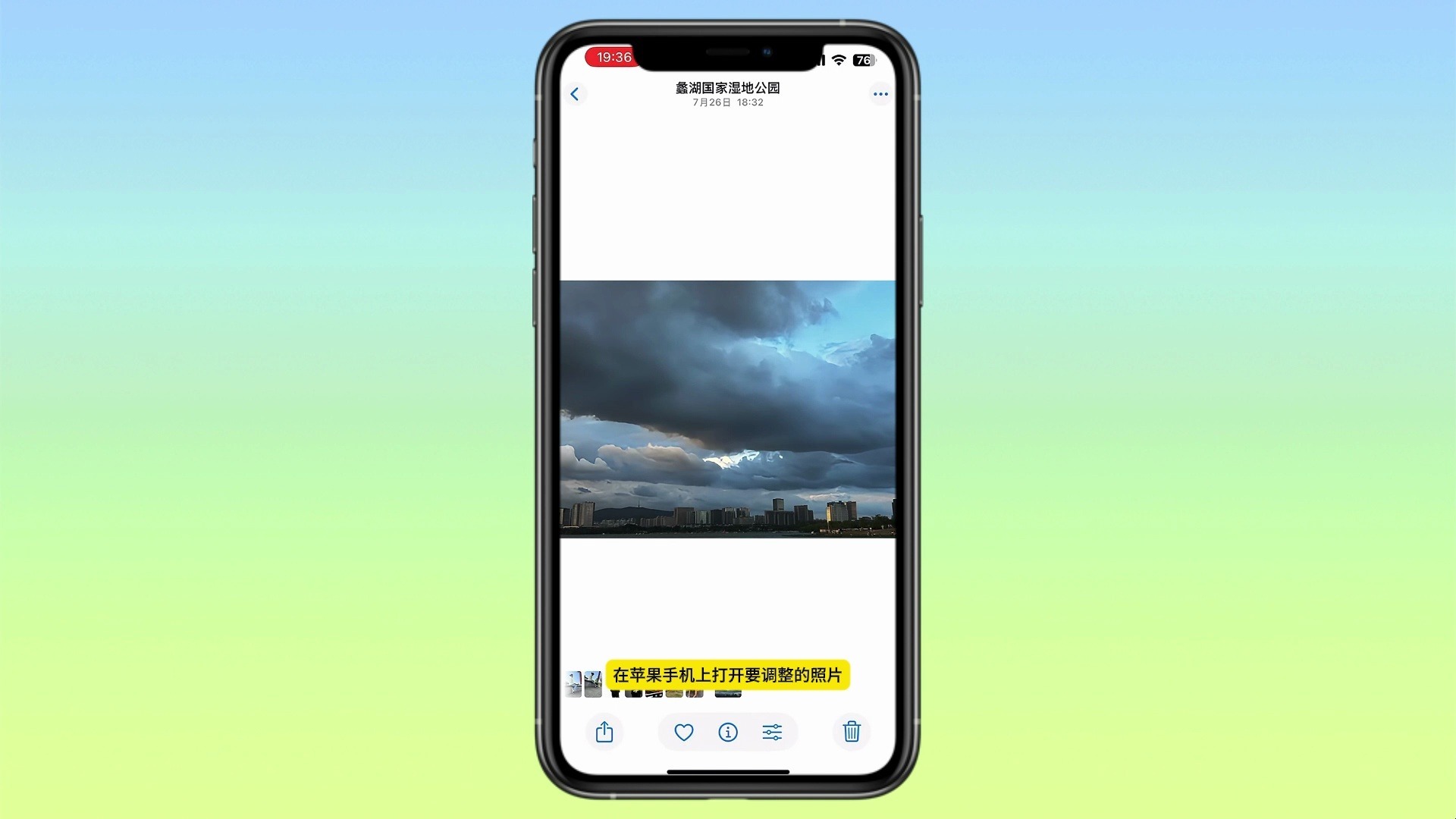

iPhone翻转相片的基本操作与快捷方式
对于绝大多数用户而言,手动调整单张照片的方向是最直接的需求,iOS系统提供了非常直观的交互方式,无需下载任何额外应用即可完成。
单张照片的手动旋转技巧
打开“照片”App,找到那张方向不对的图片,点击它进入全屏预览模式,此时屏幕右上角会出现一个编辑图标,或者直接在图片上轻点一下唤出工具栏。
使用旋转按钮
1. 点击屏幕右上角的“编辑”按钮。 2. 在底部工具栏中找到“裁剪和旋转”图标(通常是一个带有直角箭头的正方形)。 3. 点击左上角的“旋转”图标,每点击一次,照片逆时针旋转90度。 4. 调整至满意角度后,点击右上角“完成”保存。这个过程看似简单,但很多用户不知道的是,旋转操作是即时生效的,如果你发现旋转后背景留白过多,可以紧接着使用裁剪工具,拖动边缘去除多余的黑边,这种组合拳是业内专家指出的最佳实践,能最大程度保留画面主体。
批量处理照片的进阶路径
当面临几十甚至上百张照片方向错误时,手动一张张旋转显然效率低下,利用iOS自带的“快捷指令”功能,可以实现批量翻转。
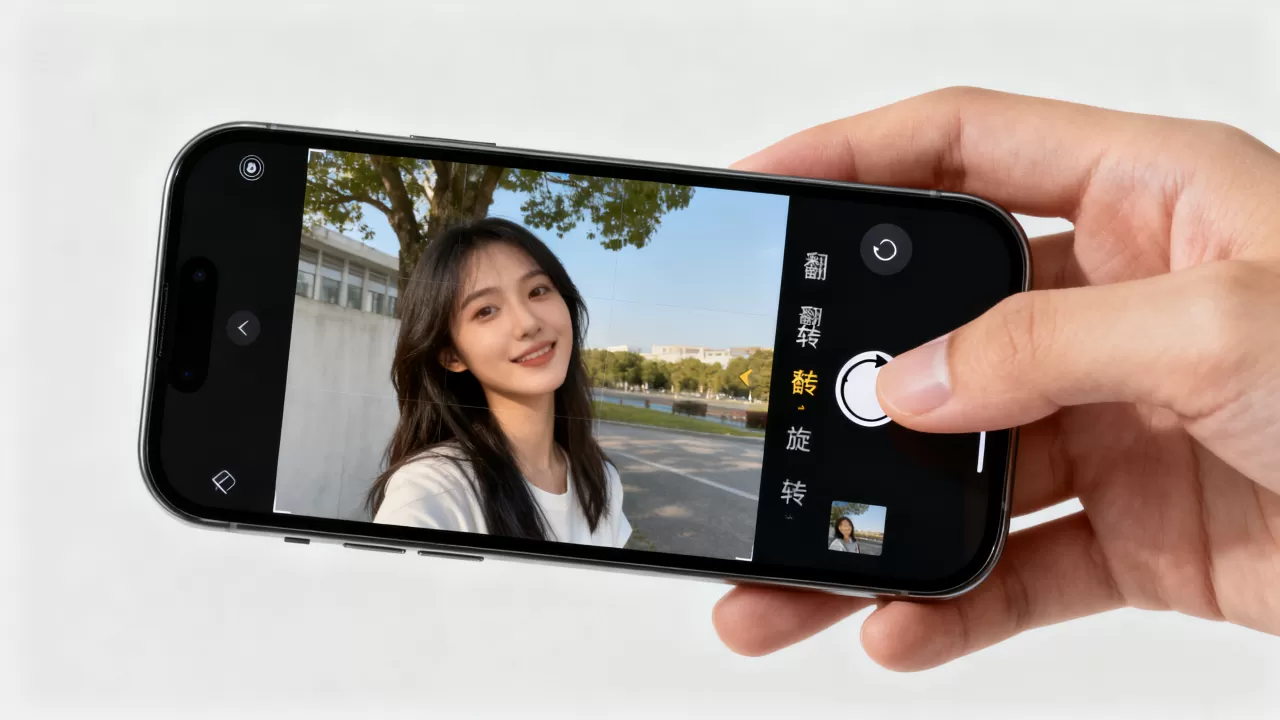
创建自动化批量旋转指令
1. 打开“快捷指令”App,点击右下角的“+”号新建指令。 2. 搜索并添加“获取未选中的照片”或“选取照片”操作。 3. 添加“旋转图像”操作,选择“逆时针旋转90度”。 4. 添加“保存新照片”或“替换原照片”操作。 5. 将快捷指令添加到主屏幕或锁定屏幕快捷方式中。通过这种方式,你只需选中需要调整的照片,运行快捷指令,系统会自动处理所有选中项,这种方法特别适合旅行归来后整理大量素材的场景,极大提升了后期处理效率。
iPhone翻转相片与安卓设备的差异对比
不同操作系统的用户在使用iPhone翻转相片时,往往会对体验差异感到困惑,了解这些差异,有助于用户调整预期,找到最适合自己的工作流。
传感器逻辑与EXIF数据
安卓设备通常更依赖硬件传感器的物理方向,而iPhone则倾向于在软件层面修正方向,并将方向信息存储在EXIF元数据中,这意味着,当你将iPhone照片分享到某些不支持EXIF读取的旧平台时,照片可能会保持错误方向。
兼容性问题的解决方案
- **导出时重置方向**:在“快捷指令”中,除了旋转,还可以添加“调整图像大小”或“转换图像格式”操作,这会强制重写EXIF数据,使方向固化。 - **使用第三方工具**:对于需要频繁跨平台分享的用户,建议定期使用如Lightroom Mobile等专业应用进行批量处理,确保元数据的一致性。存储空间与性能影响
虽然翻转操作本身不消耗大量算力,但批量处理大量高分辨率RAW格式照片时,可能会占用较多临时存储空间,据统计,多数情况下,处理100张4800万像素照片可能需要数百MB的临时缓存,建议在处理前确保手机有至少5GB的可用空间,以避免因存储不足导致处理中断。
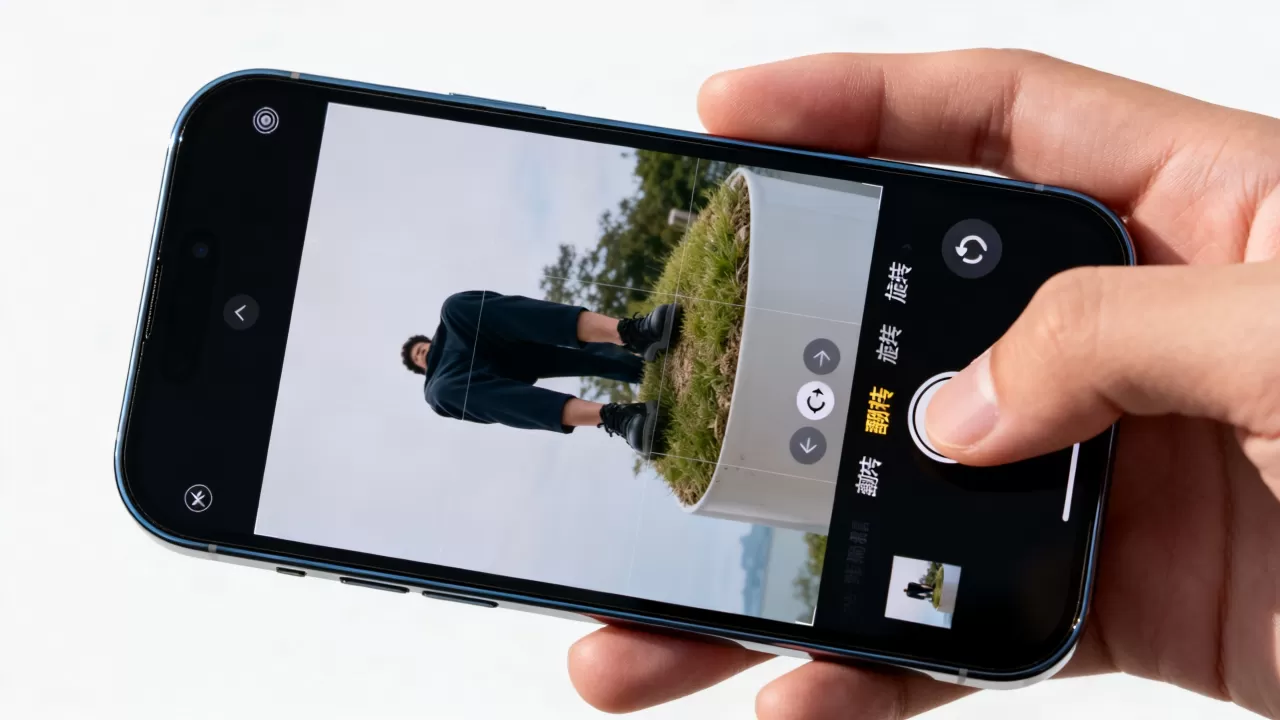
iPhone翻转相片常见误区与故障排除
即使掌握了基本操作,用户在实践中仍可能遇到各种小插曲,识别并解决这些问题,是提升用户体验的关键。
照片旋转后出现黑边或模糊
这是最常见的视觉问题,当照片从竖屏旋转为横屏,或反之,由于像素比例不匹配,系统会自动填充黑色背景。
消除黑边的具体步骤
1. 进入编辑模式。 2. 选择“裁剪”工具。 3. 拖动裁剪框,使其紧密贴合照片主体。 4. 如果主体变形,可尝试使用“透视”工具微调,但需注意这会损失部分画质。自动旋转功能失效
有时,用户发现屏幕方向锁定已关闭,但照片依然不随手机转动,这通常与“照片”App内的设置或系统Bug有关。
重置显示设置
- 检查“设置”>“显示与亮度”中的自动亮度调节是否开启,有时传感器校准问题会影响方向识别。 - 重启“照片”App,或重启iPhone,以清除临时缓存错误。 - 更新iOS系统至最新版本,苹果常在更新中修复此类传感器驱动问题。iPhone翻转相片的价格与成本考量
在讨论翻转相片时,用户往往关心是否需要付费购买专业软件,iOS系统内置的功能已覆盖90%以上的日常需求。
免费方案 vs 付费应用
| 方案类型 | 功能覆盖 | 成本 | 适用场景 |
|---|---|---|---|
| iOS内置编辑 | 单张旋转、裁剪、基础调整 | 免费 | 日常少量照片调整 |
|
批量旋转、格式转换 | 免费 | 旅行、活动后批量整理 |
| 第三方专业App | 高级修图、元数据管理 | 订阅制或买断 | 专业摄影师、高频用户 |

对于普通用户而言,内置功能完全足够,只有在需要更精细的元数据管理或批量水印添加时,才考虑付费方案,据行业共识认为,大多数用户每年在照片管理工具上的支出应控制在50元人民币以内,过度消费往往带来边际效益递减。
iPhone翻转相片Q&A
iPhone翻转相片后原图会被修改吗?
iOS系统的编辑功能默认采用“非破坏性编辑”原则,这意味着,你在相册中看到的旋转或裁剪效果,实际上是通过修改元数据实现的,原始像素数据并未被覆盖,你可以在编辑界面点击“还原”按钮,随时恢复照片的原始状态,无需担心误操作导致数据丢失。iPhone翻转相片支持RAW格式吗?
支持,如果你使用ProRAW格式拍摄,iOS的编辑工具同样支持旋转和裁剪,但需要注意的是,RAW文件包含更多信息,旋转后若进行裁剪,可能会保留更多边缘细节,但也可能暴露更多噪点,建议在旋转RAW照片后,适当调整曝光和降噪参数,以获得最佳视觉效果。iPhone翻转相片在微信分享时方向不对怎么办?
微信等社交平台在预览时通常会读取EXIF方向信息,但有时会出现解析错误,解决方法是在发送前,先在相册中执行一次“保存”操作,或者使用“快捷指令”将照片转换为JPG格式并重置方向,这样生成的文件具有固定的方向数据,能确保在所有平台上显示一致。


