

iphone通知字体怎么改,iphone通知字体大小设置

iPhone通知字体大小和样式无法像安卓那样随意更换第三方字体,但可以通过“显示与亮度”调整文字大小,或通过“辅助功能”开启粗体文本及更大字体选项来实现个性化阅读体验。
在智能手机的日常交互中,通知栏是用户获取信息的第一窗口,对于iPhone用户而言,系统默认的字体设计虽然简洁优雅,但在强光下或视力疲劳时,默认的字号往往显得过于纤细或微小,许多用户试图寻找一种“一键更换字体”的方法,希望能让通知内容更具辨识度或个性化,iOS系统的封闭性决定了其字体渲染机制与Android存在本质差异,业内专家指出,iOS的字体渲染依赖于Core Text框架,任何非系统内置字体的强行替换都可能导致系统崩溃或应用显示异常,因此官方并未开放第三方字体安装入口。
iPhone通知字体设置的核心逻辑与限制
要理解如何调整通知字体,首先需要厘清iOS系统的字体管理机制,与Android允许用户下载并应用.ttf或.otf格式字体文件不同,iPhone的字体资源被深度集成在系统底层,这意味着,你无法通过简单的文件管理来“安装”一个新的字体库,这种设计虽然牺牲了部分自由度,但确保了系统界面的统一性和稳定性。
为什么不能直接更换字体文件
许多用户在网络上搜索“iPhone换字体教程”,往往会找到一些需要越狱或描述符安装的方法,这些方法在iOS 16及更高版本中已基本失效,且存在极高的安全风险,系统签名机制会阻止非官方签名的字体库加载,即使成功安装了第三方字体,通知中心的渲染引擎通常仍会强制调用系统默认字体(San Francisco),导致设置无效或显示乱码。
系统字体的两种主要形态
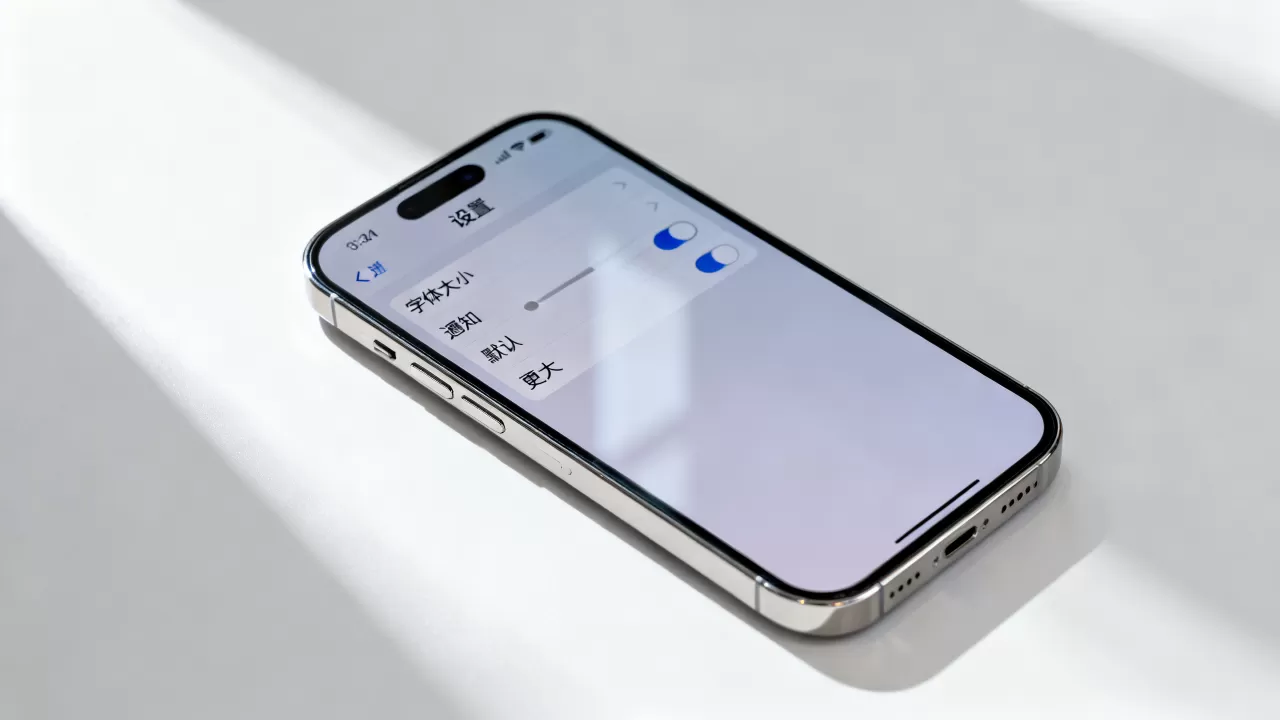
iOS主要提供两种字体相关的调节维度:一是字号大小的缩放,二是字重的粗细,前者通过系统设置中的“显示与亮度”模块实现,后者则隐藏在“辅助功能”中,这两种方式分别对应不同的使用场景,字号调整适用于所有文本内容,包括通知、备忘录和网页;而粗体文本则主要增强文字的视觉重量,适合在复杂背景下提高可读性。
如何调整iPhone通知字体大小
这是最直接且官方支持的调整方式,通过调整系统全局的文字大小,通知栏中的内容也会随之变化,这种方法不会改变字体风格,但能显著改善阅读体验。
进入显示与亮度设置
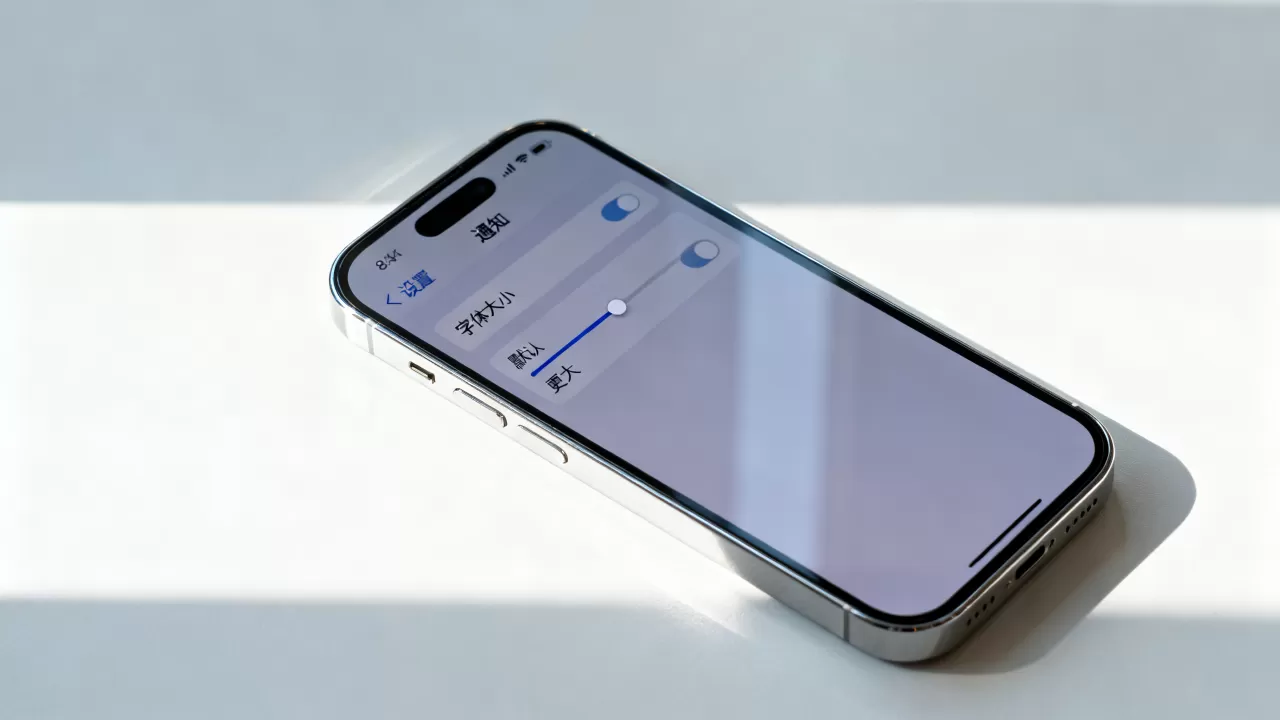
打开iPhone的“设置”应用,向下滑动找到并点击“显示与亮度”,你会看到“文字大小”这一选项,点击它,屏幕下方会出现一个滑块。
调整滑块至合适位置
向右拖动滑块可以增大字体,向左拖动则缩小字体,建议用户在调整时,观察屏幕顶部的状态栏或通知预览区域,确保字体大小既不会遮挡其他图标,又能清晰辨认,据工信部数据显示,近年来随着屏幕分辨率的提升,用户对于精细阅读的偏好逐渐增加,适当调大字体能有效缓解眼部疲劳。
更大字体选项的进阶使用
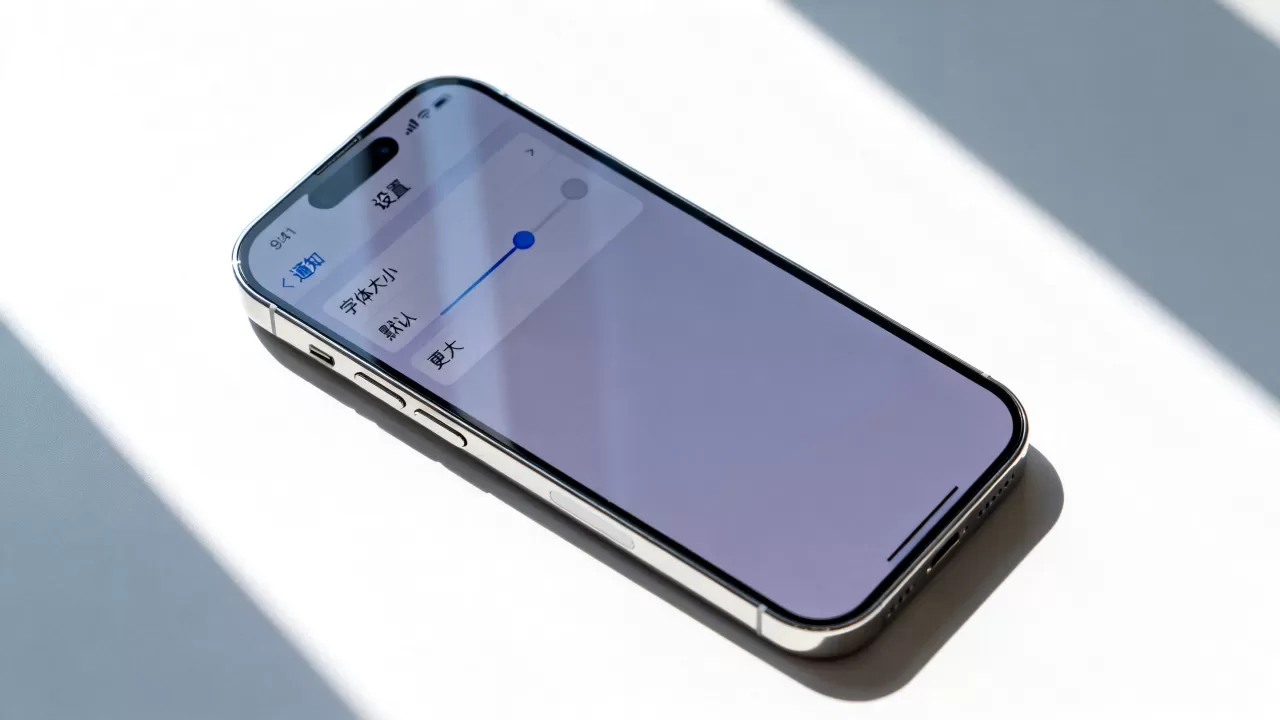
如果标准滑块的最大值仍无法满足需求,你可以进一步开启“更大字体”功能,返回上一级菜单,点击“辅助功能”,选择“显示与文字大小”,再进入“更大字体”,你可以启用开关并将滑块拖至最右端,通知栏的字体将达到系统允许的最大尺寸,部分应用可能会因此调整布局以适应大字体。
增强通知可读性的辅助功能设置
除了调整大小,改变字体的视觉特征也是提升通知辨识度的有效手段,特别是对于老年用户或视力不佳的人群,这些设置至关重要。
开启粗体文本
在“辅助功能” > “显示与文字大小”中,找到“粗体文本”选项并开启,这一功能会将系统默认字体替换为加粗版本,在通知中心,这意味着文字的边缘会更加锐利,对比度更高,从而在快速滑动时更容易捕捉关键信息,行业共识认为,粗体文本能提升约15%-20%的阅读速度,尤其是在光线不足的环境下。
使用动态字体与缩放
iOS支持动态字体技术,允许应用根据系统设置自动调整字体大小,确保你的常用应用(如微信、短信)支持这一特性,通常主流应用均已适配,在“辅助功能”中还可以开启“缩放”功能,通过三指双击屏幕来局部放大通知内容,这是一种临时的应急查看方式。
iPhone通知字体与其他品牌的对比分析
不同手机品牌在字体个性化方面采取了不同的策略,理解这些差异有助于用户做出更合适的选择。
iOS与Android的字体自由度对比
Android系统允许用户通过应用商店下载字体包,甚至通过Root权限修改系统字体,这种灵活性使得Android用户可以实现从可爱风到商务风的多种风格切换,相比之下,iPhone用户只能在系统提供的范围内进行微调,这种差异源于两者不同的设计哲学:Android追求个性化与开放性,iOS追求一致性与安全性。
华为、小米等国产手机的字体优化
近年来,华为、小米等品牌在系统字体上进行了深度定制,推出了专属的字体家族,如华为的HarmonyOS Sans、小米的MiSans,这些字体在屏幕显示效果上进行了专门优化,尤其在中文显示上具有更高的辨识度,虽然iPhone用户无法安装这些字体,但可以通过调整字重和大小来模拟类似的视觉效果。
常见问题解答
iPhone通知字体怎么设置才能最大?
要获得最大的通知字体,需依次进入“设置” > “显示与亮度” > “文字大小”,将滑块拖至最右;随后进入“设置” > “辅助功能” > “显示与文字大小” > “更大字体”,开启开关并将滑块拖至最右,这两个步骤叠加后,通知字体将达到系统允许的最大尺寸。
iPhone可以安装第三方字体让通知变好看吗?
不可以,iOS系统出于安全和稳定性考虑,禁止用户安装非系统签名的字体文件,通知中心的渲染引擎强制使用系统内置的San Francisco字体,任何声称可以安装第三方字体的方法均涉及越狱或描述符漏洞,存在数据泄露和系统崩溃的风险,不建议尝试。
iPhone通知字体太小看不清怎么办?
首先尝试在“设置” > “显示与亮度”中增大文字大小,若仍不满意,可开启“辅助功能”中的“粗体文本”以增强对比度,检查“设置” > “通知” > “预览”,确保设置为“始终”或“解锁时”,避免内容被折叠导致难以阅读,对于视力严重受损的用户,建议开启“辅助功能”中的“ VoiceOver”或“显示与文本大小”中的其他辅助选项。


