

iphone区域截图怎么弄,iphone区域截图

在iPhone上截取包含滚动内容的长页面,最直接的方法是使用“截图并整页存储”功能,该功能位于截图缩略图预览界面的左上角,可将长网页或文档保存为PDF格式。
很多用户在使用iPhone时,常遇到网页内容过长,单次截图只能截取屏幕可视区域的问题,传统的截图方式虽然简单,但面对长篇文档或无限加载的网页时显得力不从心,苹果在iOS系统中内置了强大的整页截图机制,能够自动拼接页面内容,生成完整的长图或PDF文件,这一功能不仅解决了内容碎片化的问题,还极大提升了信息归档和分享的效率,对于需要保存发票、聊天记录或长篇文章的用户来说,掌握这一技巧至关重要。


iPhone整页截图的核心操作路径
标准流程:从按下按键到生成文件
进行整页截图的操作逻辑非常直观,主要分为三个步骤,第一步是完成常规截图动作,对于配备面容ID的iPhone,同时按下机身右侧的电源键和左侧的音量加键;对于配备Home键的旧款机型,则需同时按下Home键和电源键,听到快门声或看到屏幕闪烁后,立即松开按键。
第二步是进入编辑界面,屏幕左下角会短暂出现一个截图缩略图,你需要迅速点击这个缩略图,进入截图预览和编辑页面,这是关键的一步,如果点击不及时,缩略图会自动消失,导致无法进行后续操作。
第三步是选择“整页”模式,在预览界面的左上角,你会看到一个小的页面缩略图图标,点击该图标,界面会切换至“整页”视图,系统会自动滚动页面,识别并拼接所有内容,完成后,点击右上角的“完成”,选择“存储PDF到文件”或“存储图像”。
类型的输出差异
整页截图的输出格式取决于你截取的内容类型,这一点常被用户忽略。
- :当你在Safari浏览器中截取网页时,系统默认将其保存为PDF文件,这是因为网页由HTML代码构成,转换为PDF能更好地保留排版结构和链接有效性,PDF文件体积相对较小,且便于在各类设备上阅读。
- 应用界面与文档:如果在备忘录、邮件或其他非浏览器应用中截图,系统通常将其保存为PNG图像格式,这种格式保留了原始的像素信息,适合直接粘贴到聊天软件或文档中,但文件体积可能较大,尤其是内容较长时。
iPhone区域截图与整页截图的功能辨析
场景化需求对比
很多用户混淆了“区域截图”和“整页截图”的概念,它们是两种互补的工具,适用于不同的工作流。
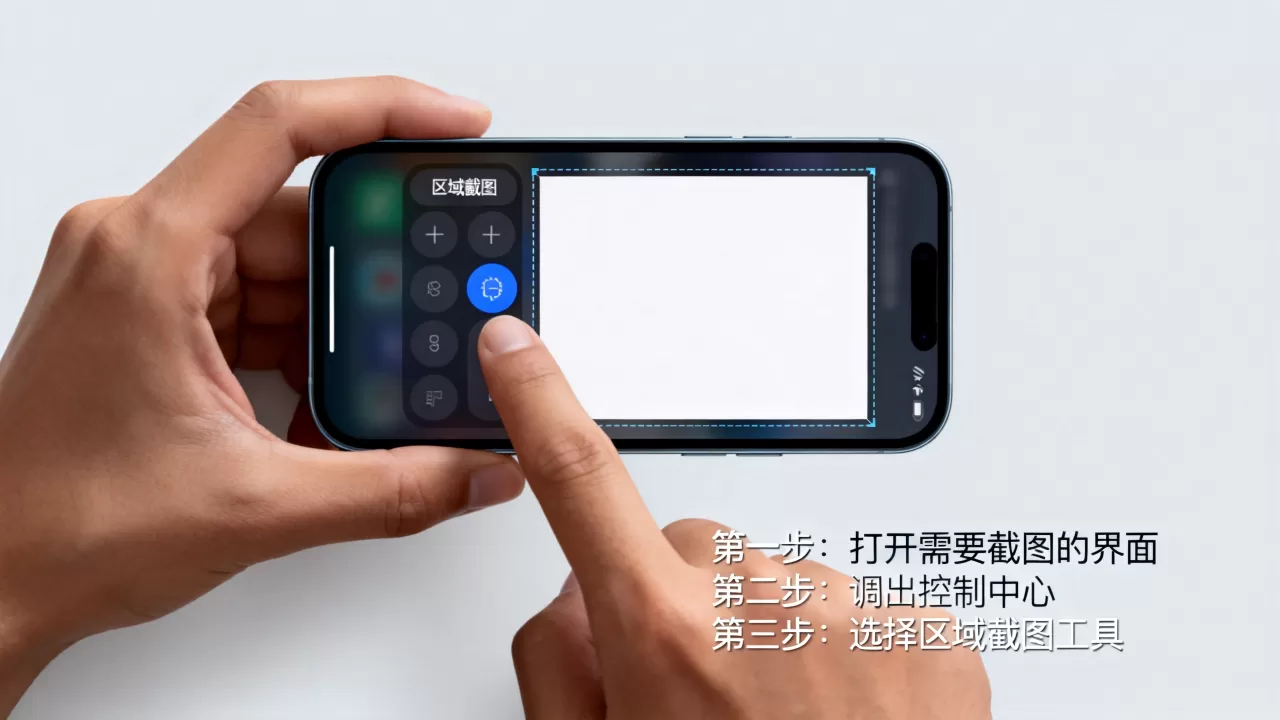
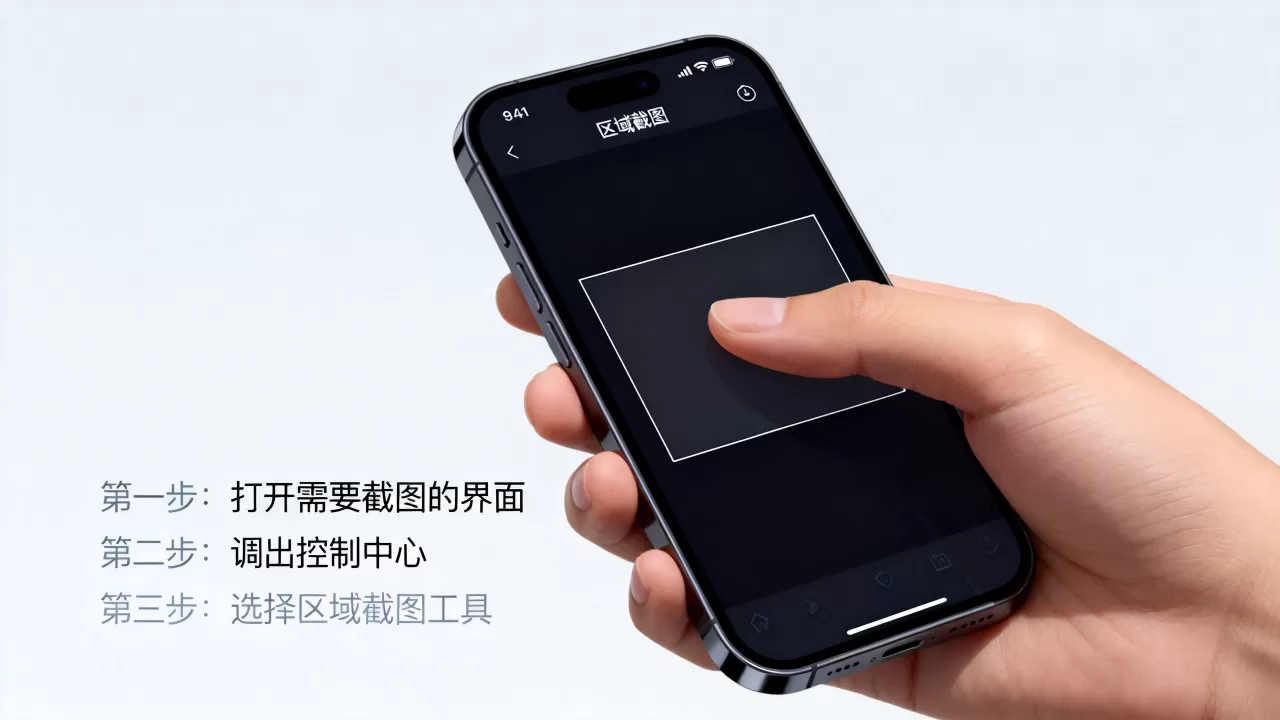
区域截图主要用于截取屏幕上的特定部分,如某个按钮、一段文字或一张图片,它强调的是“精准”和“局部”,当你需要截取微信聊天中的某条特定消息,或者截取App内的某个设置选项时,区域截图是最佳选择,操作时,在截图预览界面点击左上角的“裁剪”图标,拖动白色边框即可调整截取范围。
整页截图则专注于“完整”和“连贯”,它适用于需要保留上下文信息的场景,如保存购物订单详情、阅读长篇文章或记录完整的对话记录,整页截图的优势在于它自动处理了滚动逻辑,无需用户手动拼接多张图片。
效率与存储的权衡
从存储角度来看,整页截图生成的PDF文
进阶技巧:如何优化截图质量与管理文件
提升截图清晰度的设置
虽然iPhone的截图功能已经相当成熟,但某些设置可能会影响输出质量,确保你的屏幕显示设置中未开启过度的色彩增强或缩放模式,这有助于获得更自然的截图效果,在截取深色模式下的内容时,系统会自动适配背景色,确保文字对比度清晰,无需额外调整。
文件管理与快速分享
整页截图默认保存在“文件”App中,路径通常为“我的iPhone > 文件”,为了方便查找,建议在保存时立即重命名文件,并移动到指定的文件夹中,对于需要频繁分享的用户,可以直接在“文件”App中长按截图,选择“分享”,然后通过微信、邮件或AirDrop发送给他人。
值得注意的是,整页截图生成的PDF文件支持注释功能,在“文件”App中打开PDF后,点击右上角的标记图标,可以使用画笔、文本框等工具对截图进行标注,这一功能在处理合同或重要文档时尤为实用,无需借助第三方编辑软件即可完成简单的批注。
常见问题与解决方案
为什么整页截图选项是灰色的?
如果点击截图缩略图后,左上角的“整页”选项不可用,通常由以下原因导致:
- 应用不支持
:并非所有App都支持整页截图,只有那些允许滚动且内容结构固定的应用(如Safari、备忘录、邮件)才支持此功能,部分游戏或视频应用由于动态渲染特性,不支持整页截图。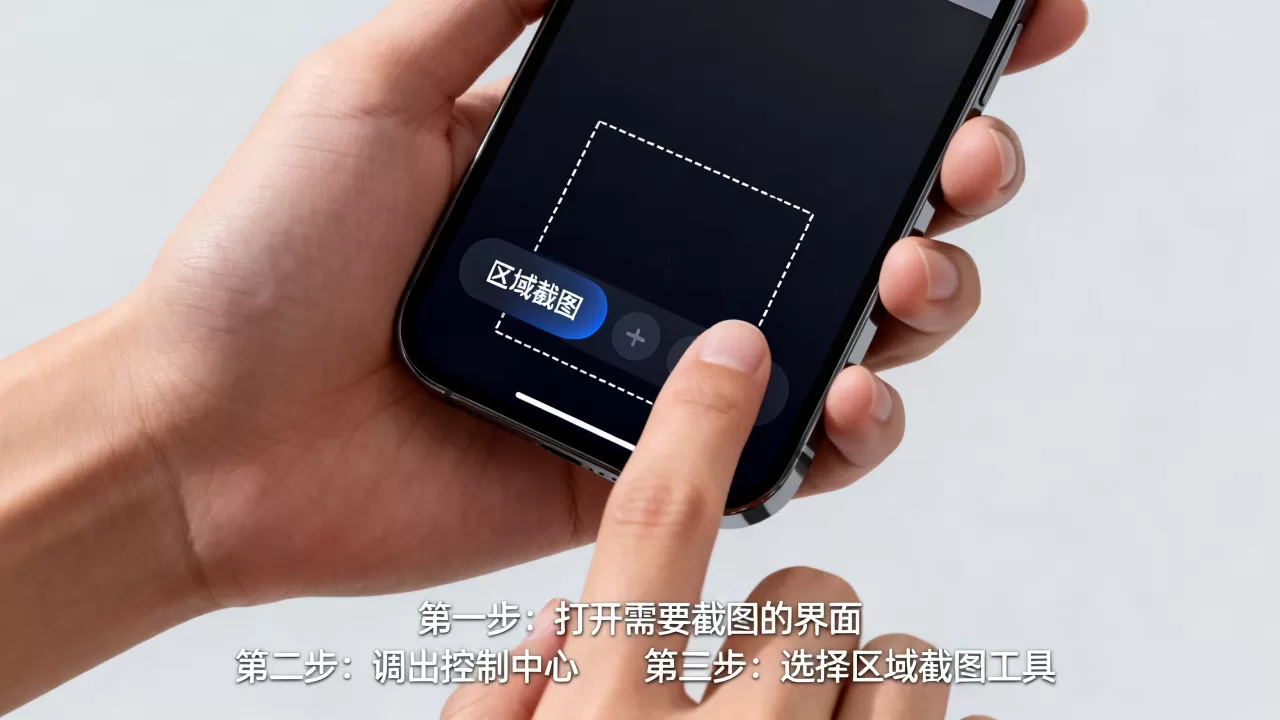
- 未完全加载:如果网页内容尚未完全加载,系统可能无法识别完整的页面结构,尝试等待页面加载完毕后再进行截图。
- 系统缓存问题:极少数情况下,重启iPhone可以解决临时性的系统故障,恢复整页截图功能。
整页截图与第三方截图软件哪个更好?
对于大多数用户而言,系统自带的整页截图功能已足够强大,第三方截图软件通常提供更丰富的编辑工具,如长截图拼接、OCR文字识别等,但往往需要付费订阅,且可能引入广告或隐私风险,系统原生功能的优势在于无缝集成、无广告且隐私安全性高,仅在系统功能无法满足特殊需求(如需要截取非标准滚动区域)时,才建议考虑第三方工具。
如何截取App内的长列表?
部分App内的列表(如通讯录、设置菜单)可能无法通过常规整页截图保存,可以尝试先使用区域截图截取多张图片,然后在“照片”App中利用“实况文本”功能提取文字,或使用第三方长截图App进行自动拼接,虽然步骤稍显繁琐,但能有效解决特定场景下的截图难题。
掌握iPhone的截图技巧,尤其是整页截图功能,能显著提升日常工作效率,无论是保存重要文档还是分享精彩瞬间,正确的工具选择都能让操作更加流畅,建议用户根据具体场景,灵活运用区域截图和整页截图,最大化利用iPhone的内置功能。


