

iPhone音乐位置在哪?苹果手机音乐文件存储路径

iPhone音乐位置主要存储在“文件”App的特定目录或iTunes/Finder同步文件夹中,若需找回已删除歌曲,需检查“已购项目”或从iCloud音乐库恢复。
在数字化音乐高度普及的今天,iPhone用户经常面临一个令人头疼的问题:明明记得下载了某首热门单曲,却在播放列表中死活找不到,这通常不是手机坏了,而是文件存储逻辑发生了改变,苹果近年来逐步推行流媒体优先策略,本地音频文件的存储路径变得隐蔽且分散,理解这一机制,是解决“找不到歌”这一痛点的关键。
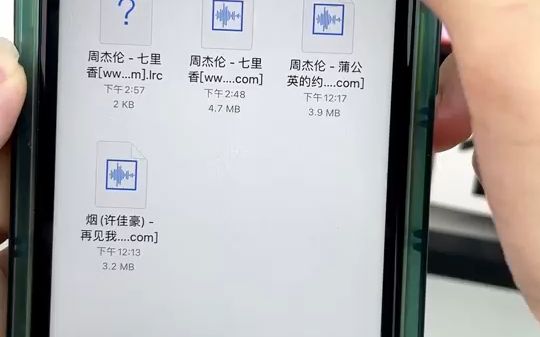

本地音乐文件的真实存储路径
很多用户习惯将iPhone视为一个单纯的播放器,但实际上它是一个精密的文件管理系统,当通过电脑同步音乐时,文件并非直接裸露在桌面上,而是被封装在系统深层目录中。
通过电脑同步的MP3文件位置
如果你习惯使用Windows电脑上的iTunes或macOS上的Finder来管理音乐,这些文件实际上存储在电脑硬盘的特定文件夹内,而非iPhone内部。
Windows系统下的路径
在Windows 10或Windows 11系统中,同步后的音乐文件通常位于以下路径:
- 打开“此电脑”
- 进入“Apple Mobile Device”或“iPhone”图标
- 导航至“Internal Storage” -> “Music”文件夹
- 你会看到以F0, F1, F2等命名的子文件夹,音乐文件以乱码命名分散其中
这种设计是为了防止用户直接修改系统文件,导致索引混乱,直接在iPhone上浏览这些文件是不可能的,必须通过电脑端软件进行映射。
macOS系统下的路径
对于Mac用户,路径更加隐蔽,音乐库通常位于:
- 资源库 (Library) -> Music -> iTunes -> iTunes Media -> Music
这里存放着所有通过Apple Music或iTunes购买并同步的歌曲,需要注意的是,Apple Music订阅用户与购买用户的文件结构略有不同,订阅歌曲带有DRM保护,无法直接复制出文件。
iCloud音乐库中的云端存储
随着Apple Music服务的普及,越来越多的用户开启了“同步我的资料库”功能,在这种情况下,音乐并不完全存储在本地,而是流式传输或缓存于设备中。
- 本地缓存位置:iOS系统会自动将播放过的歌曲缓存至系统私有目录,普通用户无法通过“文件”App直接访问。
- 云端匹配:当你在新设备上登录Apple ID时,系统会扫描本地文件并与Apple Music曲库匹配,如果匹配成功,即使本地文件丢失,云端也会提供播放权限。
如何找回误删或消失的音乐
当发现音乐“消失”时,盲目搜索往往徒劳无功,根据业内专家指出,大多数情况下,音乐并未真正删除,只是从当前视图隐藏或转移了存储位置。
检查“已购项目”与购买历史
如果你是通过iTunes Store购买的歌曲,它们不会因卸载App而消失。
- 打开“音乐”App
- 点击底部导航栏的“资料库”
- 选择“已购项目”
- 点击“未在资料库中”标签
- 找到目标歌曲,点击云朵图标下载
这一步骤能有效解决因清理空间而误删本地文件的问题,需要注意的是,部分老旧歌曲可能因版权到期而无法重新下载,此时需检查订阅服务状态。
利用“文件”App查找第三方下载内容
许多用户通过Safari浏览器或第三方工具下载MP3文件,这些文件通常保存在“文件”App中,而非“音乐”App。
- 打开“文件”App
- 浏览“我的iPhone”或“iCloud云盘”
- 检查“下载”文件夹或自定义创建的文件夹
- 找到文件后,点击分享按钮,选择“添加到音乐”
这一操作能将外部文件导入系统音乐库,使其在播放列表中可见,这是解决“iphone音乐下载位置”这一常见疑问的最直接方法。
不同场景下的音乐管理策略
针对不同类型的用户习惯,管理音乐文件的策略应有所区别,混淆流媒体与本地文件的界限,是导致管理混乱的主要原因。
纯流媒体用户的管理误区
对于仅使用Apple Music或网易云音乐等流媒体服务的用户,本地文件的概念几乎不存在。
- 离线下载逻辑:点击“下载”按钮后,文件被加密存储于系统缓存区,无法通过常规手段提取。
- 空间清理建议:若提示存储空间不足,应进入“设置” -> “音乐”,关闭“离线音乐”选项,或手动删除特定播放列表的离线缓存。
本地音乐爱好者的备份方案
对于拥有大量无损音源的用户,建立可靠的备份机制至关重要。
- 定期将音乐文件同步至电脑硬盘
- 使用第三方工具如iMazing或AnyTrans进行备份
- 避免直接通过拖拽方式修改系统文件,以免破坏索引数据库
这种策略能确保即使iPhone丢失或损坏,音乐资产依然安全,据行业共识认为,建立双重备份机制是保护数字资产的最佳实践。
常见问题与快速排查指南
iphone音乐位置在哪里找
这是最基础的疑问,简而言之,通过电脑同步的音乐在电脑的iTunes Media文件夹中;通过Safari下载的音乐在iPhone“文件”App的“下载”文件夹中;通过Apple Music订阅的歌曲在“音乐”App的“资料库”中,且无法直接访问原始文件路径。
iphone音乐文件怎么导出到电脑
导出已购买的歌曲相对容易,但导出流媒体缓存歌曲涉及版权保护,技术上不可行。
- 对于购买歌曲:连接电脑,打开iTunes/Finder,右键点击歌曲,选择“文件” -> “转换” -> “创建MP3版本”,即可生成可导出的文件。
- 对于本地文件:使用“文件”App找到源文件,通过AirDrop或数据线传输至电脑。
iphone音乐同步失败怎么处理
同步失败通常由连接不稳定或文件权限引起。
- 尝试更换USB数据线或接口
- 重启iPhone和电脑
- 在iTunes/Finder中点击“ -> “同步”,观察错误日志
- 若问题持续,尝试恢复iPhone系统后重新同步
总结与建议
理解iPhone音乐存储的底层逻辑,能极大提升使用体验,核心在于区分“流媒体缓存”与“本地文件”的概念,对于普通用户,善用“已购项目”和“文件”App足以解决大部分查找难题,对于高级用户,建立规范的电脑端音乐库管理习惯,是避免数据丢失的根本之道。
苹果的设计哲学倾向于简化用户操作,但这以牺牲文件可见性为代价,掌握这些隐藏路径和恢复技巧,能让你在数字音乐世界中更加游刃有余,音乐不会真正消失,它只是换了一种方式存在。


