

iphone照片png格式怎么保存,iphone照片png格式

iPhone拍摄的照片若需转为PNG格式,最直接的方法是使用系统自带的“文件”App或第三方图像编辑软件,虽然iPhone原生相机默认输出HEIC或JPEG格式,但通过导出设置或后期处理即可无损转换为PNG,从而获得无压缩、支持透明背景的高质量图像。
在移动摄影日益普及的今天,许多用户习惯用iPhone记录生活,但在进行平面设计、网页开发或需要透明背景的素材处理时,HEIC或JPEG格式往往显得力不从心,PNG格式因其无损压缩和Alpha通道支持,成为专业工作流中的首选,iPhone用户常面临格式不兼容的困扰,特别是当需要在不同设备间传输或编辑时,理解如何高效转换格式至关重要。
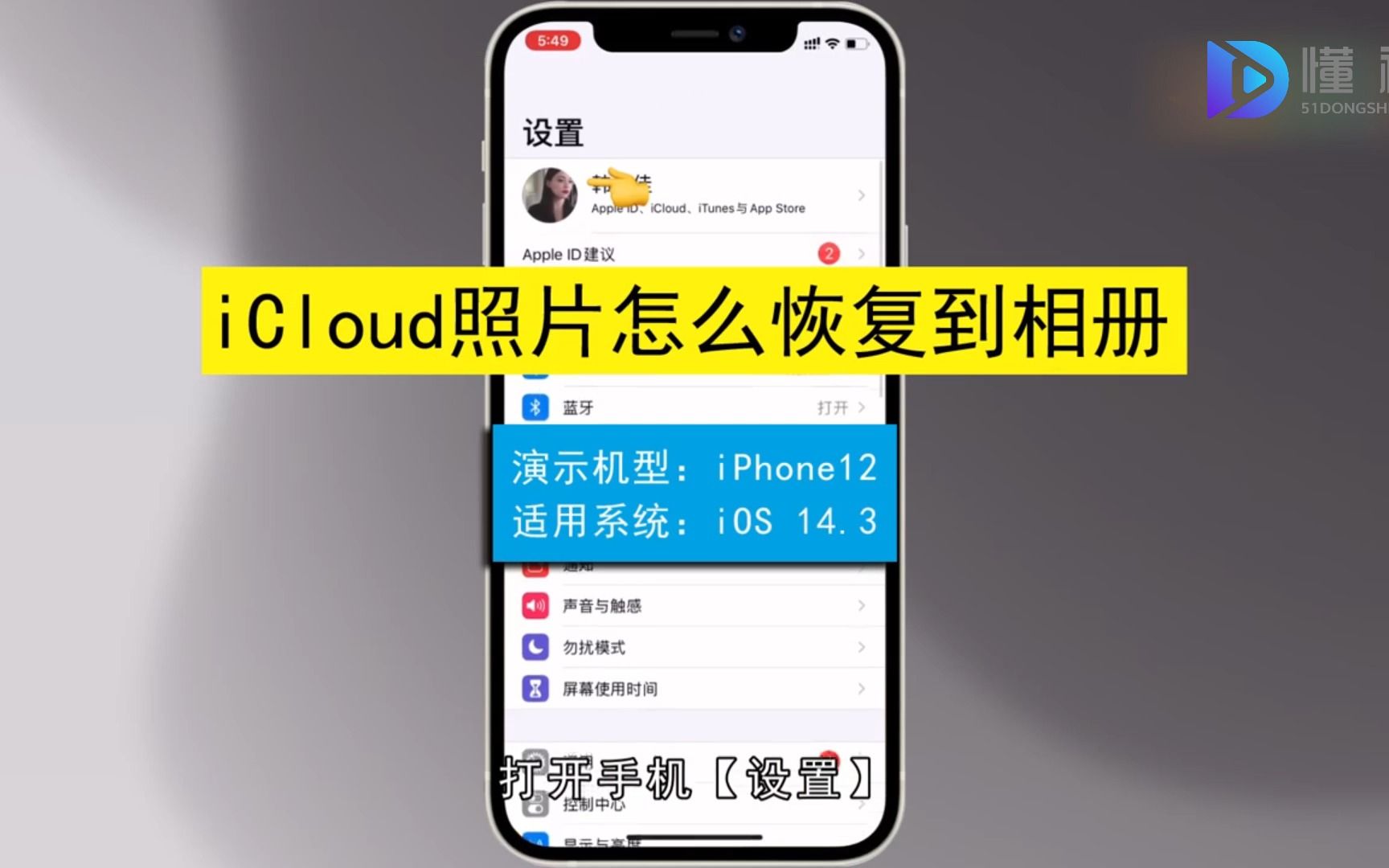

为什么iPhone照片需要转换为PNG格式
理解格式差异是解决转换需求的前提,iPhone默认拍摄的照片通常保存为HEIC(高效图像编码)或JPEG格式,HEIC由苹果开发,旨在节省存储空间,但其在Windows系统和部分旧版软件中的兼容性较差,JPEG虽然通用,但采用有损压缩,多次编辑后画质会显著下降。
无损压缩与透明背景的优势
PNG(Portable Network Graphics)的核心优势在于其无损压缩特性,这意味着在保存和转换过程中,图像的像素信息不会丢失,色彩还原度极高,对于需要反复编辑的设计师而言,这一点至关重要。
- 无损画质:相比JPEG,PNG在保存时不会丢弃图像细节,适合打印和高精度显示。
- 透明背景支持:PNG支持Alpha通道,允许图像背景完全透明,这是制作Logo、图标或合成素材的必要条件。
- 文本与线条清晰:对于包含文字或锐利边缘的截图,PNG能避免JPEG常见的噪点和模糊现象。
跨平台兼容性问题
尽管HEIC在苹果生态内表现优异,但在非苹果设备或特定软件中,它可能无法被直接识别,许多在线图片编辑工具、视频剪辑软件或老旧的打印系统并不支持HEIC格式,将照片转换为PNG,可以确保文件在任何平台上都能无缝打开和编辑。
iPhone照片转PNG的实操方法
针对iPhone用户,有多种途径可以实现格式转换,根据操作习惯和设备环境,可以选择系统自带工具、第三方应用或电脑端软件。
使用系统自带“文件”App转换
iOS系统内置的功能足以应对简单的格式转换需求,无需下载额外应用,这种方法适合快速处理单张图片。
- 打开“照片”App,选中需要转换的图片。
- 点击右上角的“分享”按钮,选择“存储到文件”。
- 在“文件”App中找到该图片,长按图片并选择“重命名”。
- 将文件后缀从.heic或.jpg改为.png,系统会提示确认更改,点击“更改”即可。
注意事项
此方法仅改变文件后缀,部分旧版iOS系统可能无法正确识别新格式,导致文件损坏,建议先备份原图,或在较新的iOS版本中操作,若系统提示无法更改,可尝试使用“预览”App(Mac端)或第三方工具。
利用第三方图像编辑App
对于需要批量处理或进行简单编辑的用户,第三方App提供了更灵活的选择,这些应用通常支持导入HEIC/JPEG并导出为PNG,同时提供裁剪、滤镜等功能。
- 推荐应用:如“Photoshop Express”、“Lightroom Mobile”或专门的格式转换工具如“Image Converter”。
- 操作流程:导入图片 -> 选择编辑或导出选项 -> 在格式选择栏中勾选PNG -> 保存至相册或文件。
- 优势:多数应用支持批量处理,且能在转换过程中调整分辨率或色彩空间,满足特定场景需求。
通过电脑端软件批量转换
当需要处理大量照片时,电脑端软件效率更高,无论是Mac还是Windows,都有成熟的工具链。
Mac用户:使用“预览”App
Mac系统的“预览”App是处理图像格式的强大工具。
- 双击图片以“预览”方式打开。
- 点击菜单栏的“文件” -> “导出”。
- 在格式下拉菜单中选择“PNG”。
- 调整质量滑块(PNG通常无需调整,但可确认色彩配置)并保存。
Windows用户:使用PowerToys或在线工具
Windows用户可安装微软官方工具包PowerToys,其中的“图像转换器”功能支持批量转换,若文件数量不多,可使用受信任的在线转换网站,但需注意隐私保护,避免上传敏感照片。
常见疑问与场景解析
在实际操作中,用户常遇到一些具体问题,以下针对常见疑问进行解答,帮助用户避开误区。
iPhone照片转PNG后文件体积变大怎么办
这是一个普遍现象,由于PNG采用无损压缩,其文件体积通常远大于JPEG,业内专家指出,这是格式特性决定的,并非操作错误。
- 权衡画质与体积:若用于网络传输,且对透明度无需求,JPEG仍是更优选择,若必须使用PNG,可考虑使用“TinyPNG”等工具进行有损压缩,在保持视觉无损的前提下减小体积。
- 存储管理:定期清理不必要的PNG文件,或利用iCloud照片库的优化存储功能。
转换后颜色出现偏差如何解决
颜色偏差通常源于色彩配置文件(Color Profile)的不匹配,iPhone默认使用Display P3广色域,而某些软件可能使用sRGB。
- 在转换软件中,检查色彩配置文件设置。
- 若用于网页或普通显示,建议转换为sRGB色彩空间。
- 若用于专业印刷或设计,保持Display P3或Adobe RGB,并确保目标软件支持广色域。
PNG格式在专业工作流中的应用
理解PNG的价值,不仅在于格式转换,更在于其在专业场景中的应用。
UI设计与网页开发
在UI设计中,PNG是图标、按钮和背景素材的标准格式,其透明背景特性允许设计师将元素灵活叠加在不同背景上,无需担心白色方块遮挡。
截图与文档记录
对于包含文字、图表或代码的截图,PNG能确保文字边缘锐利,无JPEG的模糊噪点,这在技术文档、教程制作中尤为重要。
3D渲染与后期合成
在3D渲染中,PNG常用于保存带有Alpha通道的层,便于在Photoshop等软件中进行后期合成,这种工作流依赖于PNG的无损和透明特性。
总结与建议
iPhone照片转换为PNG格式,是提升图像兼容性和专业性的有效手段,通过系统自带工具、第三方App或电脑端软件,用户可以轻松实现这一转换,关键在于根据具体需求权衡画质、体积和兼容性。
- 日常分享:优先使用JPEG或HEIC,节省空间。
- 专业设计:使用PNG,确保无损和透明背景。
- 批量处理:借助电脑端工具或批量转换App,提高效率。
掌握这些技巧,能让iPhone不仅是拍摄工具,更是高效的内容创作终端。
iPhone照片png常见问题解答
iphone照片怎么转png格式
最直接的方法是使用“文件”App重命名后缀,或使用“预览”App(Mac)/第三方App(iOS/Windows)导出为PNG,对于批量处理,建议使用电脑端软件如PowerToys或在线转换工具。
iphone照片转png后体积变大正常吗
正常,PNG采用无损压缩,文件体积通常大于有损压缩的JPEG,这是为了保留更多图像细节和透明通道信息,若需减小体积,可使用专门的PNG压缩工具。
iphone照片转png会影响画质吗
不会,PNG是无损格式,转换过程不会丢失像素信息,但需注意色彩配置文件的一致性,以避免在不同设备上显示时出现颜色偏差。


