

iphone怎么恢复出厂设置,苹果手机恢复出厂设置方法

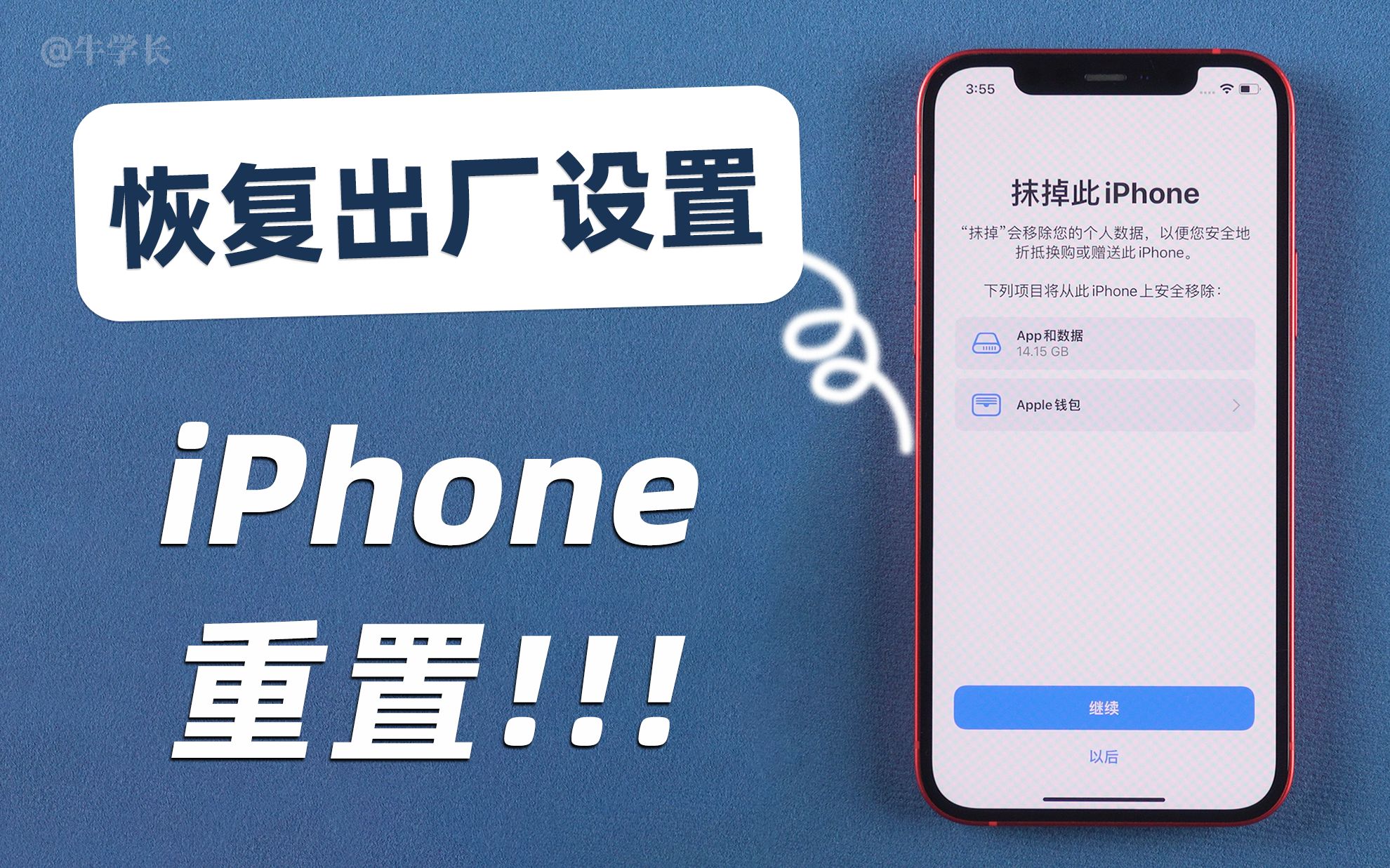
iPhone恢复出厂设置的核心路径是:先通过“设置”备份重要数据,再进入“通用”选择“传输或还原iPhone”并执行“抹掉所有内容和设置”,此操作将彻底清除设备上的个人数据并重置系统至初始状态。
当手机变得卡顿、存储空间告急,或者你准备将设备转赠他人时,恢复出厂设置往往是解决软件故障和保障隐私安全的最有效手段,这不仅仅是简单的删除文件,而是对操作系统底层的一次深度重置,许多用户在操作前往往因为担心数据丢失而犹豫不决,只要掌握了正确的备份与执行流程,这一过程既安全又高效。

操作前的关键准备:数据备份与退出账户
在动手执行抹掉操作之前,必须完成两项至关重要的准备工作,业内专家指出,数据丢失是用户在进行系统重置时最大的痛点,因此备份环节不可省略。
iCloud云备份的具体操作
对于大多数iPhone用户而言,利用iCloud进行无线备份是最便捷的方式,请确保你的设备连接至稳定的Wi-Fi网络,并接入电源以防电量中断。
进入备份设置界面
打开iPhone的“设置”应用,点击顶部的你的姓名头像,进入Apple ID页面,向下滚动找到“iCloud”,点击“iCloud云备份”,你需要确认“iCloud云备份”开关处于开启状态。
执行立即备份
点击“立即备份”按钮,等待进度条完成,你可以在屏幕底部看到备份状态,确保显示“最新备份”且时间为你刚刚操作的时间点,这一步骤会将你的照片、通讯录、应用数据、短信记录等关键信息同步至苹果服务器。
退出Apple ID与查找我的iPhone
这一步常被用户忽略,但它是防止激活锁的关键,如果未退出Apple ID直接抹掉设备,下一位使用者可能会遇到激活锁问题,导致手机无法使用。
关闭“查找我的iPhone”
在“设置”>“[你的姓名]”>“查找”中,关闭“查找我的iPhone”开关,系统会要求你输入Apple ID密码以验证身份,这一步骤不仅是为了保护隐私,也是解除设备绑定关系的必要程序。
退出App Store与iCloud账户
虽然“抹掉所有内容和设置”通常会自动处理账户登出,但手动退出可以确保流程清晰,在“设置”>“媒体与购买项目”中退出当前Apple ID,避免后续应用下载出现权限冲突。
核心执行步骤:如何彻底抹掉iPhone
完成备份后,你可以放心地执行恢复出厂设置的操作,这一过程将清除所有媒体、内容和设置,使iPhone回到刚开箱时的状态。
通过设置菜单执行重置
这是苹果官方推荐的标准流程,适用于绝大多数场景。
导航至还原选项
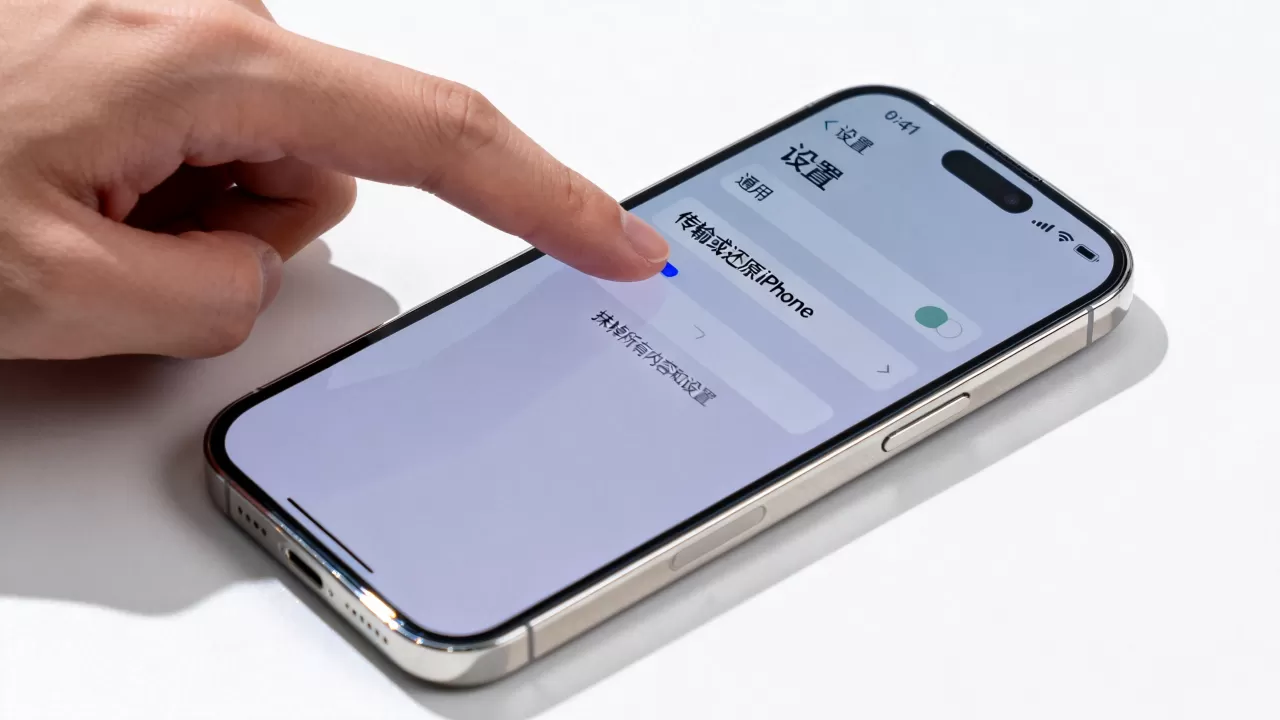
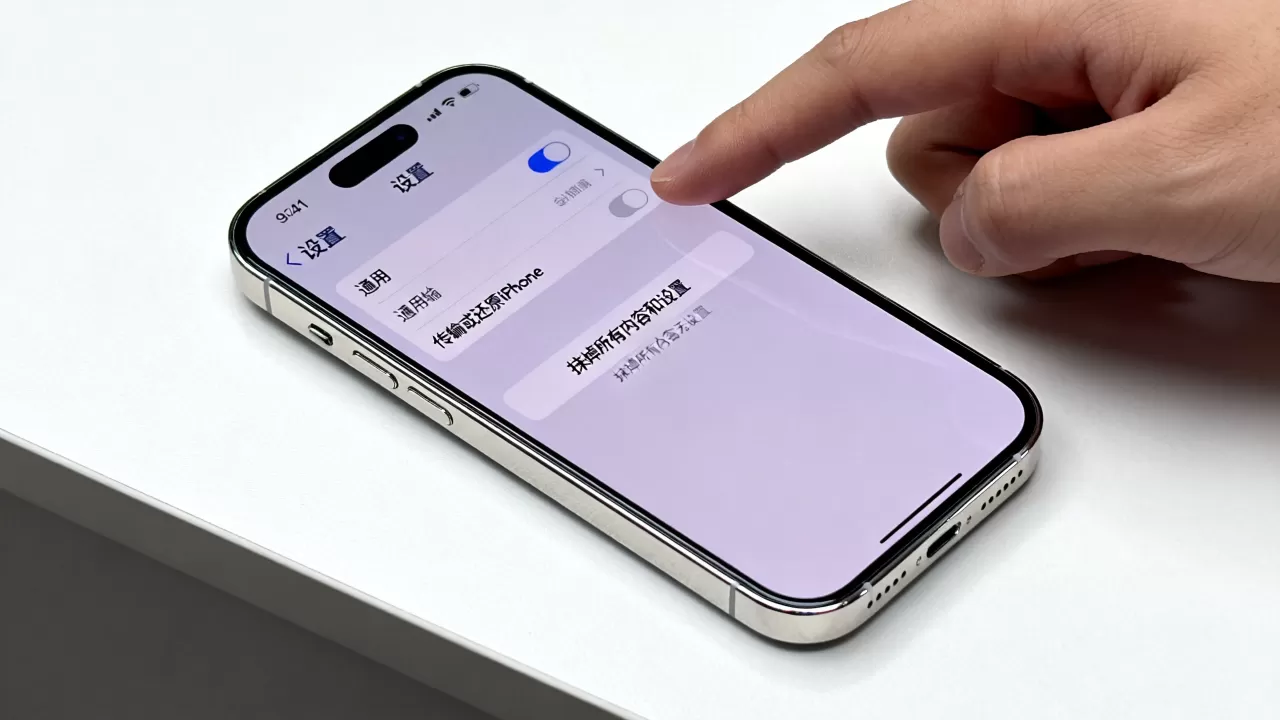
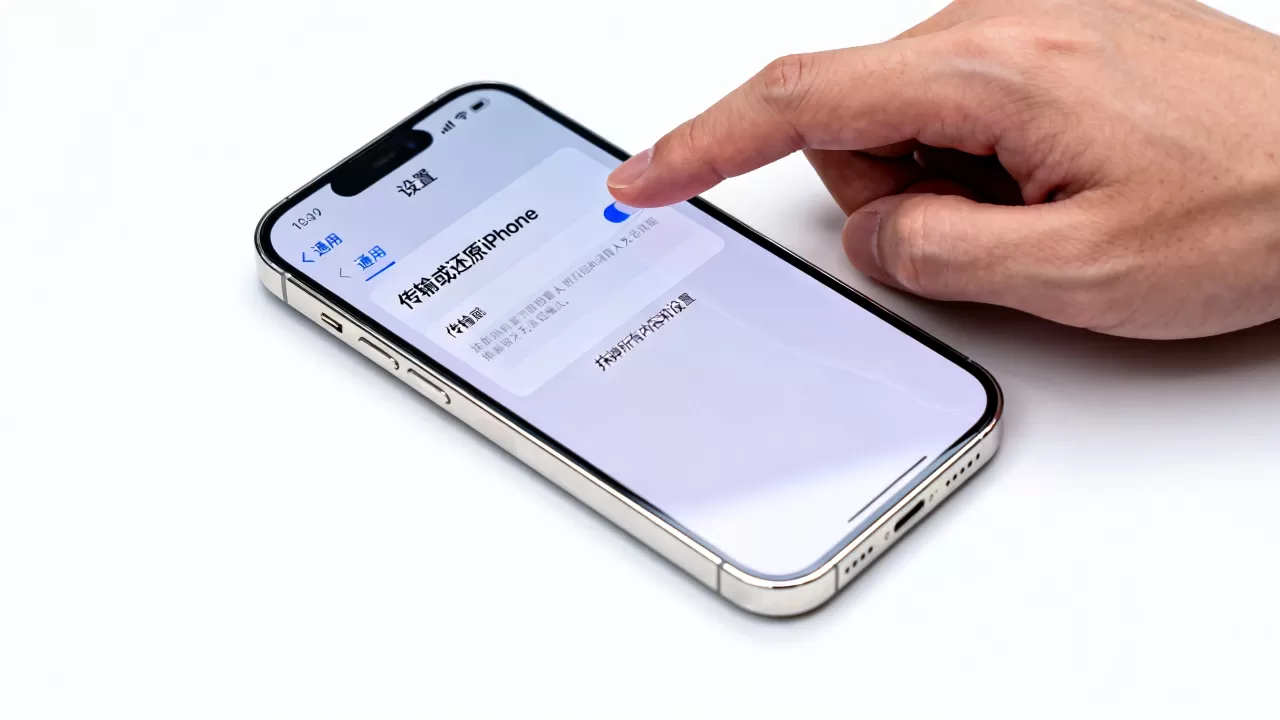
依次点击“设置”>“通用”>“传输或还原iPhone”,在弹出的菜单中,选择“抹掉所有内容和设置”,这一步骤可能会要求你输入锁屏密码或Apple ID密码,以确认操作权限。
确认抹掉操作
系统会提示你这将删除所有数据,并展示抹掉后的效果,点击“抹掉iPhone”按钮,如果启用了SIM卡PIN码,系统会要求输入该PIN码,确认后,屏幕会变黑,设备开始重启并显示苹果Logo,这个过程可能需要几分钟到十几分钟不等,取决于设备存储容量和数据量。
等待设备重启
当iPhone再次启动时,你会看到类似新机的“你好”欢迎界面,数据已被彻底清除,设备处于未激活状态。
使用电脑辅助重置(针对无法进入系统的情况)
如果你的iPhone无法进入主屏幕,或者设置菜单无法访问,则需要借助电脑进行强制恢复。
连接电脑并启动恢复模式
使用数据线将iPhone连接至装有最新iTunes(Windows)或Finder(macOS Catalina及更新版本)的电脑,根据iPhone型号,按下相应的组合键进入恢复模式:
- iPhone 8及更新机型:快速按下并释放音量加键,快速按下并释放音量减键,然后长按侧边按钮,直到看到恢复模式屏幕(电脑图标和数据线)。
- iPhone 7/7 Plus:同时长按音量减键和侧边按钮,直到看到恢复模式屏幕。
- iPhone 6s及更早机型:同时长按主页按钮和顶部(或侧边)按钮,直到看到恢复模式屏幕。
选择恢复或更新
在电脑屏幕上会出现一个对话框,提供“更新”或“恢复”两个选项,选择“恢复”将下载最新的iOS版本并重新安装系统,同时抹掉所有数据,选择“更新”则尝试保留数据重装系统,但若目的是彻底恢复出厂设置,应选择“恢复”。
常见疑问与注意事项解析
在执行恢复出厂设置的过程中,用户常有一些具体的疑虑,以下针对几个高频场景进行解答。
恢复出厂设置会删除SIM卡数据吗?
不会,恢复出厂设置仅清除iPhone内部的闪存数据,包括联系人(若未存入iCloud或SIM卡)、短信、照片和应用数据,SIM卡中的联系人和短信存储在SIM芯片上,不受手机系统重置的影响,但建议将SIM卡中的重要联系人提前备份至手机通讯录或iCloud,以防SIM卡损坏导致数据丢失。
抹掉后能否找回数据?
一旦执行“抹掉所有内容和设置”,数据将从设备中永久删除,且无法通过常规手段恢复,苹果的安全机制会对存储芯片进行加密密钥销毁,使得数据不可读,再次强调备份的重要性,若你之前开启了“查找我的iPhone”,即使设备被抹掉,数据依然安全存储在云端,你只需在恢复设置时登录Apple ID并选择“从iCloud备份恢复”即可还原数据。
恢复出厂设置后手机会变快吗?
在多数情况下,是的,随着iOS系统的使用,缓存文件、日志文件和碎片化数据会逐渐积累,导致系统响应变慢,恢复出厂设置清除了这些冗余文件,并重新初始化系统分区,从而显著提升运行速度和流畅度,如果硬件老化(如电池健康度极低或存储芯片寿命耗尽),软件层面的优化效果有限。
重置后的重新设置与数据恢复
当iPhone重启并显示“你好”界面时,你可以开始重新设置设备。
快速开始或从备份恢复
如果你正在使用另一台iPhone,可以使用“快速开始”功能,通过无线方式将旧设备的数据迁移到新重置的设备上,或者,在设置过程中选择“从iCloud云备份恢复”,登录你的Apple ID,选择之前创建的备份文件,系统会自动下载并还原你的应用、照片、设置等数据。
更新系统与安装应用
恢复数据后,建议立即检查“设置”>“通用”>“软件更新”,确保安装最新的iOS版本,以获得最佳的安全性和功能体验,随后,你可以从App Store下载缺失的应用程序。
重新启用安全功能
别忘了重新开启Face ID或Touch ID,以及“查找我的iPhone”功能,这些安全功能对于保护你的隐私和设备安全至关重要。
iPhone恢复出厂设置是一个简单但需谨慎的操作,核心在于先备份,后抹掉,通过“设置”中的“抹掉所有内容和设置”功能,你可以轻松完成这一过程,务必确保在操作前退出Apple ID并关闭“查找我的iPhone”,以避免激活锁问题,只要遵循上述步骤,你就能安全、彻底地重置设备,无论是为了提升性能还是转让设备,都能做到心中有数,操作无忧。


