

安卓刷机出错怎么办,手机变砖如何救砖

安卓刷机出错时,首要原则是立即停止尝试,保持电量充足,并通过进入Fastboot或Recovery模式重新连接电脑,绝大多数“变砖”问题可通过线刷官方固件解决,无需送修。
当手机屏幕黑屏、卡在Logo界面或无限重启时,焦虑感往往会让操作者做出错误判断,刷机本质上是重写手机底层系统,一旦数据包校验失败、驱动冲突或分区表损坏,设备就会失去引导能力,业内专家指出,80%以上的刷机失败案例并非硬件损坏,而是软件层面的引导逻辑断裂,理解这一机制,是解决问题的前提。

刷机失败的常见诱因与即时止损
在深入修复之前,必须明确导致错误的根源,盲目重复操作只会加剧数据丢失风险。
驱动与环境配置失误
电脑端环境是刷机的基础,很多用户忽略USB驱动的安装完整性,导致电脑无法识别处于特殊模式的手机。
驱动识别异常
* **现象**:设备管理器中出现带黄色感叹号的未知设备,或ADB命令提示“device not found”。 * **对策**:更换USB接口,优先使用主板原生接口;安装通用的ADB驱动包或手机品牌官方助手自带的驱动。 * **注意**:Windows 10/11系统有时会自动更新驱动,覆盖原有专用驱动,导致兼容性问题,此时需手动回滚或强制安装。刷机工具版本不匹配
不同品牌的手机对应不同的刷机工具(如小米的Mi Flash、三星的Odin、华为的SP Flash Tool等),使用错误的工具或版本,会导致分区脚本解析错误。固件来源与完整性问题
固件是刷机的灵魂,来源不明的ROM包往往存在签名验证失败或文件缺失的风险。
- 校验失败:下载过程中网络波动导致文件损坏,务必核对MD5或SHA1值。
- 版本错配:不同地区(如国际版与国行版)或不同硬件版本(如联发科与高通芯片)的固件不通用,刷错包会导致基带丢失或无法开机。
- 解锁Bootloader风险:部分品牌在解锁后刷入非官方固件,会触发SafetyNet或Play Protect认证失败,甚至永久锁死。
核心修复方案:线刷官方固件详解
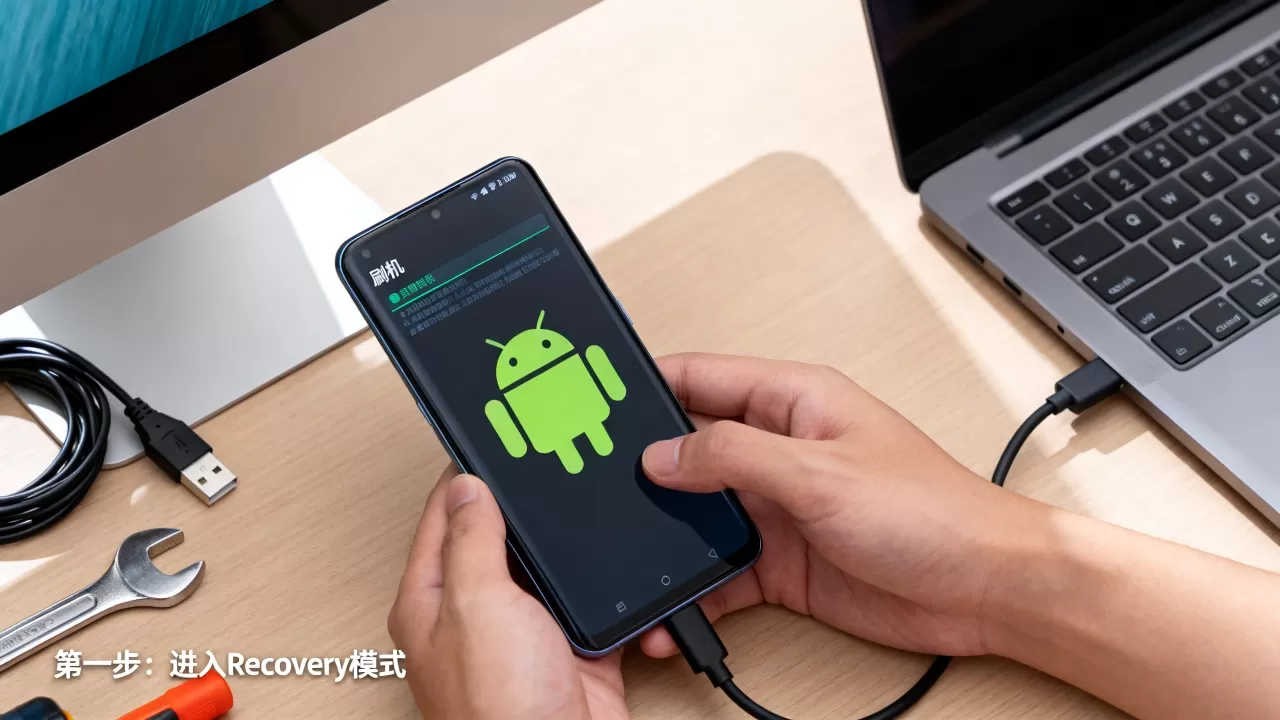
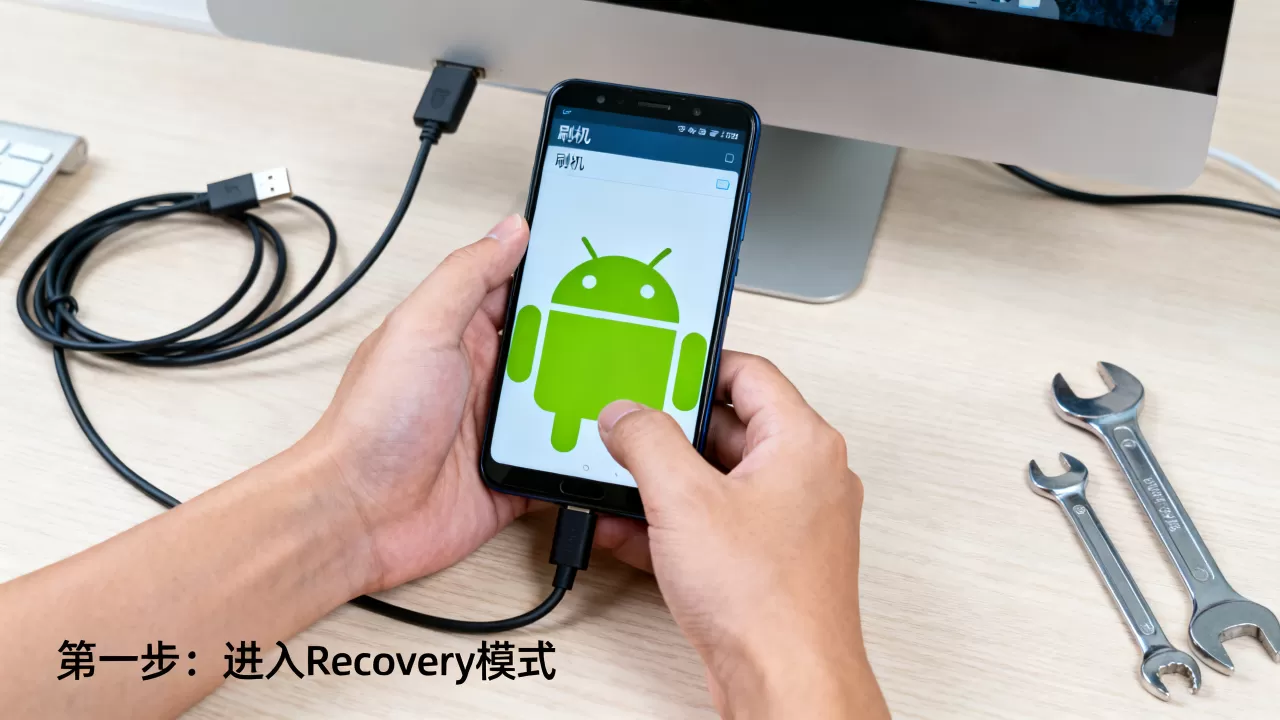
当手机无法进入系统,甚至无法进入Recovery时,线刷(Flashing via USB)是唯一有效的救援手段,此过程通过底层协议直接写入分区,绕过系统引导。
准备工作:数据备份与工具下载
虽然刷机通常清除数据,但部分机型支持保留数据刷机(需谨慎操作),若已变砖,请做好数据丢失的心理准备。
- 确认机型与型号:在包装盒或原系统设置中记录精确型号(如Pixel 7 Pro, SM-S908B等)。
- 下载官方固件:访问品牌官方社区或可信第三方站点(如XDA Developers),确保固件版本与当前硬件完全一致。
- 安装刷机工具:根据机型下载对应的官方线刷工具,小米需下载Mi Flash Pro,三星需下载Odin 3.14以上版本。
- 安装USB驱动:确保电脑已安装对应品牌的USB驱动程序。
进入刷机模式的操作路径
不同品牌进入Fastboot或Download模式的方法各异,这是关键步骤。
- 小米/Redmi:关机状态下,同时按住音量下键 + 电源键,直到出现Fastboot图标(一只兔子修安卓)。
- 三星:关机状态下,同时按住音量上键 + 音量下键 + 电源键(老机型)或仅音量下键 + 连接电脑(新机型),直到出现Download模式警告,按音量上键确认。
- 索尼:关机状态下,按住音量上键并连接USB线,直到指示灯变为蓝色或橙色。
- 一加/Oppo:关机状态下,同时按住音量下键 + 电源键,进入Fastboot模式。
执行线刷的具体步骤
以通用流程为例,具体操作需参照各品牌官方教程。
- 解压固件:将下载的固件包解压至指定文件夹,通常包含多个.img文件或特定的刷机脚本。
- 连接电脑:通过高质量USB数据线将手机连接至电脑,确保连接稳定,避免中途断开。
- 加载固件:打开刷机工具,点击“加载固件”或“Select”,指向解压后的文件夹,工具会自动识别分区信息。
- 选择刷机模式:
- Clean All:清除所有数据,适合彻底修复。
- Clean All and Lock:清除数据并重新锁定Bootloader,适合恢复官方状态。
- Keep User Data:保留用户数据,风险较高,仅建议在确定分区未损坏时尝试。
- 开始刷机:点击“Start”或“Flash”,进度条走完且显示“Success”或“PASS”后,切勿立即断开连接。
- 重启设备:等待手机自动重启,或手动长按电源键开机,首次开机时间可能长达5-10分钟,请耐心等待。
进阶排查:若线刷仍失败怎么办?
如果线刷过程中出现“Fail”、“Error”或进度条卡死,问题可能更为复杂。
检查硬件连接与端口
- 数据线问题:使用原装或高质量数据线,避免使用仅支持充电的数据线。
- 端口供电不足:台式机后置USB端口供电更稳定,避免使用前置面板或USB集线器。
- 接口氧化:清理手机充电口灰尘,确保接触良好。
驱动冲突与系统权限
- 管理员权限:右键点击刷机工具,选择“以管理员身份运行”。
- 杀毒软件干扰:暂时关闭Windows Defender或其他杀毒软件,防止其拦截刷机工具的底层写入操作。
- 驱动签名强制:某些旧版驱动需禁用Windows驱动签名强制才能安装。
硬件故障的可能性
若上述方法均无效,且手机在连接电脑时毫无反应(无震动、无声音、无识别),则可能存在硬件故障。
- eMMC/UFS存储芯片损坏:这是最严重的情况,通常由电压不稳或刷写中途断电引起。
- 电源IC故障:导致主板无法供电,无法进入任何模式。
- 字库虚焊:常见于老旧机型,需专业维修人员重新植球。
刷机前的预防策略与成本考量
预防胜于治疗,了解刷机成本与风险,有助于做出理性决策。
时间成本与学习曲线
刷机并非一键操作,新手需花费数小时学习命令、下载工具、排查问题,对于非技术用户,时间成本往往高于直接送修。
经济成本对比
- 自行刷机:成本主要为时间精力,若购买数据线、备用固件等,成本极低。
- 官方售后:免费保修期内,官方刷机免费,过保后,若涉及硬件更换,费用高昂。
- 第三方维修店:普通软件故障收费50-200元,硬件故障收费数百至数千元不等。
据工信部数据,近年来智能手机平均使用寿命延长,但系统更新频率加快,导致老旧机型面临更大的兼容性与安全风险。
地域与品牌差异
不同地区对刷机政策不同,中国大陆品牌通常对Bootloader解锁限制严格,而国际品牌相对开放,选择刷机方案时,需考虑当地网络环境与售后服务政策。
Q&A:安卓刷机出错高频问题解析
安卓刷机变砖后还能救活吗?
大多数软件层面的“变砖”可通过线刷官方固件恢复,若线刷失败且电脑完全无法识别设备,则可能涉及硬件故障,需专业维修。刷机出错会导致手机永久损坏吗?
通常不会,除非在刷写过程中发生严重电压异常或物理损坏,否则软件错误仅影响系统引导,硬件本身仍可修复。安卓刷机出错后数据能恢复吗?
若Bootloader已解锁且未加密,部分数据可通过专业工具提取,若Bootloader锁定或加密,数据通常不可恢复,刷机操作本身也会清除数据。


