

iphone mac同步日历怎么设置,苹果设备日历同步

iPhone与Mac同步日历的核心在于使用同一Apple ID登录系统设置,并开启“日历”开关,利用iCloud实现毫秒级实时双向同步,确保多设备间日程零延迟、无冲突。
在现代数字生活中,我们往往同时拥有iPhone和Mac,甚至可能还有iPad,如果这些设备上的日历信息各自为政,比如手机上记下的会议在电脑上看不见,或者电脑上安排的行程在手机上突然消失,这种割裂感会极大地破坏工作效率和生活秩序,解决这一痛点并非需要复杂的第三方软件,而是回归苹果生态最基础也最强大的功能——iCloud同步。


基础配置:确保iCloud日历同步开启
要实现iPhone和Mac之间的无缝衔接,第一步是确认“管道”是畅通的,这听起来简单,但却是绝大多数同步失败的根本原因,很多用户只登录了Apple ID,却忘记了开启具体的数据同步权限。
iPhone端操作路径
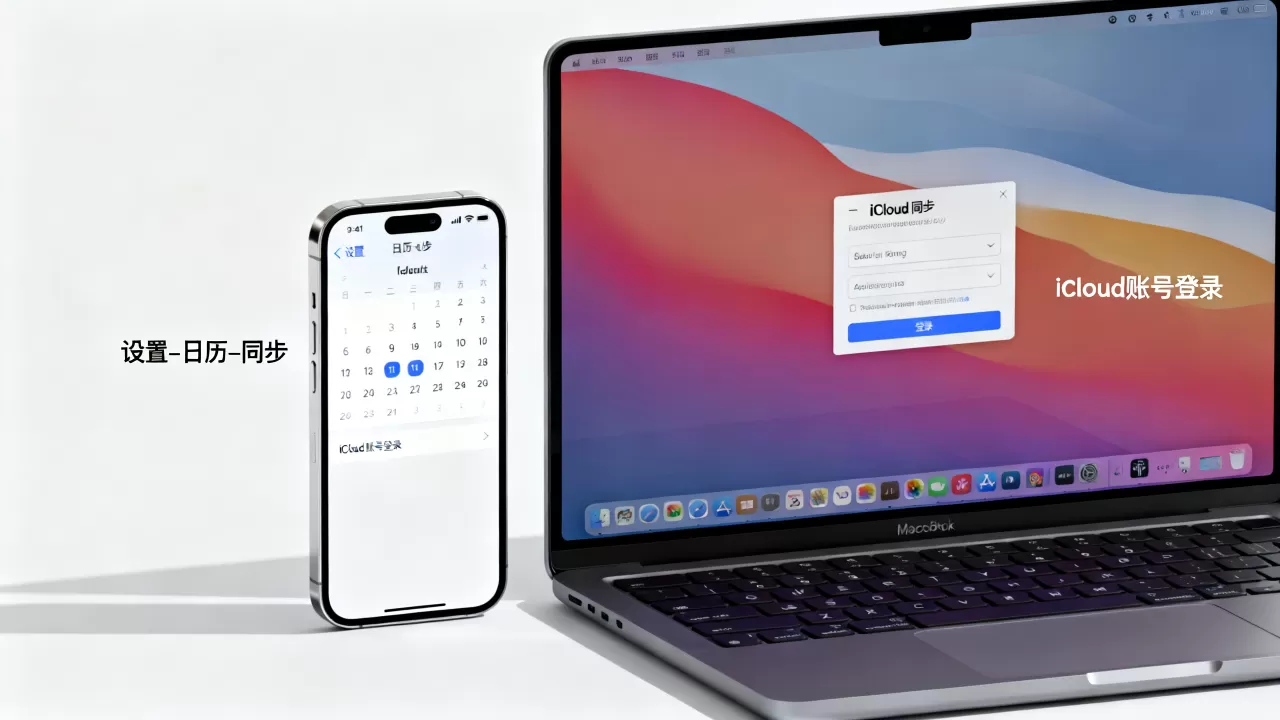
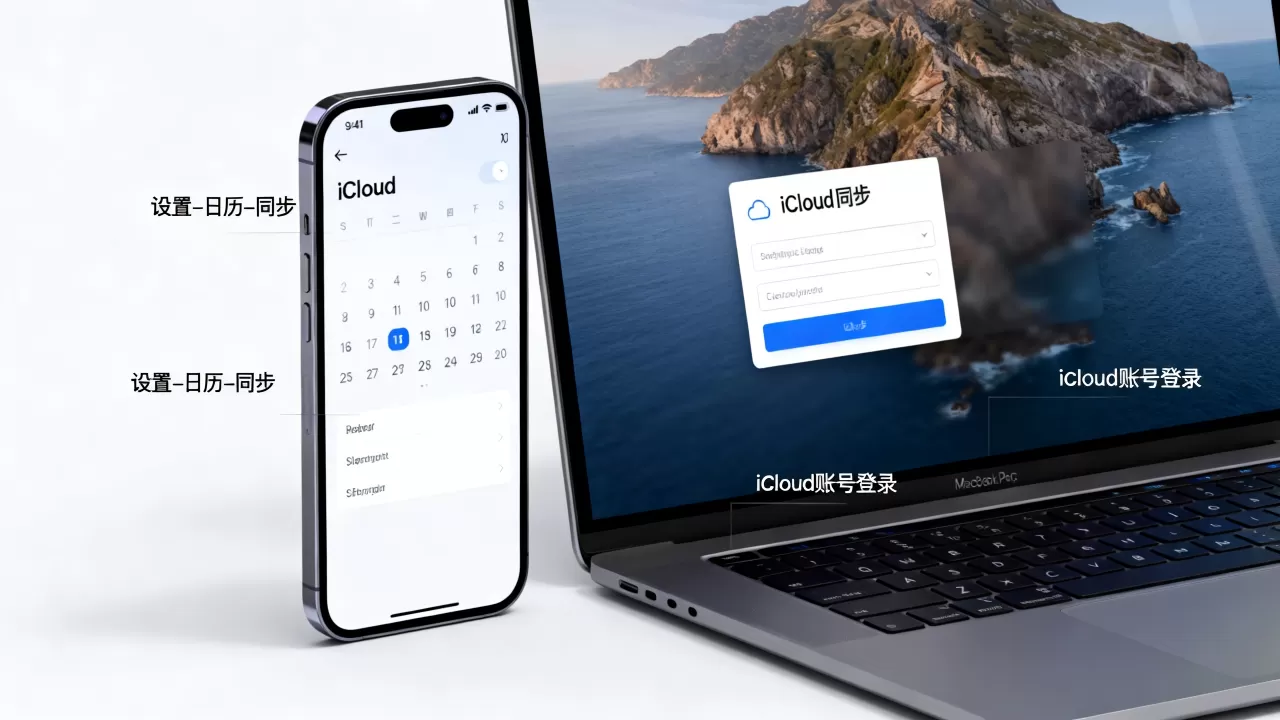
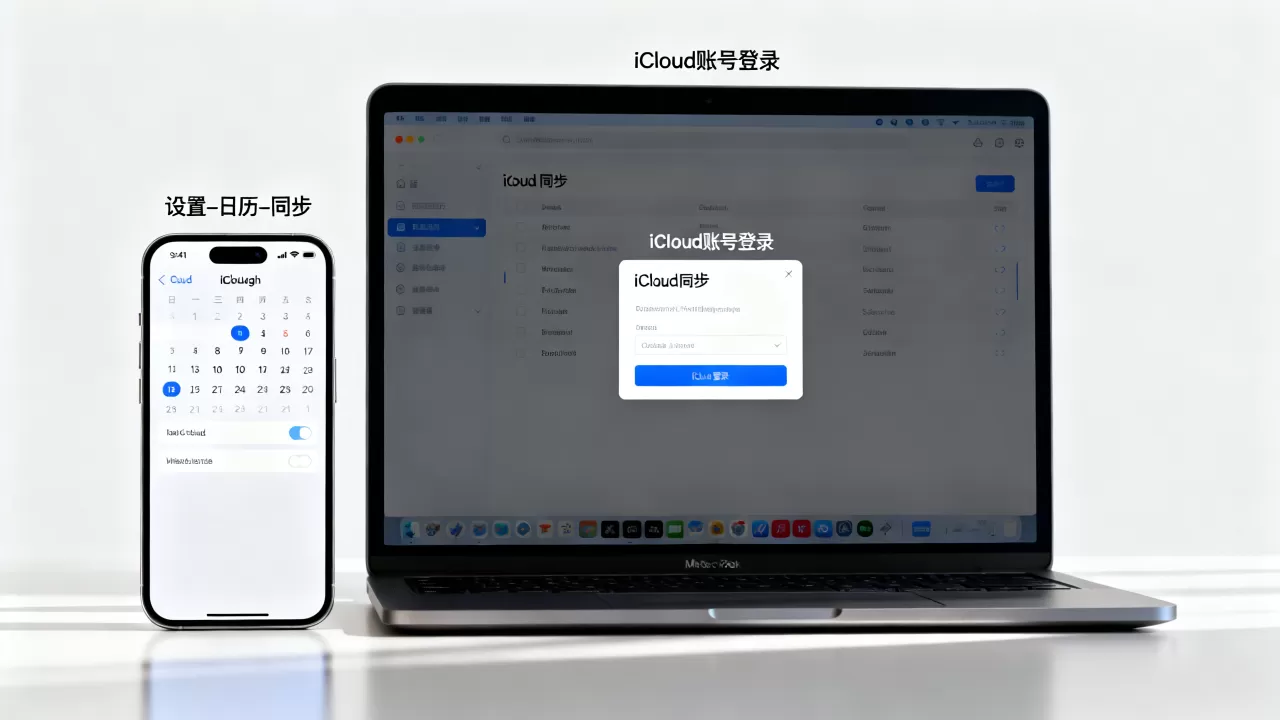
在iPhone上,打开“设置”应用,点击顶部的你的名字(Apple ID横幅),进入后,找到并点击“iCloud”,在“使用iCloud的App”列表中,找到“日历”选项,确保其右侧的开关处于绿色开启状态,如果之前是关闭的,开启后系统可能会询问是否保留现有数据,选择“合并”即可,这样旧数据也会上传至云端。
Mac端操作路径
在Mac上,点击屏幕左上角的苹果图标,选择“系统设置”(macOS Ventura及更新版本)或“系统偏好设置”(旧版本),点击侧边栏的“Apple ID”或“互联网账户”,确保你登录的是与iPhone相同的Apple ID,在“日历”选项旁,勾选“同步”或“打开”开关,对于macOS Monterey及更早版本,可能需要进入“系统偏好设置” > “Apple ID” > “iCloud”,然后勾选“日历”。
验证同步状态
配置完成后,建议在iPhone上创建一个测试事件,2026年5月1日测试同步”,设置时间为明天上午10点,保存后,立即在Mac上打开“日历”应用,正常情况下,该事件应在几秒内出现在Mac的日历视图中,反之亦然,在Mac上添加事件,iPhone应即时更新。
进阶排查:解决不同步或冲突问题
尽管苹果生态以稳定著称,但网络波动、软件版本差异或账户设置错误仍可能导致同步失败,当发现iPhone和Mac日历数据不一致时,不要急于删除数据,按照以下逻辑进行排查。
检查网络连接与iCloud状态
同步依赖于稳定的互联网连接,在iPhone上,确保Wi-Fi或蜂窝数据正常;在Mac上,检查网络连接,有时iCloud服务器会出现短暂维护,你可以访问appleid.apple.com,查看账户状态是否正常,业内专家指出,绝大多数同步延迟并非硬件故障,而是网络握手失败或云端缓存未刷新所致。
处理日历账户冲突
如果你同时在设备上登录了多个日历账户(如Google日历、Outlook日历),可能会出现数据重叠或冲突。
统一账户管理
在iPhone上,进入“设置” > “日历” > “账户”,检查每个账户下的“日历”开关,确保你希望同步的账户已开启,在Mac上,打开“日历”应用,点击底部左侧的“账户”列表,确认所有相关账户已勾选,如果某个账户显示“正在同步”且长时间卡住,尝试暂时关闭该账户的同步开关,等待片刻后再重新开启,以强制刷新数据。
删除重复事件
如果同步后出现大量重复事件,这通常是因为同一
场景优化:提升多设备日历使用效率
同步只是基础,如何让日历更好地服务于你的工作流,才是提升生活质量的关键,针对不同场景,苹果提供了丰富的定制功能。
工作与生活分离
许多用户希望将工作日程与个人生活分开,以便在专注工作时不被私人事务打扰,或在周末彻底放松时隐藏工作事项。
创建独立日历
在Mac的“日历”应用中,点击左下角的“+”号,选择“新建日历”,你可以命名为“工作”和“个人”,并为它们分配不同的颜色,在iPhone上,这些日历会自动出现,你可以通过点击日历名称旁的复选框,单独显示或隐藏特定日历,这种视觉隔离能显著降低认知负荷。
智能提醒与重复事件
对于周期性任务,如每周例会或每月缴费,手动输入日期既繁琐又容易出错。
设置重复规则
在iPhone或Mac上创建新事件时,找到“重复”选项,你可以选择“每天”、“每周”、“每月”或“每年”,对于更复杂的规则,如“每月的最后一个星期五”,可以选择“自定义”,设置提醒时间,如“事件发生时”、“5分钟前”或“1小时前”,这些设置会同步到所有设备,确保你不会错过任何重要节点,据统计,合理使用重复事件和提醒功能,能减少约30%的日程遗漏率。
共享日历与协作
家庭或团队场景中,共享日历是协调时间的高效工具。
邀请协作者
在Mac上,右键点击某个日历,选择“共享日历”,输入协作者的Apple ID或电子邮件地址,并设置权限(如“仅查看”或“可编辑”),接收方会在其日历应用中看到该日历,在iPhone上,操作类似,通过“日历”应用底部的“共享”按钮即可,注意,共享日历不会同步个人私密日程,保护了隐私边界。
常见问题解答
iPhone和Mac日历不同步怎么办?
首先检查双方是否登录同一Apple ID且iCloud日历开关已开启,尝试重启两台设备以刷新网络连接,若问题依旧,可在Mac上打开“日历”应用,点击菜单栏“日历”>“重置日历显示”,或在iPhone上关闭iCloud日历开关后重新开启,若涉及第三方账户(如Google),请检查该账户的同步设置及密码有效性。
如何备份iPhone日历数据?
由于日历数据存储在iCloud云端,只要iCloud同步开启,数据即自动备份,若需本地备份,可在Mac上使用“时间机器”备份整个系统,或通过在Mac上导出日历文件(.ics格式)进行手动存档,在iPhone上,可通过“设置”>“Apple ID”>“iCloud”>“管理账户存储”查看iCloud使用情况,确保有足够的空间存储日历数据。
Mac日历显示的是农历吗?
默认情况下,Mac日历主要显示公历,如需显示农历,可在Mac上打开“日历”应用,进入“系统设置”>“日历”,在“显示”选项卡中勾选“农历”,同样,在iPhone上,进入“设置”>“日历”>“显示农历”,开启后即可在日历视图中看到农历日期,这一功能对于安排传统节日活动或生日提醒非常实用。


