

华硕2刷机教程,华硕手机怎么刷机,华硕刷机教程

华硕2刷机教程的核心在于通过官方工具或第三方Recovery实现系统重置,操作前务必备份数据并解锁Bootloader,整个过程风险可控但需谨慎执行。
很多人提到“华硕2刷机教程”时,第一反应是担心变砖或丢失保修,只要按照规范流程操作,无论是为了清除顽固病毒、解决系统卡顿,还是想尝试更纯净的ROM,刷机都是恢复设备活力的有效手段,这里指的“华硕2”通常涵盖华硕旗下的Zenfone系列、ROG游戏手机或部分平板设备,其底层逻辑相通,我们将通过标准化的步骤,帮你理清思路,避开那些容易踩坑的环节。
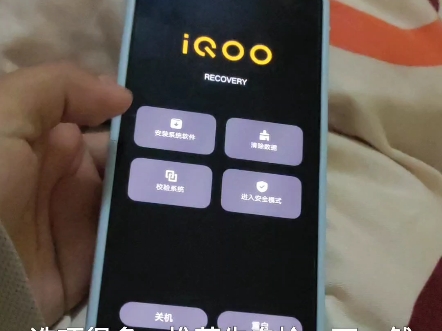

华硕2刷机教程:准备工作决定成败
在点击任何下载按钮之前,充分的准备能避免80%的潜在问题,业内专家指出,大多数刷机失败并非技术错误,而是准备不足导致的。
数据备份与账号退出
刷机本质上是对存储分区进行格式化或重写,所有个人数据都将消失。
- 云端同步:确保照片、联系人、备忘录已同步至华硕账号或Google云端。
- 本地备份:使用华硕手机管家或第三方备份工具,将应用数据、微信聊天记录等关键信息导出至电脑或外部存储。
- 退出账号:务必退出华为账号、小米账号或Google账号,并关闭“查找我的设备”功能,否则,刷机后重新激活时可能触发FRP锁,导致设备无法使用。
电量与驱动检查
- 电量要求:将设备电量充至50%以上,建议在连接充电器的情况下进行刷机,以防中途断电造成主板损坏。
- USB驱动:在电脑上安装华硕官方USB驱动或通用的ADB驱动,连接手机后,在设备管理器中确认驱动识别正常,这是电脑与手机通信的基础。
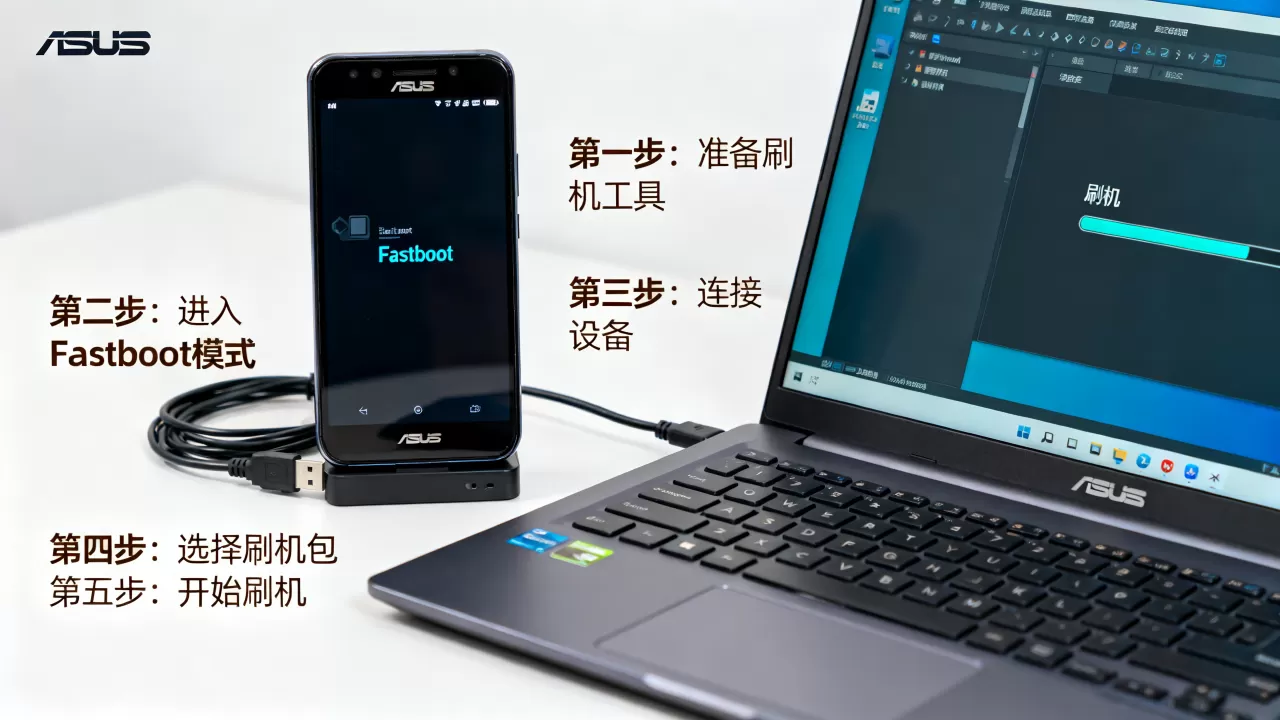
解锁Bootloader的风险认知
绝大多数华硕设备默认锁定Bootloader,刷入第三方Recovery或Root需要解锁。
- 保修影响:解锁Bootloader通常会清除设备数据,且在部分地区的保修政策中,解锁行为可能导致官方保修失效或受限。
- 安全机制:解锁后,设备的安全启动链被打破,部分银行类App或高安全性应用可能无法正常运行,直到重新锁定或配置好Magisk模块。
华硕2刷机教程:官方与第三方路径对比
选择哪种刷机方式,取决于你的技术水平和具体需求。
官方恢复模式(双清)
这是最安全、最简单的“刷机”方式,适用于解决系统小毛病或出售前清理。
- 关机:长按电源键关闭设备。
- 进入Recovery:同时按住音量减键 + 电源键,直到出现华硕Logo或震动。
- 选择Wipe Data:使用音量键上下移动,电源键确认,选择“Wipe data/factory reset”。
- 确认操作:选择“Factory data reset”并确认。
- 重启:完成后选择“Reboot system now”。
这种方法不会改变系统版本,只是重置到出厂状态。
第三方Recovery刷入(高级用户)
如果你需要刷入定制ROM或获取Root权限,则需要更复杂的流程。
下载必要文件
- TWRP或OrangeFox Recovery:根据具体机型(如Zenfone 8, ROG Phone 5等)下载对应版本的Recovery镜像文件(.img)。
- ROM包:从XDA Developers或官方论坛下载匹配的ZIP格式ROM包。
- GApps:如果刷入的是精简版ROM,还需下载对应的Google服务包。
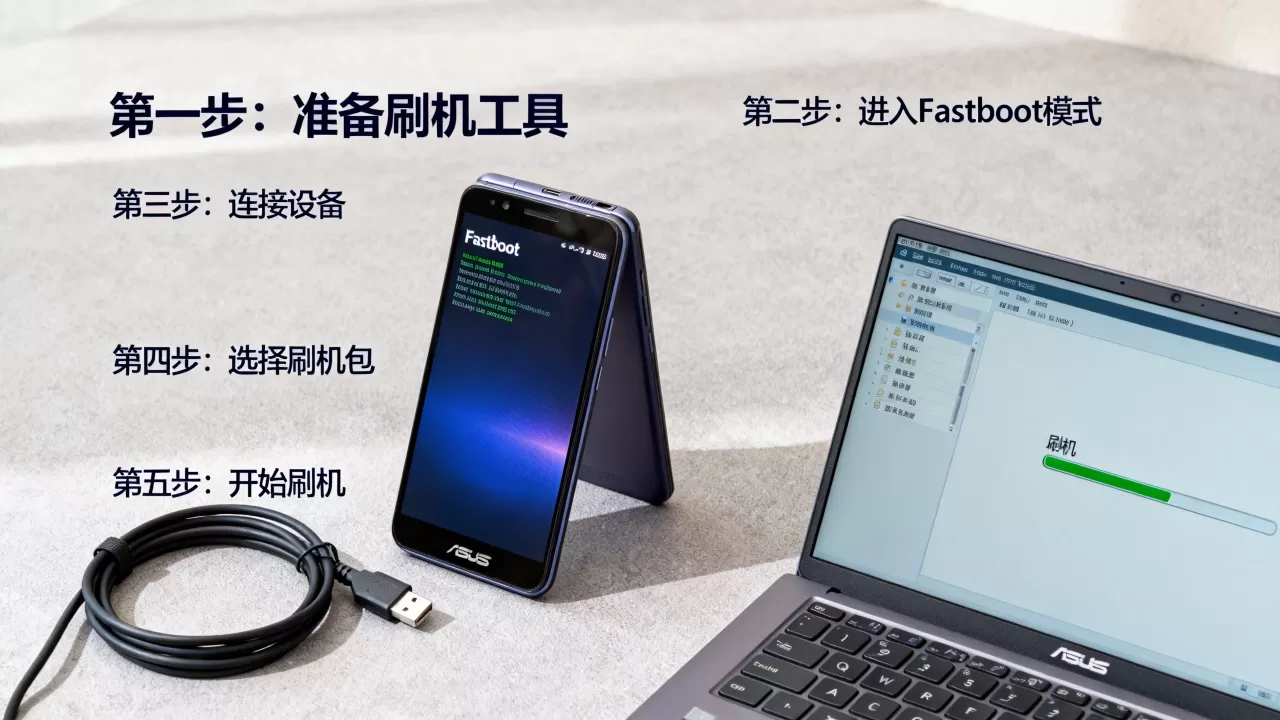
ADB命令刷入Recovery
- 开启开发者选项中的“USB调试”。
- 电脑打开命令行工具,输入以下命令连接设备:
adb devices - 刷入Recovery镜像(假设文件名为twrp.img,且设备boot分区为a):
fastboot flash recovery_a twrp.img注意:部分新机型可能需要刷入到vendor_boot分区,具体需参考机型专属教程。 - 重启进入Recovery:
fastboot reboot recovery
华硕2刷机教程:常见问题与价格考量
在实际操作中,用户常遇到一些特定问题,且对成本较为敏感。
华硕2刷机教程价格:免费还是收费?
理论上,刷机是完全免费的技术操作。
- 软件成本:所有工具(ADB、Fastboot、TWRP、ROM包)均为开源或官方提供,无费用。
- 硬件风险:若操作失误导致变砖,自行修复需要购买编程器或送修,费用从几十元到几百元不等。
- 服务陷阱:网上声称“包刷好”、“解锁保修”的商家,多数是利用信息差收费,建议优先尝试自行操作,仅在不具备技术能力时寻求专业帮助。
变砖后的急救措施
如果刷机后设备无法进入系统,呈现无限重启或卡在Logo界面:
- 强制重启:长按电源键10-15秒,尝试强制重启。
- Fastboot模式:尝试进入Fastboot模式,重新刷入官方固件。
- EDL模式:对于深度变砖,可能需要进入EDL(紧急下载)模式,通过QPST工具或官方刷机线进行底层修复,这通常需要更专业的知识或售后支持。
华硕2刷机教程:优化与后续维护
刷机完成并非终点,后续的优化能提升使用体验。
系统稳定性测试
刷入新系统后,建议进行为期一周的稳定性测试。
- 观察发热:检查日常使用和游戏时的发热情况。
- 应用兼容性:测试常用App是否闪退或功能异常。
- 电池续航:记录一天的电量消耗,评估系统优化效果。
定期备份与更新
- 备份Recovery:一旦系统稳定,立即备份当前的Recovery和Boot分区,以便日后快速恢复。
- 关注更新:订阅相关论坛或频道,获取最新的安全补丁和系统更新,确保设备安全。
华硕2刷机教程Q&A
华硕2刷机教程中,解锁Bootloader会丢失保修吗?
根据华硕官方政策,解锁Bootloader本身不会直接导致硬件保修失效,但解锁后若因软件修改导致硬件故障,官方可能拒绝免费维修,解锁会清除所有用户数据,且部分地区的保修条款可能对此有特殊规定,建议操作前查阅当地保修条款或咨询官方客服。
华硕2刷机教程中,刷入第三方ROM后微信聊天记录还在吗?
不会,刷入第三方ROM通常涉及格式化Data分区,所有应用数据包括微信聊天记录都会被清除,必须在刷机前通过微信自带的迁移功能或电脑备份工具进行完整备份,否则数据将无法恢复。
华硕2刷机教程中,如何判断设备是否已成功Root?
安装Magisk Manager应用后,打开应用查看主界面是否显示“已安装”及版本号,若显示“未安装”或版本号为0,则Root失败,也可使用Root Checker等第三方应用进行验证,若提示“Root access is properly granted”,则说明Root成功。


