

amd主板集成显卡信号插口在哪,amd主板集成显卡怎么用

AMD主板集成显卡信号插口位于主板I/O面板后方,需将显示器线缆直接插入这些接口才能点亮屏幕,切勿连接独立显卡,否则集成显卡通常会自动禁用。
很多用户在组装AMD平台主机时,常常面临一个尴尬局面:主机通电了,风扇转了,但屏幕一片漆黑,这时候,绝大多数人第一反应是硬件坏了,或者内存条没插好,问题往往出在一个极其简单却容易被忽视的细节上——视频信号线的插口位置不对,对于搭载Ryzen系列处理器的AMD平台来说,主板上的集成显卡接口是你开启视觉体验的第一道门,如果插错了地方,再昂贵的独立显卡也施展不开拳脚。
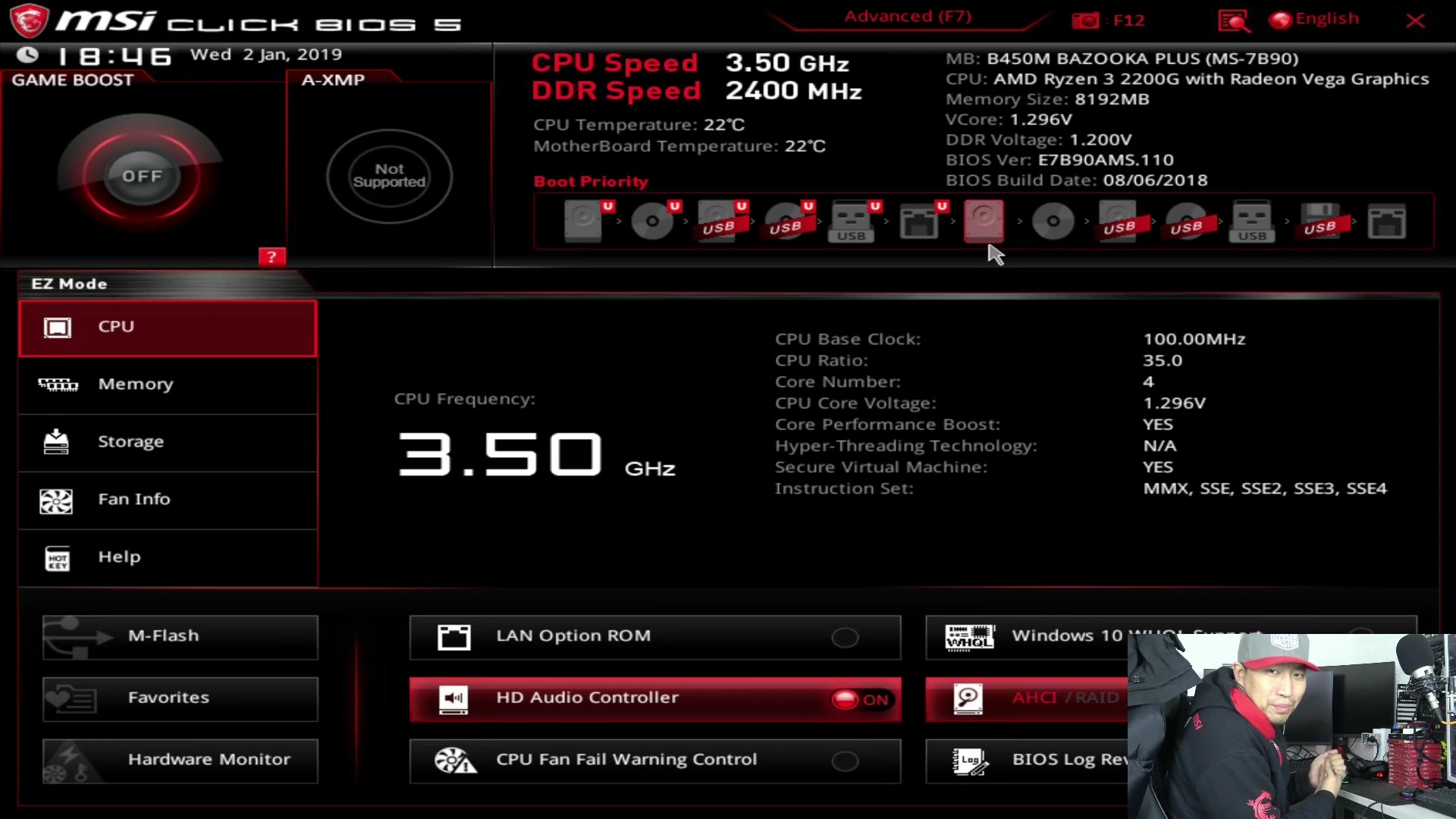

识别AMD主板集成显卡信号插口的位置与类型
要解决这个问题,首先得知道“门”在哪里,AMD主板的集成显卡输出接口,通常集中在主板背部的I/O(输入/输出)防护罩区域,这一区域汇集了USB、网口、音频口以及视频输出口,对于大多数AMD APU(加速处理器)或带有核显的Ryzen处理器(如G系列或最新的非G系列中部分支持核显的型号),视频接口是识别的关键。
主流接口类型对比
目前市面上AMD主板集成的视频接口主要有三种:HDMI、DisplayPort (DP) 和极少见的DVI。
- HDMI接口:这是最常见的一种,通常位于I/O面板的右侧或中间位置,它的优点是通用性强,电视、显示器、投影仪都能接,如果你使用的是普通的家用显示器或电视,首选HDMI。
- DisplayPort (DP) 接口:这是AMD平台的强项,DP接口在高分辨率和高刷新率的支持上优于HDMI,对于追求144Hz、240Hz高刷体验的游戏玩家,或者使用4K分辨率的专业用户,DP接口是必选项,注意,DP接口通常有方角设计,防呆设计明显,插反了是插不进去的。
- DVI/VGA接口:在较老的AMD主板或低端入门级主板上可能保留,由于传输的是模拟信号或早期数字信号,画质和带宽受限,现已逐渐被淘汰,如果你还在用这种老式接口,建议尽早更换线材或显示器,以获得更好的视觉体验。
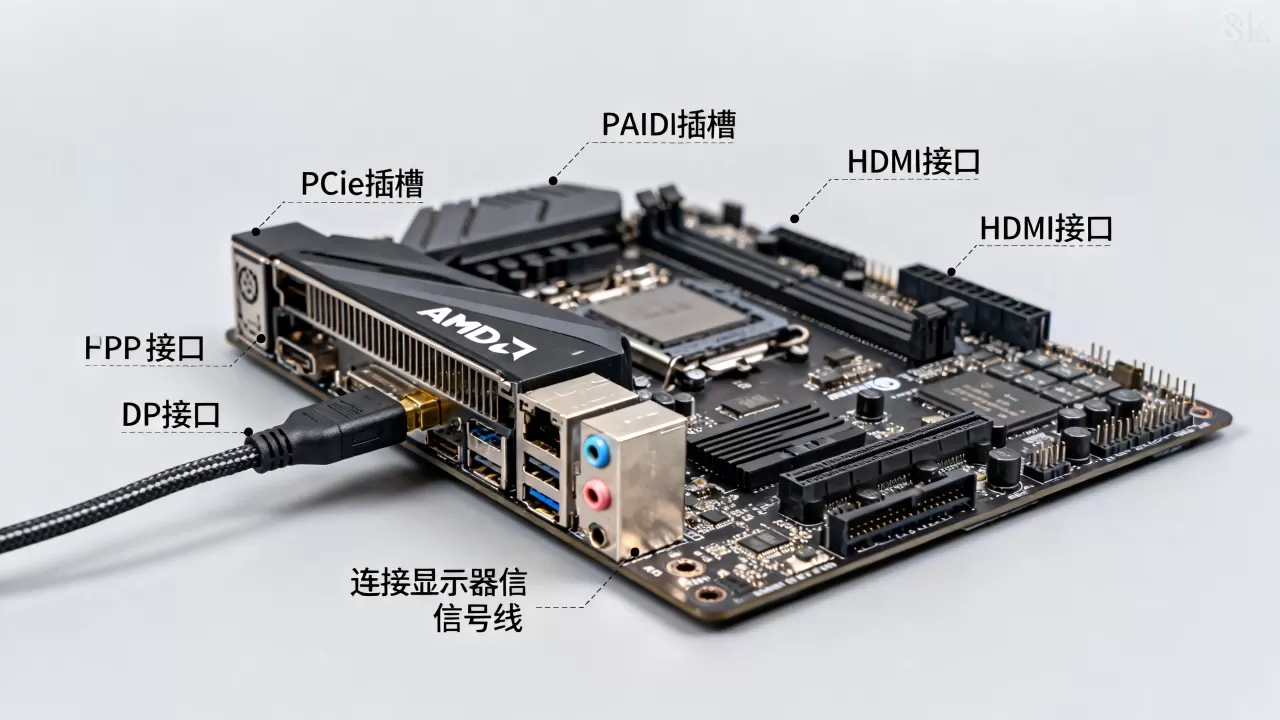
如何快速定位
拿起你的显示器连接线,顺着线缆往回找,找到主板背面那一排接口,寻找那些标有“HDMI”或“DP”字样的金属接口,这些接口旁边会有主板厂商的Logo或者特定的图标标识,如果不确定,可以查看主板说明书中的“Rear Panel I/O Ports”章节,那里会有最准确的图示。
为什么插错口会导致无信号?核心逻辑解析
很多用户习惯将显示器线插在独立显卡上,这是现代高性能主机的标准做法,如果你没有安装独立显卡,或者想测试核显性能,就必须插在主板上,这里存在一个硬件层面的互斥逻辑。
业内专家指出,当主板检测到PCIe插槽上有活跃的独立显卡时,为了节省功耗并避免资源冲突,BIOS会自动禁用CPU内的集成显卡控制器,这意味着,即使你插对了主板上的HDMI口,只要独显存在,信号就不会从主板发出。
常见误区与场景排查
- 新装机,未插独显,屏幕不亮。
- 原因:线插在了独显上,或者内存未插好导致无法启动。
- 解决:拔掉独显,将视频线插到主板I/O面板的HDMI/DP口,确保内存条金手指清洁并插紧。
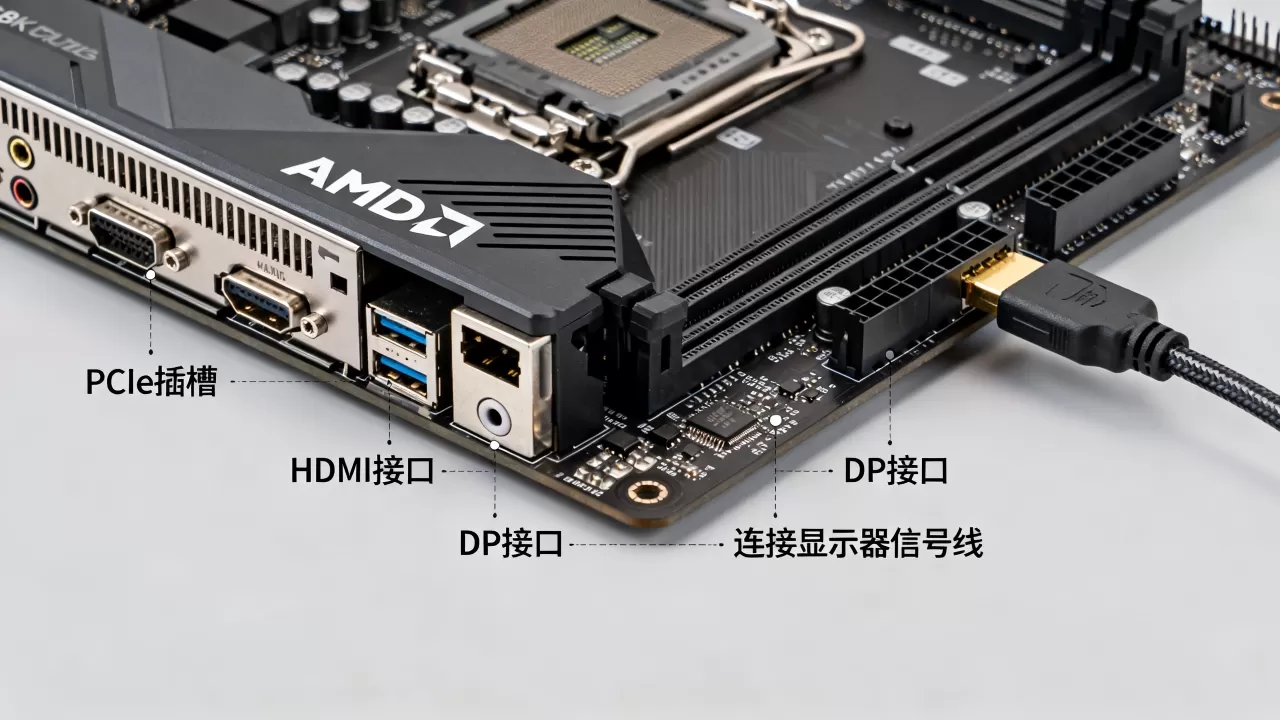
- 有独显,但想使用核显输出多屏显示。
- 原因:默认设置下,独显优先级高于核显。
- 解决:进入BIOS,寻找“Primary Display”或“Initiate Graphic Adapter”选项,将其设置为“IGFX”或“Auto”,部分高端AMD主板支持iGPU Multi-Monitor功能,允许同时输出信号。
- 显示器显示“无信号”,但主机运行正常。
- 原因:线材版本不匹配或接口松动。
- 解决:检查HDMI线是否为2.0以上版本以支持4K60Hz,或DP线是否为1.2以上版本,重新插拔两端接口,确保听到“咔哒”声。
AMD集成显卡性能预期与使用建议
在决定使用集成显卡之前,你需要对它的性能有一个合理的预期,AMD的Radeon Graphics(以前称为Vega或Radeon Vega)核显在同类产品中表现优异,但毕竟不是独立显卡。
适用人群与场景
- 办公与影音娱乐:对于Word、Excel、网页浏览、4K视频播放,AMD核显完全胜任,其硬件解码能力强大,能有效降低CPU负载。
- 轻度游戏:像《英雄联盟》、《CS:GO》、《DOTA2》等对显卡要求不高的网游,在1080P低画质下可以流畅运行,但请注意,帧数稳定性取决于内存速度,因为核显共享系统内存作为显存。
- 大型3A游戏:不推荐,即使是最新的Ryzen 8000G系列,面对《赛博朋克2077》这类大作也显得力不从心,这类需求应配备独立显卡。
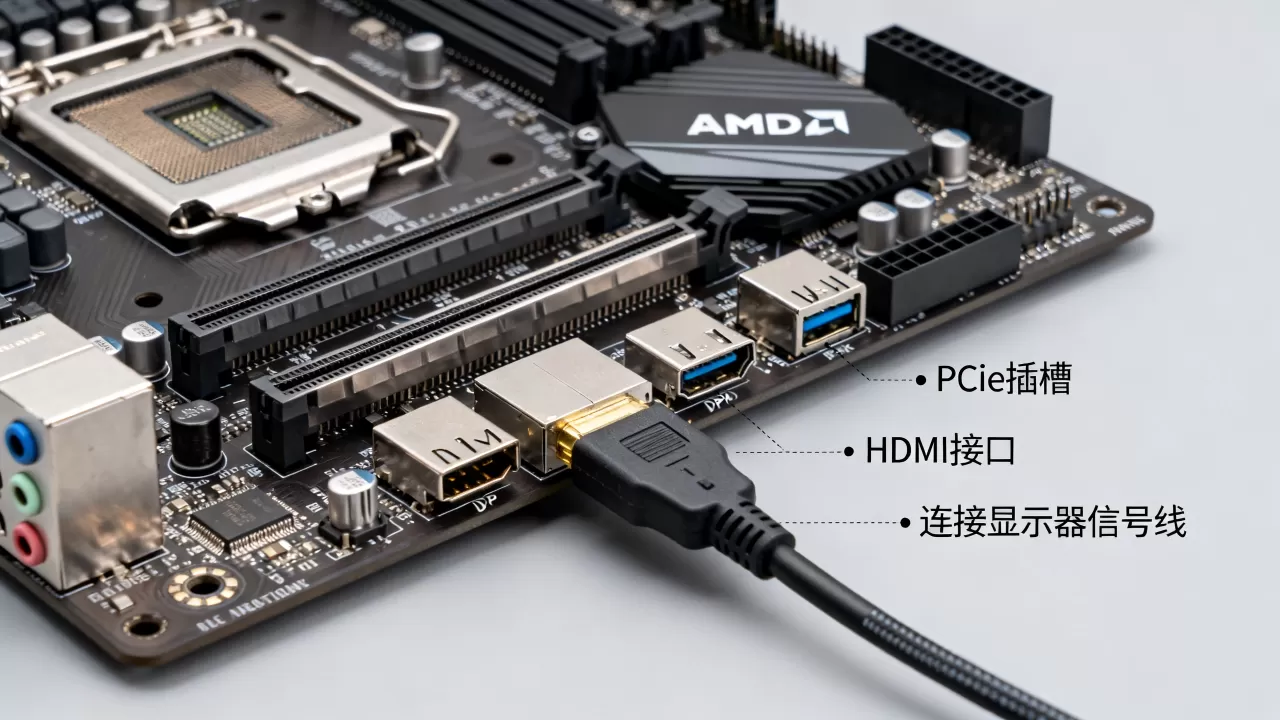
优化建议
为了发挥AMD核显的最大性能,内存配置至关重要,核显没有独立显存,它直接调用系统内存,使用双通道内存(两根内存条)比单根内存条能带来显著的性能提升,帧数差距可达20%-30%,选择高频内存(如DDR5 6000MHz或更高)也能进一步释放核显潜力。
常见问题解答:AMD主板集成显卡信号插口
AMD主板集成显卡信号插口没信号怎么办?
首先确认显示器输入源是否切换到了对应的HDMI或DP通道,检查视频线是否插在了主板背部的接口上,而非机箱前方的面板接口(除非主板明确支持前置视频输出,但这非常罕见),如果依然无信号,尝试重置CMOS,清除BIOS设置,看是否因超频或设置错误导致核显未启用。
AMD主板集成显卡信号插口与独显冲突如何解决?
如果安装了独立显卡,主板上的集成显卡接口通常会自动失效,这是正常现象,旨在避免资源浪费,若需同时使用,需在BIOS中启用“Multi-Monitor”或“iGPU Multi-Monitor”选项,启用后,系统会将核显作为第二显示输出源,此时主板上的视频接口才会重新工作。
AMD主板集成显卡信号插口支持哪些分辨率和刷新率?
具体支持情况取决于主板芯片组和CPU型号,HDMI 2.0接口支持4K分辨率@60Hz,DisplayPort 1.4接口支持4K@120Hz或8K@30Hz,对于较新的AMD Ryzen 7000/8000系列处理器,其内置的RDNA 3架构核显,通过DP 1.4a接口可支持更高带宽,满足高刷新率电竞显示器的需求,建议查阅主板说明书中的“视频输出规格”部分以获取准确数据。


