

只有手机怎么刷机,手机没电脑怎么刷机

仅凭一部手机无法直接完成传统意义上的底层系统刷机,但可以通过官方“一键重装”功能或第三方工具将手机变为临时启动盘来辅助电脑刷机,这是目前最安全且可行的替代方案。
很多人听到“刷机”二字,脑海中浮现的是连接数据线、运行复杂的命令行代码,甚至担心变砖的风险,随着移动生态的成熟,普通用户所需的“刷机”需求,大多已经转化为系统修复、版本升级或数据迁移,对于绝大多数智能手机用户而言,所谓的“手机怎么刷机”,其实是在寻找一种无需电脑、无需复杂技术背景的系统重置或升级手段。

手机自带系统修复功能
现代主流智能手机厂商,如华为、小米、OPPO、vivo等,都在系统底层内置了强大的自我修复机制,这相当于手机拥有了“自愈”能力,无需借助外部设备即可完成类似刷机的操作。
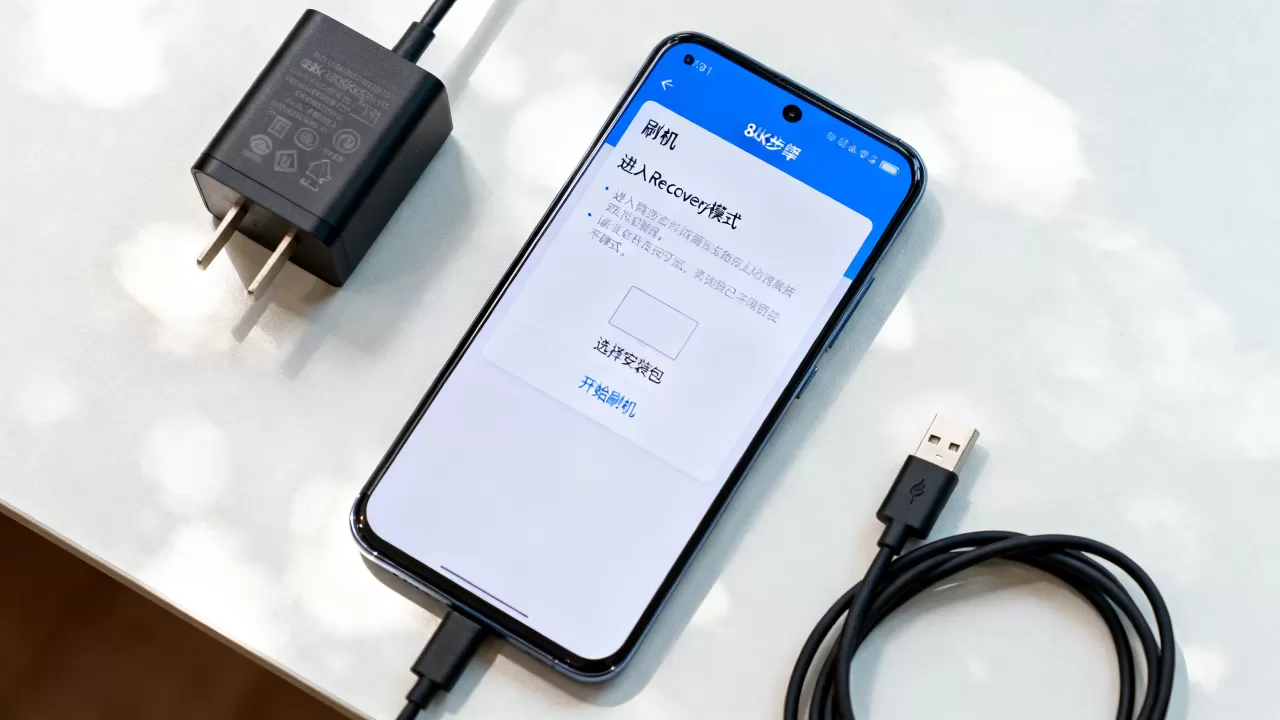
官方一键重装系统
这是最接近传统刷机体验的操作,且安全性极高,该功能通常隐藏在日常维护或系统更新选项中。
- 操作路径:进入“设置” > “系统更新” > 点击右上角菜单或“更多设置” > 选择“一键重装”或“本地升级”。
- 适用场景:手机出现卡顿、频繁重启、应用闪退,或系统文件损坏导致无法进入桌面时。
- 核心优势:官方工具会自动校验固件完整性,确保刷入的系统与硬件完全匹配,避免变砖风险。
- 注意事项:操作前必须保证电量高于50%,并备份重要数据,因为此过程会清除所有用户数据。
恢复出厂设置
当系统问题不严重,仅表现为软件冲突或隐私泄露担忧时,恢复出厂设置是更轻量的解决方案。
- 操作步骤:设置 > 通用管理/系统 > 重置 > 恢复出厂设置。
- 区别对比:与“一键重装”不同,恢复出厂设置不会下载新的系统固件,而是将现有系统回滚至初始状态,如果系统本身已损坏,此操作可能无效,此时需结合“一键重装”使用。
利用手机辅助电脑刷机
当手机系统彻底崩溃,无法开机或无法进入设置界面时,仅靠手机本身无法完成刷机,手机可以作为“跳板”,通过OTG功能或特定模式,辅助电脑完成底层固件的写入,业内专家指出,这种操作需要一定的技术门槛,建议普通用户谨慎尝试。
制作手机启动盘辅助刷机
部分第三方工具(如Odin的安卓版本、Miflash的移动端支持等)允许将手机模拟为存储设备或调试接口。
- 前提条件:手机需开启“开发者选项”中的“USB调试”和“OEM解锁”。
- 操作流程:
- 在电脑上下载对应机型的官方固件包。
- 使用数据线连接手机与电脑。
- 在手机上授权USB调试权限。
- 运行电脑端的刷机工具,选择固件包进行写入。
- 风险提示:此过程极易因驱动不匹配或操作失误导致手机永久变砖,务必确认固件版本与机型完全一致。
双系统或双启动模式
对于极客用户,部分高端机型支持在内部存储中划分独立分区,安装轻量级Linux系统或定制ROM,这并非传统意义上的刷机,而是一种系统虚拟化技术。
- 技术原理:利用手机内置的eMMC或UFS存储的高速读写特性,模拟SD卡启动。
- 适用人群:开发者、安全研究人员、对隐私有极致要求的用户。
- 局限性:耗电量显著增加,性能受限,且可能影响保修政策。
刷机前的关键准备与风险评估
任何涉及系统底层的操作都伴随着风险,在决定“手机怎么刷机”之前,必须充分评估潜在后果。
数据备份的重要性
刷机或系统重置几乎必然导致数据丢失。
- 云端备份:利用厂商提供的云服务(如华为云空间、小米云服务)同步联系人、照片、备忘录。
- 本地备份:使用电脑端助手(如华为手机助手、小米助手)进行完整镜像备份。
- 物理备份:将重要文件拷贝至移动硬盘或U盘,确保多重保险。
保修与变砖风险
- 保修政策:官方提供的一键重装功能不影响保修,但通过非官方渠道解锁Bootloader、刷入第三方ROM,多数厂商会拒绝保修服务。
- 变砖概率:使用官方工具,变砖概率低于1%;使用非官方工具,变砖概率随操作复杂度指数级上升。
常见问题解答
只有手机怎么刷机常见问题
手机无法开机,如何进入刷机模式?
若手机完全黑屏,可尝试强制进入Recovery模式,不同品牌组合键不同:华为/荣耀通常为音量上键+电源键;小米为音量上键+电源键;三星为音量上键+Bixby键+电源键(需连接电脑),进入后选择“清除数据/恢复出厂设置”或“应用更新”。
刷机后手机信号变差或发热严重怎么办?
这通常是因为刷入了不兼容的固件或驱动未正确安装,建议立即恢复官方稳定版固件,并清除缓存分区,若问题依旧,可能是硬件受损,需联系售后检测。
第三方刷机工具是否安全?
第三方工具存在木马风险,且可能篡改系统底层文件,建议优先使用厂商官方工具,若必须使用,请从知名技术社区(如XDA、酷安)下载,并校验文件哈希值,行业共识认为,非官方渠道的刷机行为缺乏安全保障,不建议普通用户尝试。


