

iphone退出键怎么按,iphone退出键

iPhone并没有物理意义上的“退出键”,其核心交互逻辑是通过手势操作或Home键来返回上一级或退出当前应用,具体操作取决于机型是否配备Home键以及iOS系统的版本。
在智能手机的发展史上,iPhone始终以其独特的交互设计引领潮流,对于许多从安卓阵营转投苹果怀抱,或者初次接触iPhone的用户来说,寻找那个熟悉的“返回”或“退出”按钮往往是一场令人困惑的探索,不同于安卓手机屏幕底部常驻的三个虚拟按键,iPhone的设计哲学更倾向于极简与手势,理解这一逻辑,不仅能提升操作效率,更能让你真正驾驭这台设备的流畅体验。

全面解析iPhone退出当前页面的操作逻辑
要掌握iPhone的退出机制,首先需要区分机型的代际差异,苹果在不同时期采用了不同的硬件设计,这直接决定了用户的操作习惯。
全面屏机型的滑动退出法
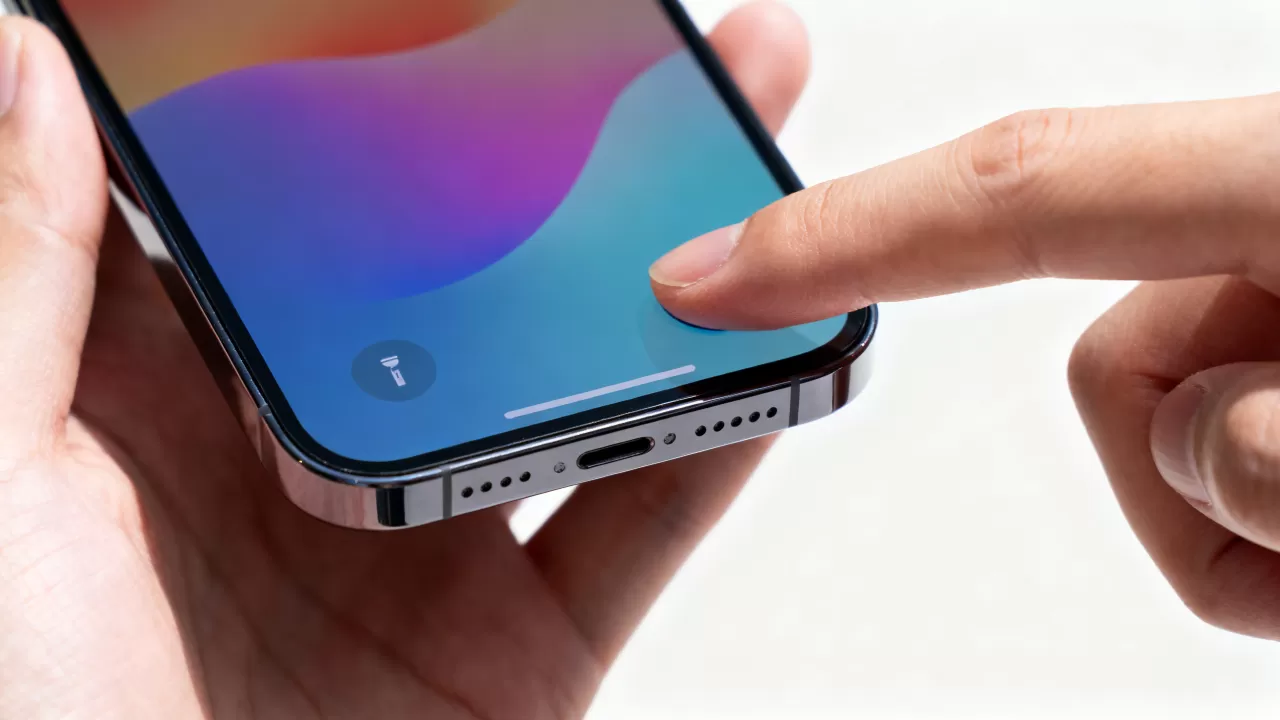
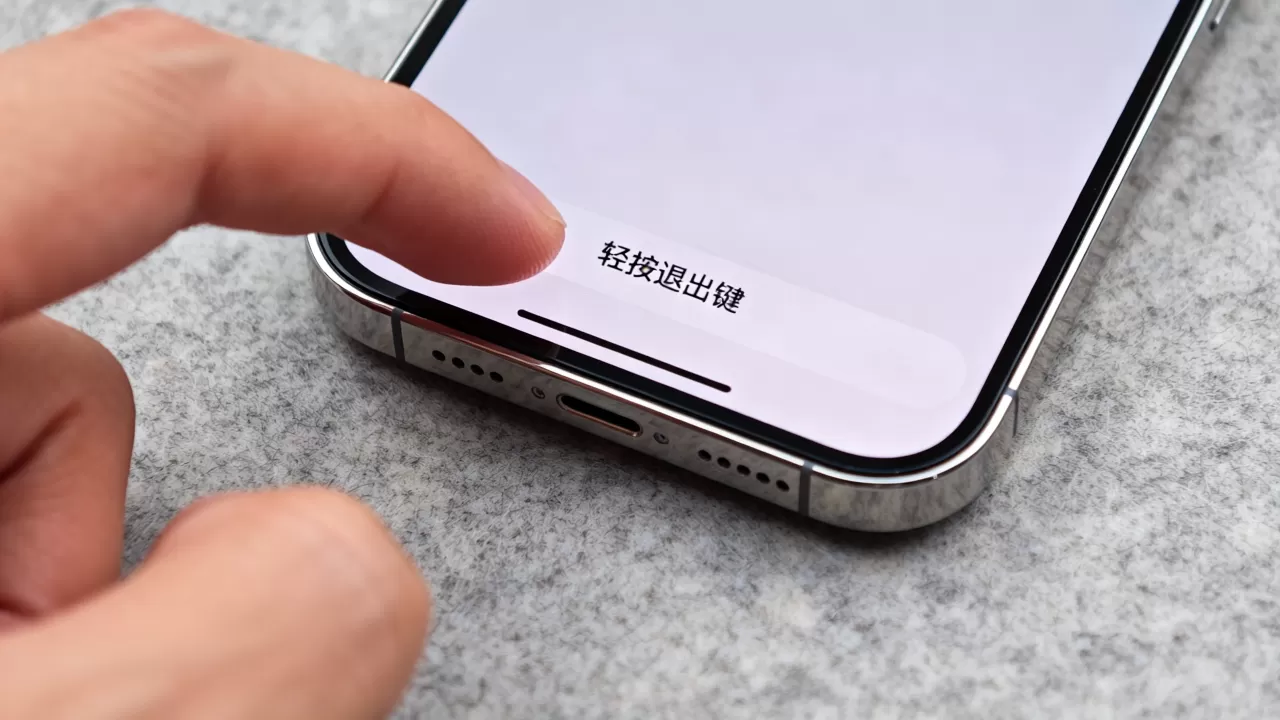
自iPhone X系列引入全面屏设计以来,屏幕底部出现了一条细横线,这被称为“主屏幕指示条”,对于拥有这一特征的机型,退出操作完全依赖于手势。
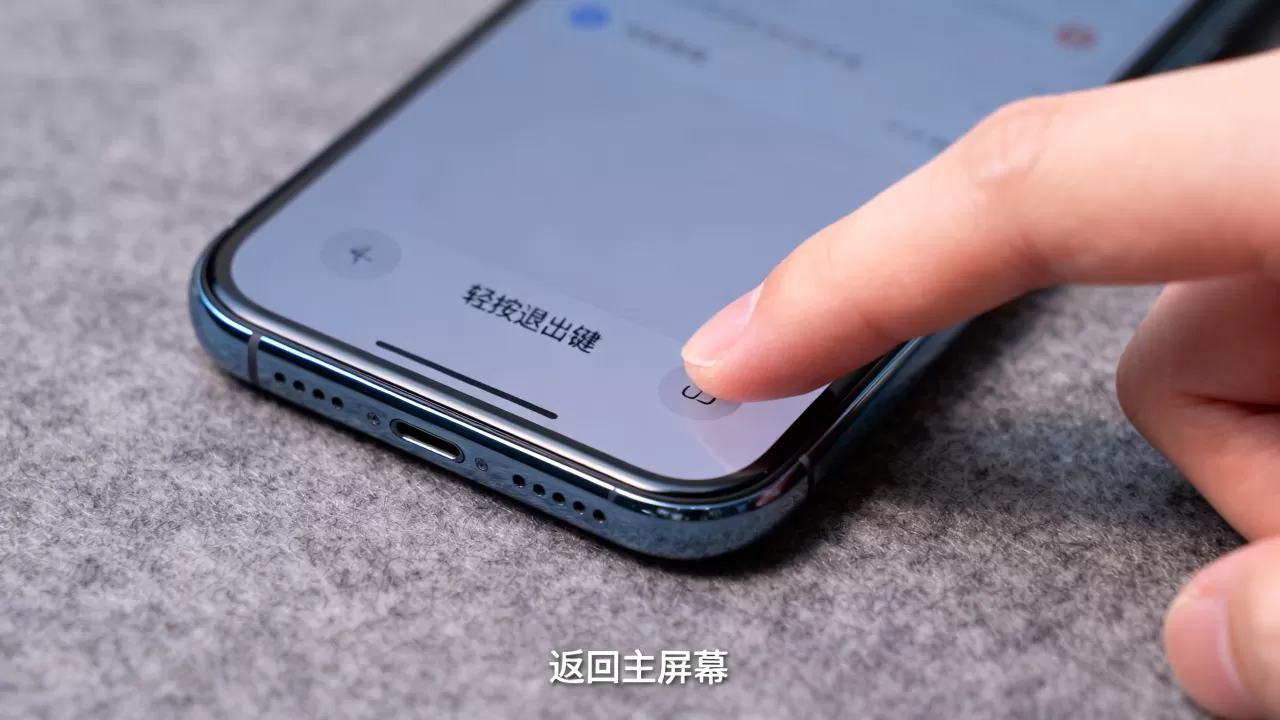
- 从屏幕底部边缘向上滑动:这是最核心的退出指令,当你处于某个App内部,想要返回上一级菜单或退出当前页面时,只需手指按住屏幕最底端的横线区域,快速向上滑动并松开,这一动作等同于安卓的“返回”键。
- 多任务后台退出:如果你是想彻底关闭某个正在后台运行的应用,操作路径略有不同,从屏幕底部向上滑动并停顿,即可进入多任务界面,左右滑动找到目标应用卡片,向上滑动该卡片即可将其关闭。
这种设计旨在减少视觉干扰,让内容占据更多屏幕空间,起初,许多用户不习惯,但经过短暂的学习曲线后,这种无按键的操作反而更加高效和直观。
配备Home键机型的点击退出法
对于iPhone 8及更早的机型,或者iPhone SE系列,物理Home键依然是操作的核心。
- 双击Home键:按下Home键两次,可以快速调出多任务界面,此时向上滑动应用卡片即可关闭应用。
- 长按Home键:在部分旧版iOS系统中,长按Home键可以激活Siri,但在退出应用的语境下,双击才是标准操作。
- 侧边Home键的触觉反馈:值得注意的是,iPhone 7及之后的全面屏前机型(如iPhone 8)虽然保留了Home键,但内部已无机械结构,取而代之的是Taptic Engine线性马达提供的触觉反馈,按下时会有轻微的“咔哒”感,但操作逻辑与实体按键无异。
iPhone退出键与安卓返回键的对比分析
不同操作系统的交互逻辑差异,常常成为用户讨论的焦点,理解这种差异,有助于用户在不同平台间无缝切换。
| 特性 | iPhone (iOS) | 安卓 (Android) |
|---|---|---|
| 核心交互 | 手势为主,物理键为辅 | 虚拟导航栏为主,手势为辅 |
| 返回操作 | 底部上滑 | 底部左侧返回箭头 |
| 多任务管理 | 底部上滑停顿 | 底部右侧方块键或上滑停顿 |
| 学习成本 | 初期较高,后期流畅 | 直观,符合传统认知 |
| 视觉干扰 | 极低,全屏体验 | 较低,底部有固定导航栏 |
常见误区与场景化操作指南
许多用户在遇到“退出”问题时,往往是因为混淆了不同的操作场景,以下针对几种常见情况进行具体说明。
在App内返回上一页
这是最高频的操作,无论是浏览网页、查看照片还是设置菜单,只需从屏幕底部边缘向上滑动即可,如果应用本身不支持手势返回(极少数老旧应用),屏幕左上角通常会有“返回”或“<”按钮,点击即可。
彻底关闭后台应用
苹果官方建议,用户无需频繁手动关闭后台应用,iOS系统拥有优秀的内存管理机制,会自动优化后台资源,手动关闭应用反而可能导致下次启动时消耗更多电量和时间,仅在应用出现卡顿、无响应或占用过多内存时,才建议使用多任务界面将其关闭。
从主屏幕退出特定App
如果用户想从主屏幕直接打开某个App,但发现它已经打开,此时从底部上滑会进入多任务界面,而非退出App,若要退出,需先进入该App,再执行底部上滑手势返回上一级,或直接点击主屏幕指示条下方的主屏幕图标(如果可见)。
iPhone退出键设置与自定义选项
虽然iPhone的核心退出逻辑是固定的,但用户仍可通过设置调整部分交互细节,以适应个人习惯。
辅助功能中的手势调整
对于手部活动不便或习惯特殊操作的用户,iOS提供了丰富的辅助功能。
- 辅助触控(AssistiveTouch):在“设置”>“辅助功能”>“触控”>“辅助触控”中,用户可以开启虚拟按钮,通过自定义该按钮的操作,可以模拟Home键、多任务键甚至退出操作,这对于物理按键损坏或习惯使用虚拟按键的用户来说,是一个极佳的替代方案。
- 切换控制:对于重度依赖辅助功能的用户,可以设置通过头部运动或外部设备触发退出操作,确保所有用户都能无障碍使用。
导航手势的灵敏度调整
部分用户可能觉得底部上滑的触发区域不够灵敏,虽然iOS没有提供直接的灵敏度调节选项,但保持屏幕清洁、使用高质量的保护膜,以及确保手指干燥,都能显著提升手势识别的准确率,定期重启手机或更新iOS系统,也能优化触控驱动的稳定性。
iPhone退出键相关常见问题解答
iPhone退出键在哪里?全面屏机型如何操作?
全面屏iPhone没有物理退出键,操作方法是:手指按住屏幕底部边缘的横线区域,快速向上滑动并松开,这一手势适用于返回上一级页面或调出多任务界面(需停顿)。
iPhone退出键与安卓返回键有什么区别?
主要区别在于交互方式,安卓通常使用屏幕底部的虚拟箭头按钮进行返回,而iPhone依赖底部上滑手势,iPhone的手势操作更加统一,无论是返回、退出还是调出多任务,都基于同一手势的不同变体(快速滑动 vs 停顿),而安卓通常有独立的按键。
iPhone退出键设置在哪里?如何自定义?
iPhone不支持直接自定义底部手势的触发区域或灵敏度,但用户可以通过“设置”>“辅助功能”>“触控”>“辅助触控”开启虚拟按钮,并自定义其点击或长按行为,从而模拟退出或返回操作,以适应个人需求。
掌握iPhone的退出逻辑,关键在于理解其“手势优先”的设计哲学,无论是底部上滑返回,还是多任务界面关闭,这些操作都旨在提供无缝、流畅的用户体验,随着iOS版本的不断更新,手势交互将更加精准和智能,用户只需顺应这一趋势,便能轻松驾驭iPhone的强大功能。


