

刷机zip转tar怎么操作,zip转tar教程

刷机ZIP转TAR的核心在于利用压缩软件或命令行工具解压ZIP包,提取其中的boot.img、recovery.img等镜像文件,再将其重新打包为TAR格式,以便适配特定设备的刷机工具或恢复模式。
在安卓刷机领域,格式转换往往是被忽视却至关重要的环节,许多新手开发者或进阶用户常遇到ROM包格式不兼容的问题,尤其是当官方提供的更新包是ZIP格式,而底层工具或定制Recovery要求TAR格式时,这种格式壁垒并非技术鸿沟,而是封装逻辑的差异,理解这一转换过程,能帮助你突破设备刷机的限制,掌握更底层的系统控制权。

为什么需要理解ZIP与TAR的格式差异
ZIP和TAR虽然都是常见的压缩格式,但在安卓生态中的角色截然不同,ZIP通常用于分发完整的ROM包,它包含了系统文件、引导镜像以及安装脚本,而TAR格式,特别是经过特定工具(如Heimdall或Odin)处理的TAR文件,往往用于直接写入设备的特定分区。
业内专家指出,格式转换的本质是“解构”与“重构”,ZIP是一种归档格式,它保留了文件路径结构;而TAR本身不压缩,仅归档,但在安卓语境下,它常与LZ4或GZIP压缩结合使用,混淆两者会导致刷机失败,甚至变砖。
ZIP格式的封装逻辑
ZIP格式在安卓刷机中扮演着“容器”的角色,当你下载一个官方OTA包或第三方ROM时,你得到的通常是一个ZIP文件,这个文件内部结构清晰,通常包含以下核心部分:
- META-INF文件夹:包含update-script或install-recovery.sh,这是刷机的指令集。
- boot.img:系统引导镜像,负责启动内核。
- system.img:系统分区镜像,包含应用和核心库。
- recovery.img:恢复模式镜像,用于进入Recovery界面。
这种结构便于OTA升级和通用刷机工具读取,但其多层嵌套有时会让某些底层烧录工具感到困惑。
TAR格式在特定场景下的优势
TAR格式在刷机中的使用场景相对垂直,主要集中在三星设备的Odin工具或某些基于Linux的底层烧录环境中。
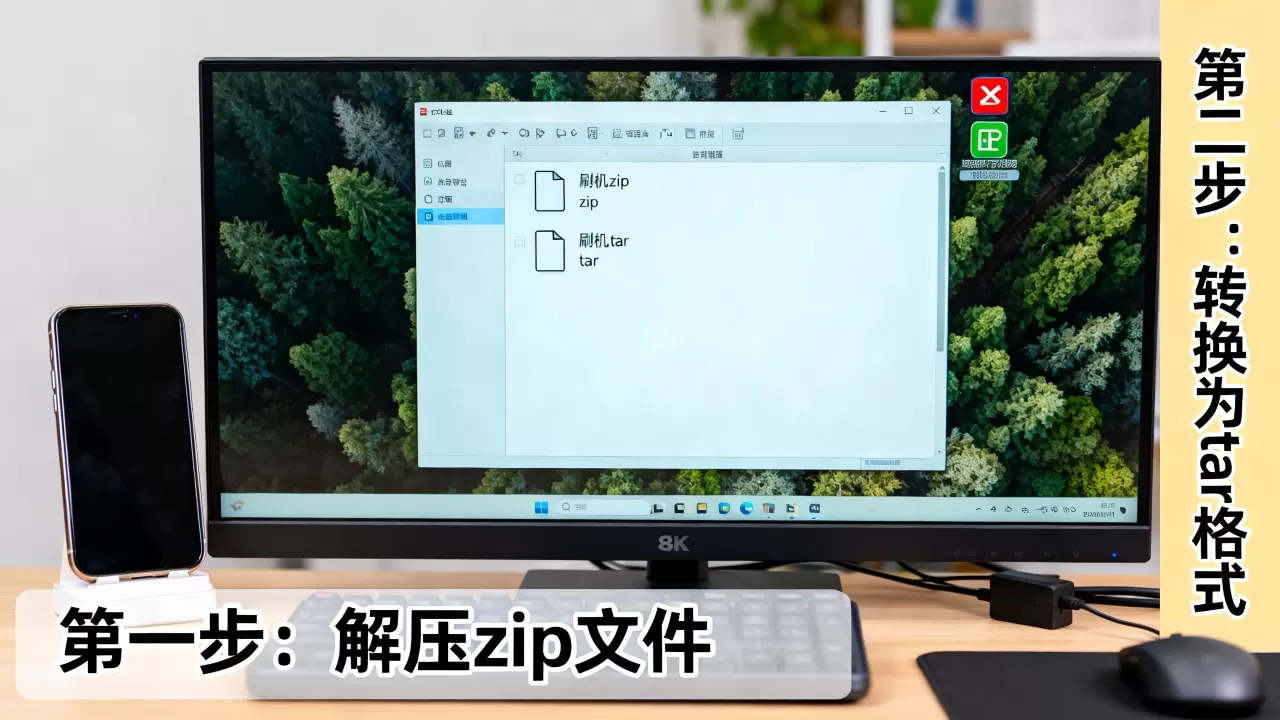
- 分区映射明确:TAR文件通常被设计为直接对应设备的特定分区,如BL(Bootloader)、AP(System)、CP(Modem)等。
- 写入效率高:相比ZIP,TAR在处理大量小文件时,文件系统开销更小,写入速度更快。
- 兼容性特定:许多原厂工具只识别特定结构的TAR文件,这是硬件厂商设定的安全机制。
刷机ZIP转TAR的实操步骤详解
将ZIP转换为TAR并非简单的重命名,而是一个严谨的文件提取与重组过程,以下操作基于通用Linux环境或Windows下的专业工具,确保数据完整性和格式正确性。
第一步:解压ZIP包并提取关键镜像
你需要将ZIP包完全解压到一个临时文件夹中,不要使用默认的解压软件直接覆盖,以免路径混乱。
- 创建一个新目录,例如
temp_rom。 - 使用命令行工具解压:
unzip your_rom.zip -d temp_rom。 - 进入
temp_rom目录,检查文件结构,重点寻找boot.img、recovery.img、system.img或vendor.img。
验证镜像文件完整性
在继续之前,务必检查提取出的镜像文件是否完整,可以使用md5sum命令生成校验码,并与官方提供的校验码对比,如果文件损坏,转换后的TAR包同样无法使用。
第二步:准备TAR归档环境
TAR文件本身不包含压缩算法信息,但在安卓刷机中,通常需要对镜像进行压缩以减小体积,常见的压缩算法包括LZ4(三星常用)和GZIP。
- 选择压缩算法:查阅你的刷机工具文档,如果是三星Odin,通常要求LZ4压缩;如果是其他工具,可能接受GZIP。
- 安装必要工具:确保系统中安装了
tar、lz4或gzip工具。
第三步:执行打包命令
这是最关键的一步,你需要将提取出的镜像文件按照TAR的规范进行打包。
使用LZ4压缩打包(以三星为例)
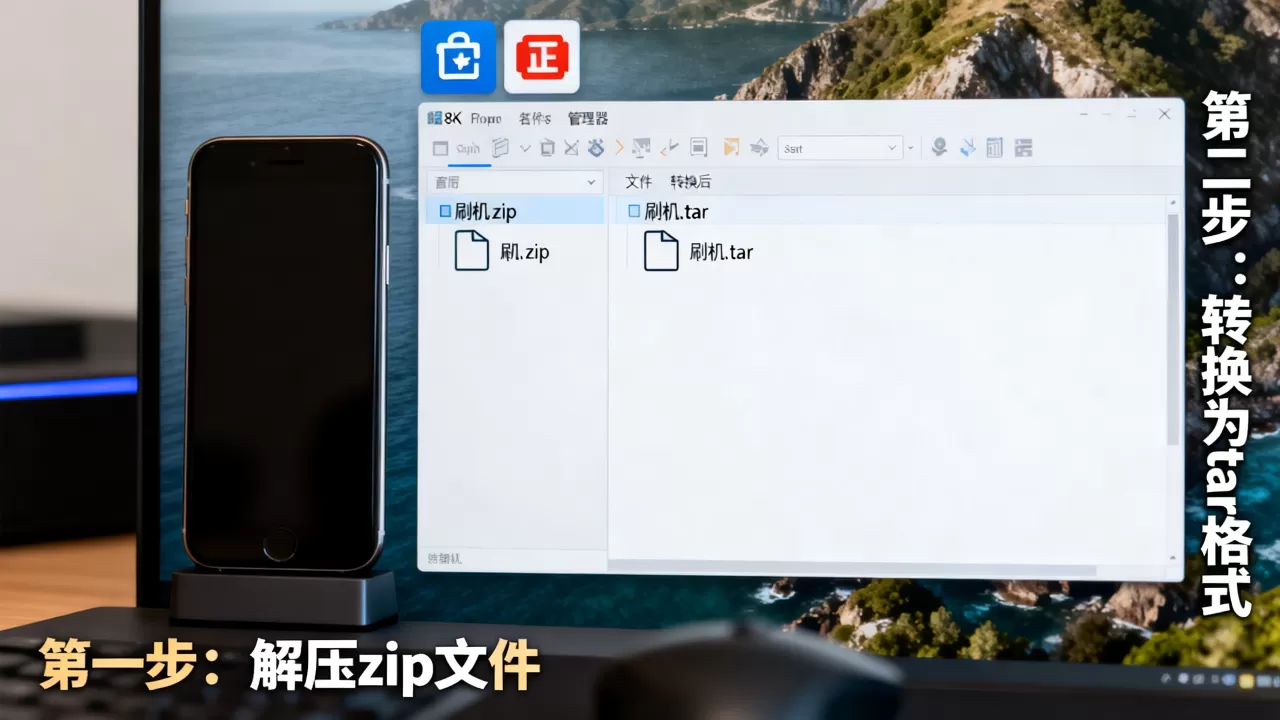
假设你需要打包boot.img和recovery.img:
-
对每个镜像文件进行LZ4压缩:
lz4 boot.img boot.img.lz4lz4 recovery.img recovery.img.lz4 -
将压缩后的文件打包成TAR:
tar -cvf output.tar boot.img.lz4 recovery.img.lz4
注意:某些工具要求TAR内部的文件名必须与分区名对应,或者需要特定的目录结构,请严格遵循工具说明书。
使用GZIP压缩打包(通用场景)
如果工具支持GZIP,步骤类似:
-
压缩镜像:
gzip -c boot.img > boot.img.gz -
打包:
tar -cvf output.tar boot.img.gz
常见误区与故障排除指南
在实际操作中,用户常因细节疏忽导致刷机失败,以下是几个高频问题及其解决方案。
格式校验失败
很多用户直接将ZIP后缀改为TAR,这是完全错误的做法,ZIP和TAR的二进制结构完全不同,强行修改后缀只会导致工具无法识别文件头,务必通过解压和重新打包来转换格式。
压缩算法不匹配
如果刷机工具提示“文件格式错误”或“校验失败”,很可能是压缩算法不对,Odin工具对LZ4压缩有严格要求,若使用GZIP压缩,即使文件结构正确也会失败。
- 解决方案:重新检查工具文档,确认所需的压缩算法,使用
file命令查看压缩后的文件头信息,确保其符合预期。
分区映射错误
在打包TAR时,如果包含多个镜像,需确保它们在TAR中的顺序和名称与工具要求的分区映射一致,某些工具要求boot.img必须位于TAR的第一个位置。
- 解决方案:仔细查看工具的日志输出,根据错误提示调整文件顺序或重命名文件。
刷机ZIP转TAR的价格与工具选择
对于普通用户而言,手动转换格式可能需要一定的技术门槛,市面上存在一些自动化工具,但需谨慎选择。
免费开源工具的优势
推荐使用开源命令行工具,如7-Zip、tar、lz4等,这些工具免费、透明,且经过长期验证,安全性高。
- 成本:零成本。
- 安全性:高,无后门风险。
- 学习曲线:中等,需掌握基本命令行操作。
付费软件的潜在风险
部分商业软件声称能一键转换格式,但往往捆绑广告或潜在恶意代码。
- 成本:几十至几百元不等。
- 安全性:低,存在隐私泄露风险。
- 建议:除非具备高级自动化需求,否则不建议普通用户购买此类软件。
地域性服务差异
在不同地区,刷机工具的可用性存在差异,三星的Odin工具主要面向全球市场,而在某些特定地区,可能有本地化的替代工具。
- 建议:优先选择国际通用的工具,确保兼容性和更新频率。
刷机ZIP转TAR相关的常见问题解答
刷机ZIP转TAR后,文件体积会显著增加吗?
TAR格式本身不压缩,但通常与LZ4或GZIP结合使用,LZ4的压缩率低于GZIP,但速度更快,转换后的TAR文件体积通常与原ZIP包中的镜像压缩后体积相当,不会显著增加,若发现体积异常增大,可能是未正确压缩或包含了冗余文件。
能否直接将ZIP包用于三星Odin刷机?
不能,三星Odin工具严格要求TAR格式的文件,且对文件内部结构和压缩算法有特定要求,直接将ZIP包放入Odin会导致工具无法识别,进而无法开始刷机,必须按照上述步骤将ZIP解压并重新打包为TAR格式。
转换过程中是否需要root权限?
在大多数情况下,转换操作是在电脑上进行的,不需要手机root权限,但如果你需要在手机上直接进行转换,则可能需要root权限来访问系统分区或执行特定命令,对于普通用户,建议在电脑上完成转换,再传输至手机。


