

斐讯712刷机教程,斐讯712刷机失败怎么办

斐讯712刷机并非单纯的技术折腾,而是通过安装OpenWrt或Padavan等第三方固件,彻底释放硬件性能,实现去广告、科学上网及智能家居中枢功能的必要手段,其核心在于利用USB引导或TTL线强制覆盖原厂封闭系统。
这款设备曾是许多家庭网络的核心节点,但随着原厂系统停止维护,功能逐渐僵化,对于追求网络自由和稳定性的用户而言,刷机不仅是升级,更是对网络控制权的回归。


刷机前的核心准备与风险评估
在动手之前,必须明确硬件版本与风险边界,斐讯712存在不同的硬件批次,芯片方案略有差异,盲目刷入错误固件可能导致“变砖”。
硬件版本识别与工具清单
不同版本的斐讯712在Bootloader和Flash芯片上存在细微差别,业内专家指出,绝大多数用户手中的设备属于K3系列衍生版,但仍有少量早期批次需要特殊处理。
准备以下工具是成功的关键:
- TTL转USB模块:用于底层通信,这是救砖和强制刷机的最后防线。
- 网线:至少两根,一根连接电脑与路由器LAN口,另一根用于电源或备用连接。
- 电脑端软件:包括PuTTY(SSH终端)、WinSCP(文件传输)以及专门的固件刷写工具(如Padavan专用工具或OpenWrt的dd命令环境)。
- 备用固件文件:提前下载好对应版本的固件,确保MD5校验无误。
数据备份与风险认知
刷机过程不可逆,原厂数据一旦清除无法恢复,行业共识认为,备份当前配置是最高优先级的操作。
操作步骤如下:
- 登录路由器后台,找到“系统工具”或“备份与恢复”。
- 下载完整的配置文件,包括宽带账号、Wi-Fi密码及自定义规则。
- 记录当前固件版本号,以便在需要回退时寻找对应版本。
若操作失误,设备可能无法启动,TTL模块将成为唯一的救命稻草,通过串口连接,你可以看到启动日志,判断是引导程序损坏还是文件系统错误。
主流刷机方案对比与选择
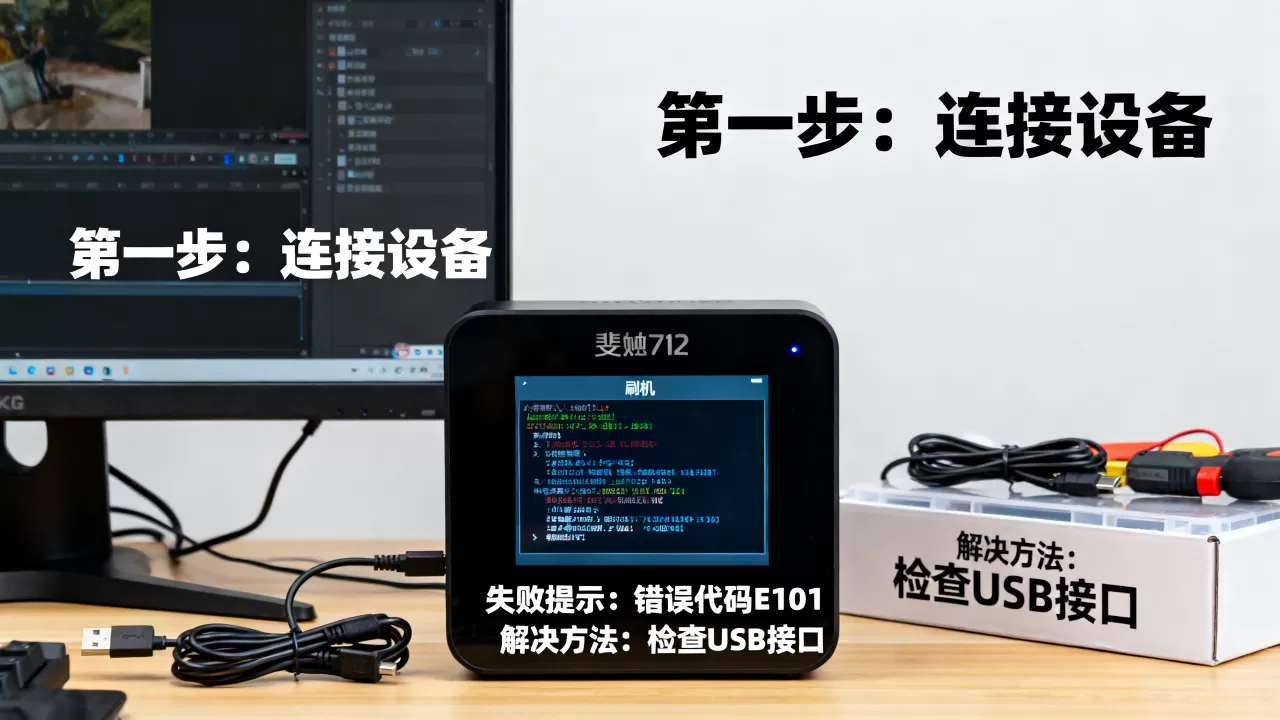
目前社区中主流的刷机方案主要有两种:Padavan固件和OpenWrt固件,两者各有优劣,选择取决于你的具体需求。
Padavan固件:稳定与易用的平衡
Padavan基于老毛子固件修改,界面友好,适合新手,它保留了类似原厂的操作逻辑,但增加了更多高级功能。
- 优势:界面直观,支持USB打印服务器,插件丰富且易于安装。
- 劣势:内核较老,对最新硬件的支持有限,安全性更新滞后。
- 适用场景:家庭日常使用,需要简单的去广告和下载功能,不追求极客玩法。
OpenWrt固件:极客与自由的选择
OpenWrt是一个完整的Linux发行版,拥有极强的可扩展性,它是技术爱好者的首选,能够运行Docker、编译自定义程序。
- 优势:安全性高,更新频繁,支持IPv6完美穿透,插件生态庞大。
- 劣势:配置复杂,需要一定的Linux基础,新手容易因配置错误导致断网。
- 适用场景:高阶玩家,需要搭建家庭服务器、科学上网或复杂网络策略。
性能与功能对比表
| 特性 | Padavan固件 | OpenWrt固件 |
|---|---|---|
| 上手难度 | 低,图形化界面 | 高,部分需命令行配置 |
| 系统稳定性 | 极高,久经考验 | 中等,依赖插件质量 |
| 功能扩展性 | 中等,插件有限 | 极强,支持Docker等 |
| 安全性 | 一般,更新较慢 |
|
| 资源占用 | 较低 | 较高,需较大内存 |
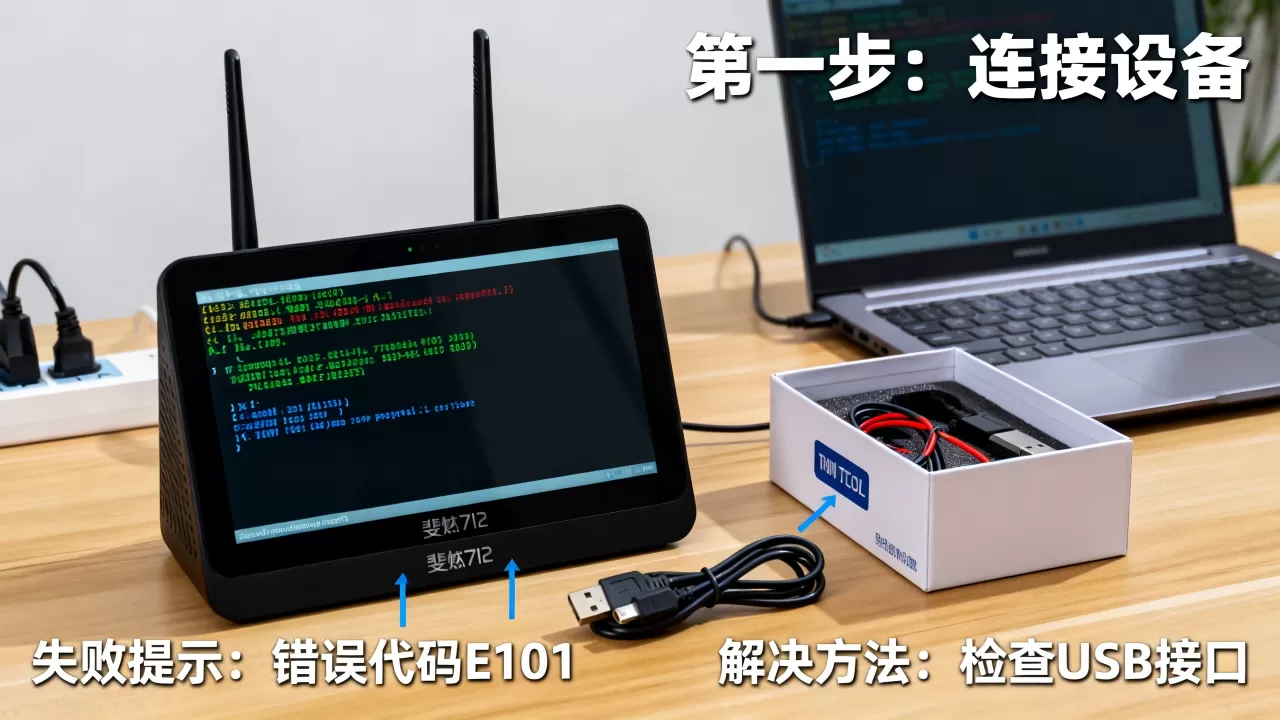
详细刷机操作路径与步骤
这里以最常见的Padavan固件为例,介绍通过Web界面刷机的标准流程,若Web界面失效,则需使用TTL强制刷机。
Web界面在线升级法
这是最安全、最简单的刷机方式,前提是当前系统仍能正常访问。
- 登录后台:使用浏览器访问路由器管理地址,输入管理员密码。
- 进入升级页面:找到“系统管理”下的“固件升级”选项。
- 选择固件:点击“浏览”,选择下载好的Padavan固件文件(通常为.bin格式)。
- 执行升级:点击“升级”按钮,等待进度条走完。切勿断电或重启。
- 等待重启:路由器会自动重启,首次启动可能需要3-5分钟,请耐心等待。
- 初始化设置:重启后,使用默认IP(如192.168.2.1)登录,重新配置宽带账号和Wi-Fi。
TTL强制刷机法(救砖专用)
当设备无法启动或Web界面失效时,此方法是唯一选择。
- 连接TTL:将TTL模块的RX、TX、GND分别连接路由器的对应引脚,注意RX接TX,TX接GND,GND接GND。
- 打开终端:使用PuTTY连接串口,波特率通常设为115200。
- 断电重启:在终端中观察启动日志,当出现倒计时提示时,迅速输入特定指令(如
boot或reset,具体视Bootloader版本而定)。 - 进入救援模式:成功进入后,通过WinSCP将固件上传至路由器的临时目录。
- 执行刷写命令:在终端中输入刷写命令,如
mtd -r write /tmp/firmware.bin firmware。 - 等待完成:命令执行完毕后,路由器会自动重启。
刷机后的优化与常见问题解决
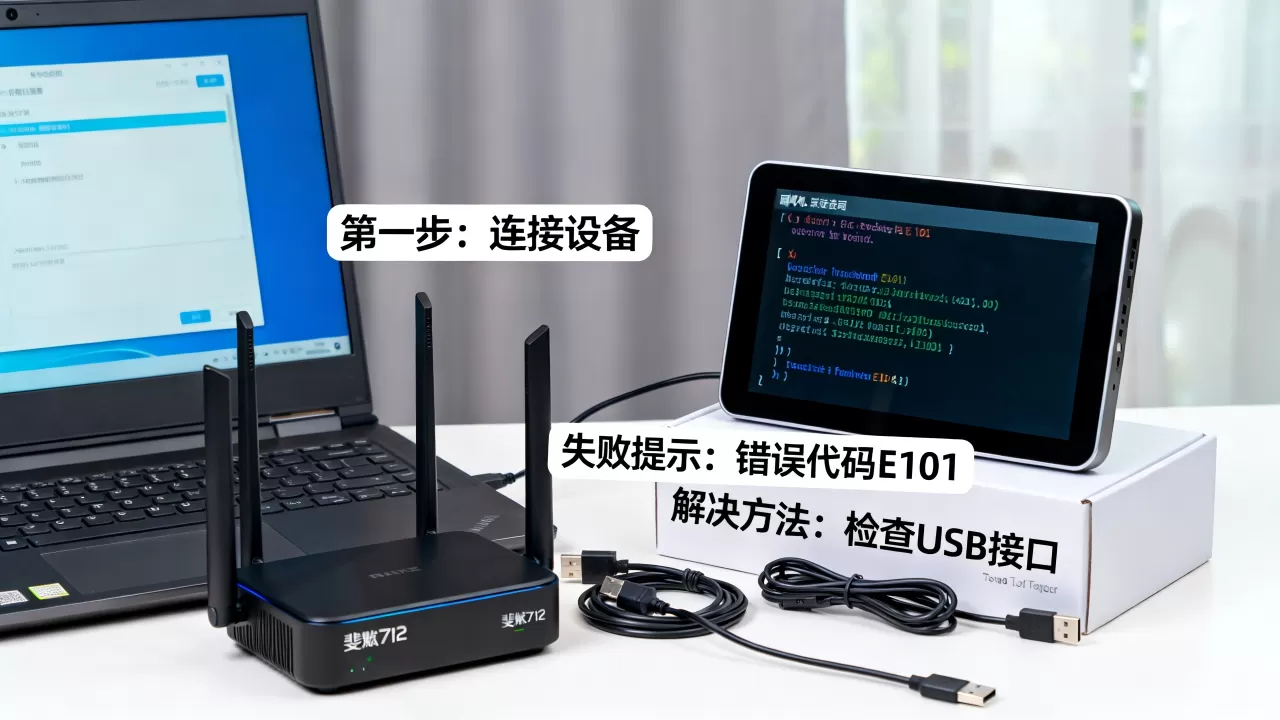
刷机成功只是第一步,后续的优化才能发挥设备最大价值。
网络性能调优
斐讯712的硬件配置在2026年已显陈旧,合理的参数调整能显著提升体验。
- MTU设置:将MTU值调整为1480或1492,可避免部分VPN连接时的分包问题。
- DNS优化:手动设置DNS为国内公共DNS(如114.114.114.114)或极速DNS,减少解析延迟。
- QoS限速:若网络拥堵,开启QoS功能,限制单IP带宽,保证关键应用流畅。
常见问题排查
- 无法上网:检查WAN口设置,确认宽带账号密码无误,若使用PPPoE拨号,确保MTU值正确。
- Wi-Fi信号弱:尝试切换信道,避免与邻居路由器冲突,调整天线角度,优化覆盖范围。
- USB设备识别失败:检查供电是否充足,部分大容量硬盘需要外接电源,格式化硬盘为NTFS或ext4格式。
斐讯712刷机常见问题解答
斐讯712刷机后还能恢复原厂系统吗?
理论上可以,但难度极大,原厂固件通常不对外提供下载,且Bootloader可能已被修改,若需恢复,通常需使用TTL线刷入原厂镜像,或寻求专业维修人员帮助,多数情况下,建议直接更换新设备,而非执着于恢复原厂。
刷机后网速变慢怎么办?
网速变慢通常源于配置错误或硬件瓶颈,首先检查是否开启了过多的插件或功能,这些会占用CPU资源,确认网线是否为千兆规格,且路由器WAN/LAN口协商速率正常,尝试重置路由器至默认设置,重新配置网络参数,排除配置冲突。
2026年斐讯712刷机是否还有必要?
对于仅需基础上网功能的用户,直接更换新款路由器更为经济高效,但对于拥有大量旧设备、需要低成本实现去广告或智能家居控制的场景,刷机仍具价值,它能让老旧硬件焕发新生,符合循环经济理念,据工信部数据,电子废弃物减量是行业重要趋势,合理利用旧设备具有环保意义。


