

iphone5s响铃怎么设置,iphone5s铃声设置方法

iPhone 5s 设置响铃的核心方法是进入“设置”应用,依次点击“声音与触感”,在“铃声和振动模式”中选择喜欢的铃声,并开启“用按钮调整”以便通过侧边音量键实时控制音量大小。
虽然这款发布于2013年的设备早已退出主流市场,但仍有不少用户将其作为备用机、车载音乐播放器或收藏展示,对于这部分用户而言,熟悉其经典系统的声音设置逻辑,不仅能解决日常通知听不到的尴尬,还能让这台老机器焕发第二春,尽管iOS系统历经多次迭代,但iPhone 5s所搭载的iOS 9至iOS 12版本(取决于是否越狱及硬件极限)在声音设置的基础逻辑上保持了高度的一致性,理解这一逻辑比死记硬背步骤更为重要。
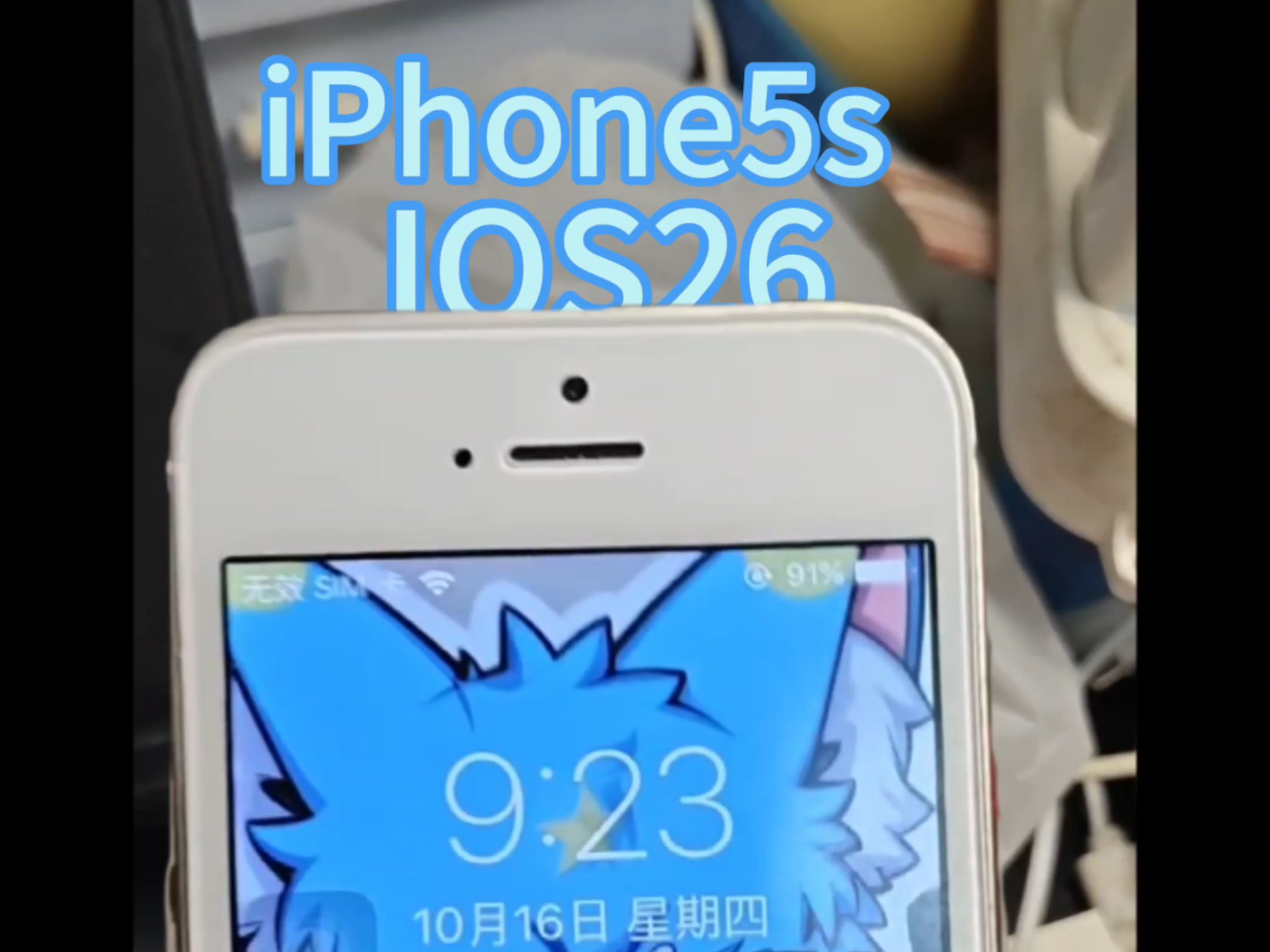

iPhone 5s 铃声设置基础路径解析
要彻底搞懂 iPhone 5s 怎么设置铃声,我们需要从系统底层逻辑出发,苹果的设计哲学一直是“少即是多”,因此声音设置被整合在一个统一的入口中,而非分散在各个应用中。
进入声音设置的正确入口
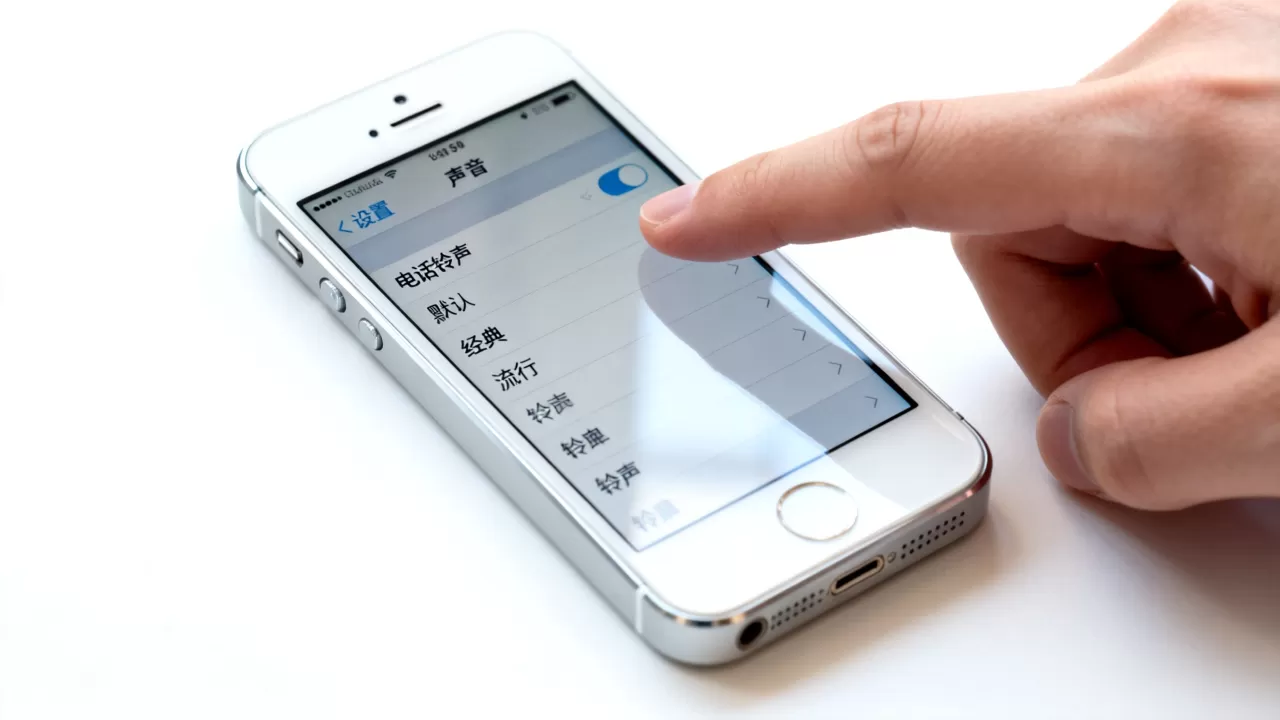
操作的第一步是找到“设置”图标,它位于主屏幕的灰色齿轮状图标,点击进入后,你会看到一列垂直排列的功能列表,在列表的前半部分,你可以清晰地看到“声音与触感”这一选项。
- 点击“声音与触感”:这是管理所有音频反馈的核心区域。
- 识别界面布局:进入后,界面分为“铃声和振动模式”、“其他应用和游戏”以及“触觉反馈”三个主要板块,对于大多数用户来说,关注第一个板块即可满足基本需求。
选择默认铃声的具体操作
在“铃声和振动模式”下方,有一个名为“铃声”的选项,默认情况下,它显示的是当前选中的铃声名称,开场”或“信天翁”。
- 点击“铃声”选项:这将展开一个包含所有预装铃声的列表。
- 浏览与试听:列表按字母顺序排列,点击任意一项,系统会立即播放该铃声的前几秒。
- 确认选择:当你听到喜欢的旋律时,只需再次点击该项,或者点击左上角的“完成”按钮,设置即刻生效。
值得注意的是,iPhone 5s 的预装铃声数量有限,且无法像安卓手机那样直接导入本地MP3文件作为系统铃声,除非通过电脑端iTunes进行复杂转换或使用越狱插件,掌握预装铃声的挖掘技巧显得尤为重要。
场景化铃声选择与音量调节技巧
仅仅知道如何设置铃声是不够的,如何在不同场景下让铃声既清晰又不扰民,才是高阶用户关心的 iPhone 5s 铃声设置技巧。
利用侧边键实时调整音量
iPhone 5s 保留了经典的物理音量键,这是其操作体验的一大亮点。
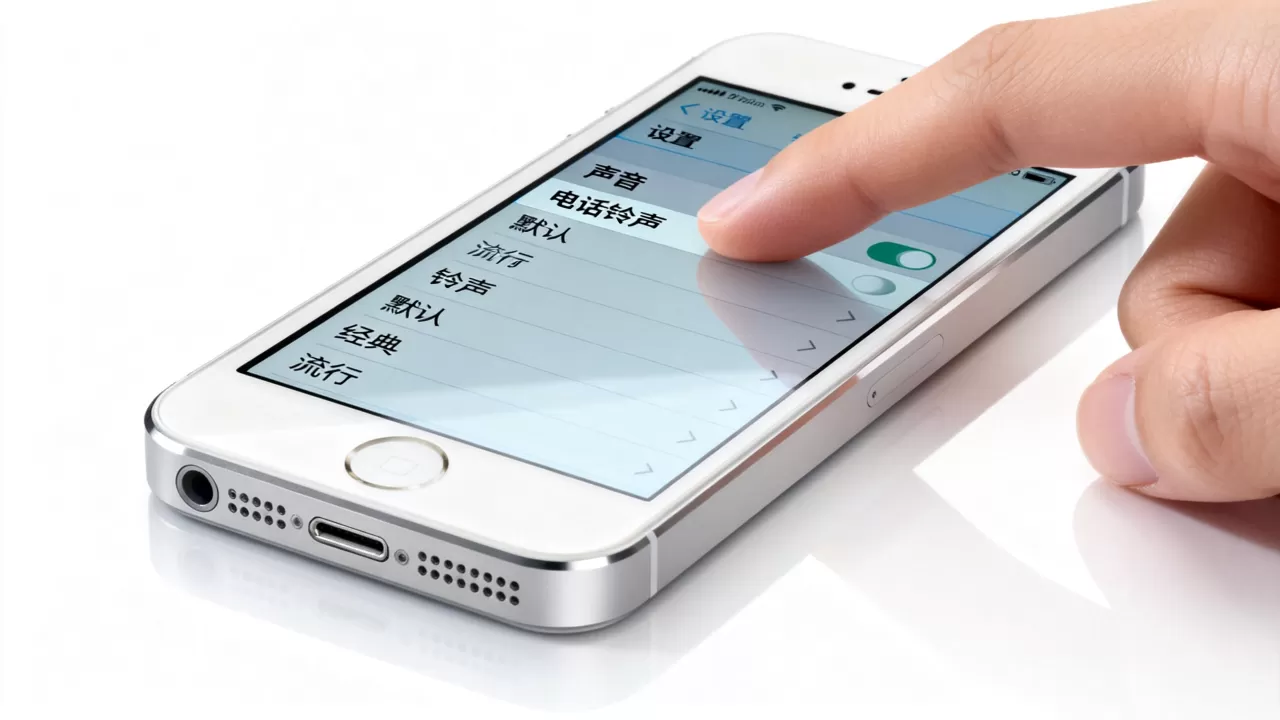
- 开启“用按钮调整”:在“声音与触感”页面中,找到“用按钮调整”开关,确保其处于开启状态(绿色)。
- 实际操作:当手机处于亮屏或锁屏状态时,直接按动机身左侧的音量加/减键,屏幕顶部会出现音量调节条。
- 静音模式切换:将音量调至最低并继续按下减键,屏幕会显示静音图标,此时手机将进入静音模式,仅保留振动。
这种设计允许用户在会议、电影院等安静场合快速静音,而在户外嘈杂环境中迅速调大音量,无需进入深层设置菜单。
针对不同通知类型的差异化设置
很多时候,用户抱怨“听不到铃声”,并非铃声本身音量太小,而是系统对不同类型通知的音量进行了隔离处理。
- 电话铃声:在“铃声和振动模式”下设置,仅影响来电。
- 短信与邮件提示音:在“其他应用和游戏”板块中,你可以单独调整“短信提示音”和“邮件提示音”的音量。
- 闹钟音量:闹钟音量独立于系统媒体音量,需在“声音与触感”中单独调整“闹钟”滑块。
业内专家指出,许多用户混淆了媒体音量(看视频、听音乐)与系统提示音音量,导致在静音模式下依然无法听到闹钟或电话,这是设置逻辑认知偏差造成的常见误区。
个性化铃声的替代方案与局限
对于追求个性的用户来说,预装铃声显然不够用,虽然iPhone 5s 原生系统不支持直接安装第三方铃声文件,但仍有几种可行的替代路径。
通过 iTunes 制作自定义铃声
这是苹果官方支持的唯一正规途径,虽然步骤繁琐,但效果稳定且安全。
- 准备音频文件:在电脑上使用音频编辑软件(如Audacity)将MP3文件裁剪至30秒以内,因为iOS对铃声时长有严格限制。
- 格式转换:将裁剪后的音频转换为AAC格式(.m4a),然后修改后缀名为.m4r。
- 同步到设备:将.m4r文件拖入iTunes的“铃声”库中,勾选你的iPhone 5s设备,点击“同步”。
- 手机端设置:回到手机的“设置”>“声音与触感”>“铃声”,你将在列表顶部看到新添加的自定义铃声。
越狱后的无限可能
如果用户具备技术能力,对iPhone 5s进行越狱(Jailbreak)可以彻底打破系统限制。
- 安装第三方应用:如“iTools”或各类铃声管理插件,允许直接从网络下载铃声并应用。
- 风险警示:越狱会导致系统稳定性下降,银行类App可能无法使用,且随着iOS版本更新,越狱工具可能失效,对于仅作为备用机的用户,不建议冒此风险。
常见问题排查与优化建议
即使按照正确步骤设置,有时仍会出现铃声异常,以下是针对 iPhone 5s 铃声不响 这一常见问题的排查清单。
检查静音开关与专注模式
- 侧边静音键:检查机身左侧的静音拨片是否露出橙色标记,如果是,说明手机处于静音模式,需拨回以恢复声音。
- 勿扰模式:在控制中心(从屏幕底部向上滑)检查月亮图标是否亮起,若亮起,所有非白名单来电将被静音。
硬件故障的可能性
鉴于iPhone 5s 机龄较长,硬件老化是必须考虑的因素。
扬声器堵塞:检查底部扬声器格栅是否被灰尘或污垢堵塞,可用软毛刷轻轻清理。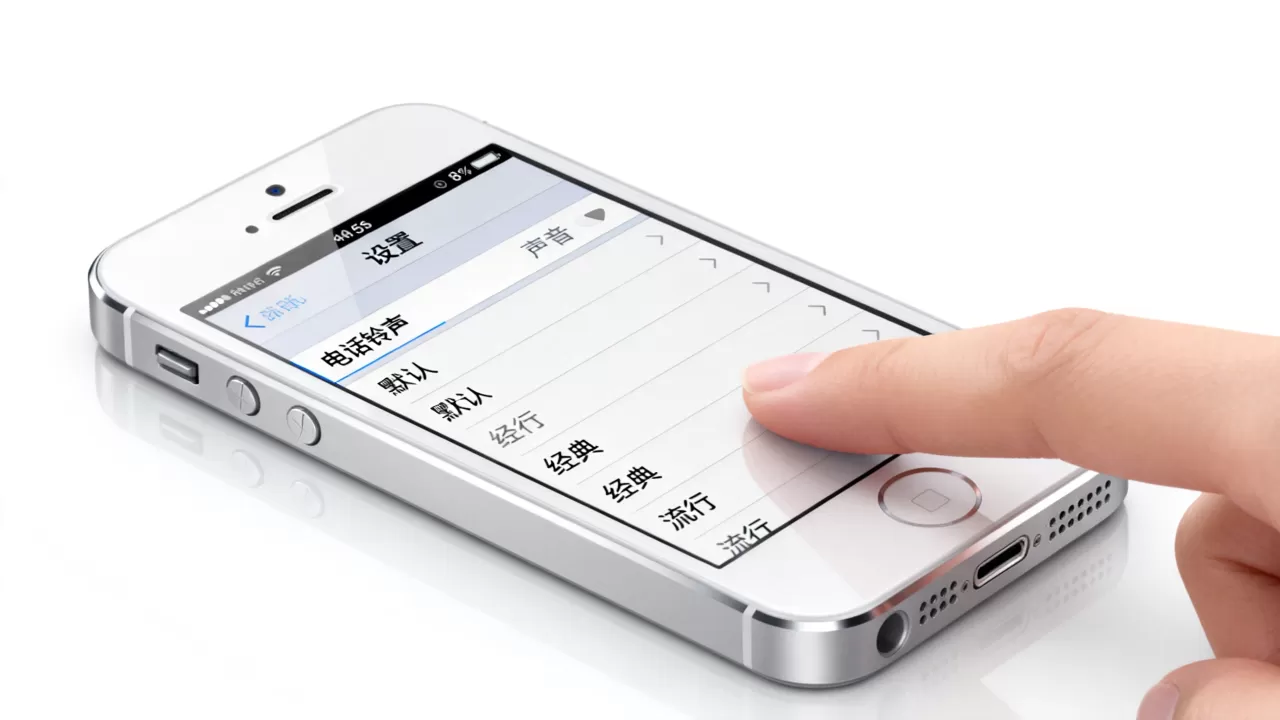
- 扬声器损坏:播放音乐时若只有单侧发声或声音破音,可能是底部或顶部扬声器硬件损坏。
据统计,相当一部分老款iPhone的声音问题并非软件设置错误,而是由于长期使用的物理损耗所致。
系统版本兼容性
iPhone 5s 最高支持至 iOS 12,若用户升级至更高版本,可能会遇到应用不兼容或系统卡顿,进而影响声音服务的正常运行。
- 保持最新兼容版本:建议停留在 iOS 12 的最新小版本(如12.5.7),以获得最佳的性能与稳定性平衡。
- 备份数据:在进行任何系统重置或恢复操作前,务必通过iCloud或电脑备份重要数据。
Q&A:iPhone 5s 铃声设置的疑问解答
iPhone 5s 铃声设置中如何快速试听所有预装铃声?
在“设置”>“声音与触感”>“铃声”界面中,无需逐个点击,你可以直接点击列表上方的任意一项进行试听,或者使用“搜索”功能(如果界面支持)快速定位特定名称的铃声,由于预装铃声数量较少,手动滑动列表并在每项停留1-2秒是最高效的筛选方式。
为什么 iPhone 5s 设置完铃声后,来电仍然没有声音?
这种情况通常由三个原因导致:一是侧边静音键被激活,二是“用按钮调整”未开启导致音量被误触至极低,三是开启了“勿扰模式”或“专注模式”并设置了允许来电的白名单为空,建议优先检查侧边静音键状态,其次在“声音与触感”中确认音量滑块位置,最后检查控制中心的专注模式开关。
iPhone 5s 铃声设置是否支持通过蓝牙设备播放?
是的,iPhone 5s 支持通过蓝牙连接耳机或车载音响播放铃声,当蓝牙设备连接成功后,来电铃声会自动切换至蓝牙设备输出,而非手机内置扬声器,若希望铃声仅在手机响铃,需在连接蓝牙后,在控制中心点击音频输出图标,手动选择“iPhone”作为输出设备。


