

刷机找不到型号怎么办,手机刷机教程

刷机找不到型号通常是因为驱动未安装、USB调试未开启或数据线仅支持充电,建议优先检查电脑设备管理器中的端口状态及手机开发者选项设置。
当你试图通过电脑给手机刷入新系统时,最让人抓狂的莫过于软件提示“未找到设备”或“设备连接异常”,这不仅仅是技术故障,更是人与机器沟通失效的信号,很多时候,问题并不出在复杂的刷机包上,而是出在最基础的环境配置中,我们将深入剖析这一现象,从驱动、设置到硬件,逐一排查那些被忽视的细节。
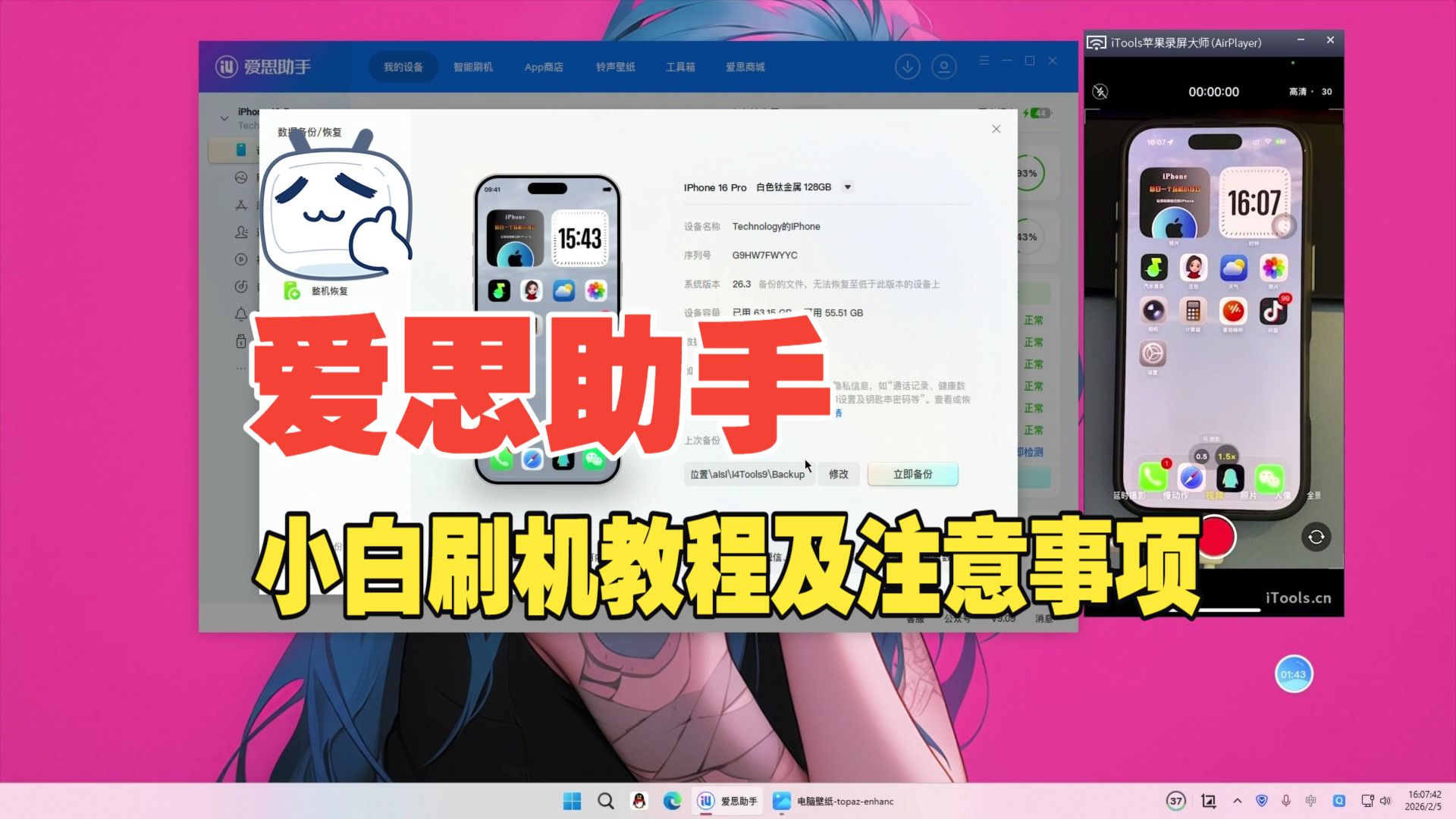

为什么电脑识别不到手机型号?核心原因深度解析
驱动程序缺失或版本冲突
这是最常见的“隐形杀手”,许多用户在安装刷机工具时,忽略了底层驱动的重要性,不同品牌的手机,其底层通信协议存在差异。
- 通用驱动不足:Windows系统自带的通用USB驱动往往只能实现基本的文件传输,无法支持ADB(Android Debug Bridge)或Fastboot模式下的深度通信。
- 品牌专属驱动缺失:华为、小米、OPPO等品牌都有各自的官方助手或专用驱动包,如果未安装对应品牌的驱动,电脑只能识别出一个通用的“USB设备”,而无法显示具体的手机型号。
- 驱动冲突:如果你之前安装过多个手机助手(如豌豆荚、91助手、360手机助手等),它们可能各自安装了不同版本的驱动,导致当前使用的刷机软件调用错误。
业内专家指出,驱动程序的版本匹配度直接影响设备识别的成功率,建议卸载所有第三方手机助手,仅保留刷机工具自带的驱动安装程序,或前往手机官网下载最新的官方驱动包。
USB调试与开发者选项未正确开启
对于Android设备而言,刷机本质上是一种高级权限操作,必须经过系统的明确授权。
- 开发者选项隐藏:在设置中,你需要连续点击“版本号”7次才能激活开发者选项,很多用户找不到这个入口,导致后续步骤无法进行。
- USB调试未勾选:即使进入了开发者选项,也必须手动勾选“USB调试”,部分新系统还会弹出“允许USB调试吗?”的确认窗口,如果点击了“取消”,连接将立即中断。
- USB配置模式错误:手机连接电脑后,默认可能是“仅充电”模式,你需要下拉通知栏,将USB连接模式改为“文件传输”或“MTP”模式,部分刷机工具甚至要求切换为“PTP”或“ADB”模式。
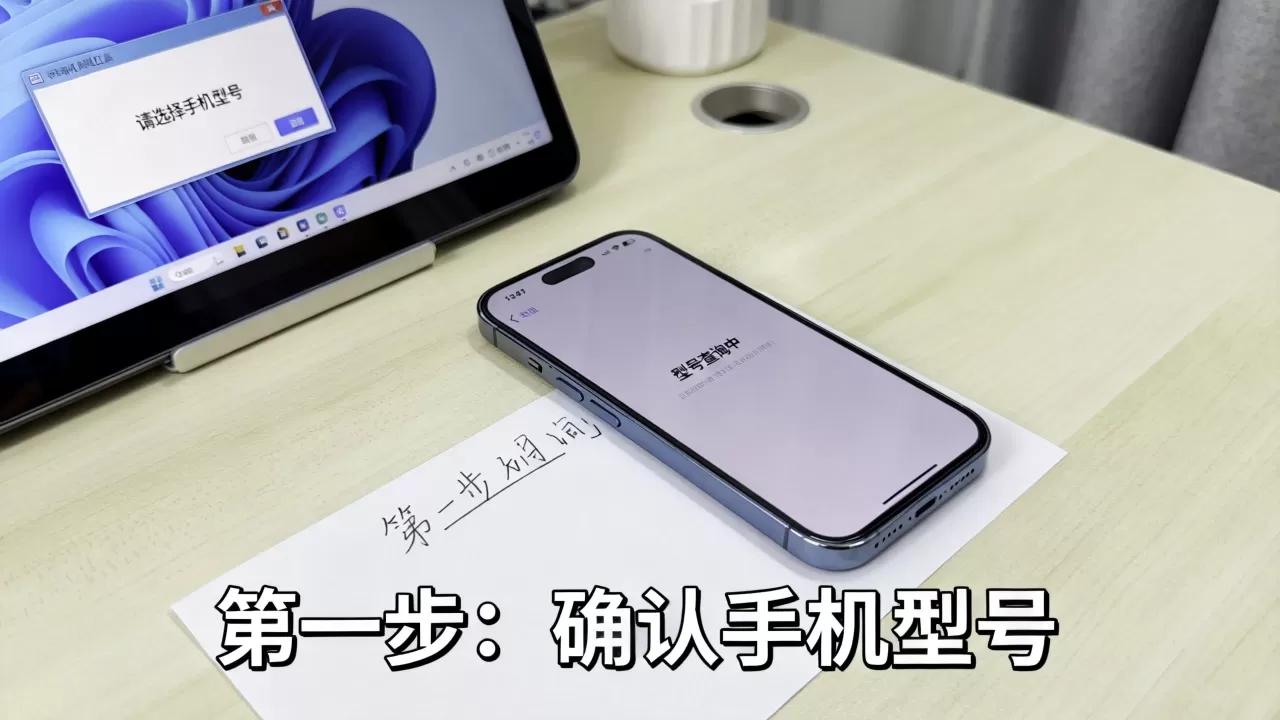
数据线或接口硬件故障
不要低估硬件的物理限制,市面上绝大多数廉价数据线仅支持充电,不支持数据传输。
- 充电线 vs 数据线:确认你的线是否有四根以上的芯线,如果电脑连接手机后没有任何反应,或者充电速度极慢,大概率是线材问题。
- 接口氧化或松动:手机尾插或电脑USB口积灰、氧化,会导致接触不良,尝试清理接口,或更换电脑上的另一个USB端口(建议使用机箱背后的USB 2.0接口,稳定性优于前置接口)。
刷机找不到型号怎么办?实操排查步骤
当遇到设备无法识别时,请按照以下逻辑顺序进行排查,这一步至关重要,因为错误的操作可能导致数据丢失或系统变砖。
第一步:检查设备管理器
在Windows电脑上,右键点击“此电脑”,选择“管理”,进入“设备管理器”,展开“通用串行总线控制器”或“便携设备”。
- 如果看到带有黄色感叹号的设备,说明驱动异常,右键点击该设备,选择“更新驱动程序”。
- 如果完全找不到相关设备,说明物理连接有问题,请更换数据线或接口。
- 如果显示为“Android Phone”或具体品牌名称,但刷机软件仍无法识别,尝试重启手机和电脑,并重新插拔数据线。
第二步:强制进入Fastboot或Recovery模式
如果常规连接无效,尝试进入底层模式,不同品牌进入方式不同,常见组合键如下:
- 小米/Redmi:关机状态下,同时按住“音量下”+“电源键”,直到出现Fastboot界面。
- 三星:关机状态下,同时按住“音量上”+“音量下”+“电源键”(老机型)或连接电脑后按音量下键(新机型)。
- 华为/荣耀:关机状态下,同时按住“音量上”+“电源键”,进入eRecovery或Fastboot模式。
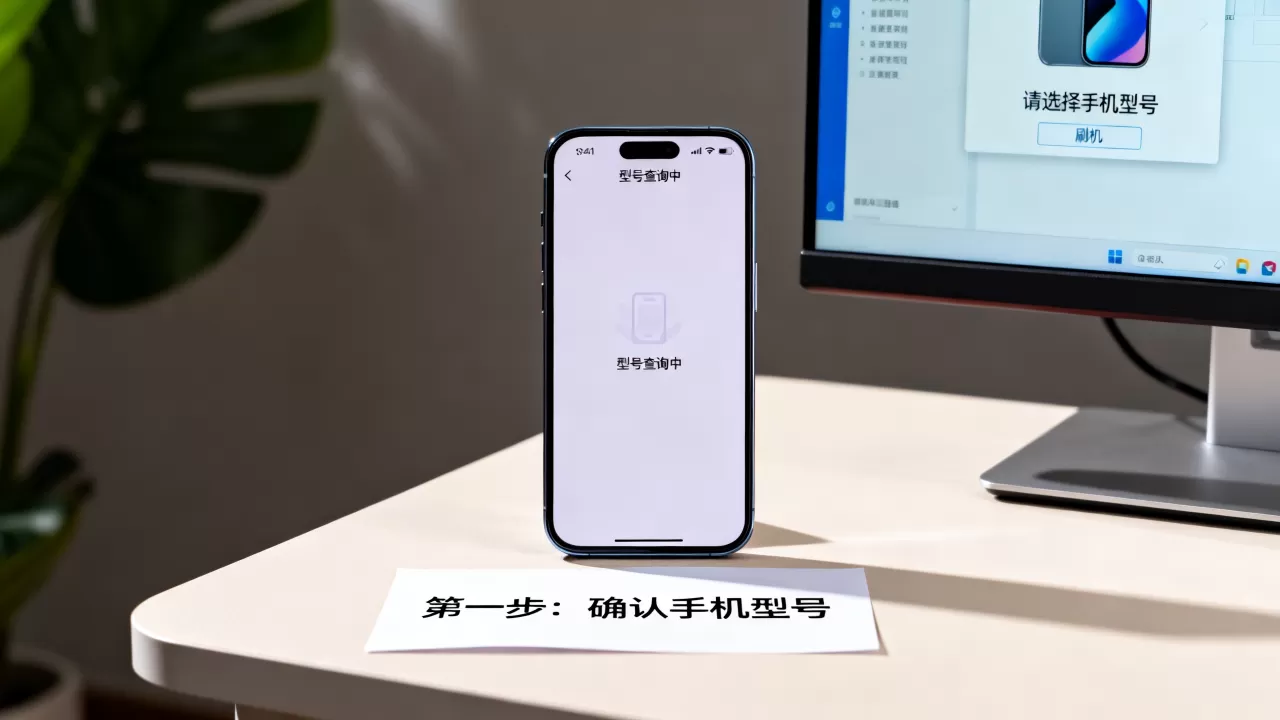
在Fastboot模式下,电脑通常会识别出一个“Android Bootloader Interface”设备,使用刷机工具的Fastboot命令进行连接,往往能绕过常规驱动的限制。
第三步:更换刷机工具与驱动包
如果上述步骤均无效,可能是当前使用的刷机工具兼容性较差。
- 尝试官方工具:如小米的Mi Flash、三星的Odin、华为的HiSuite,官方工具对自家设备的兼容性最好。
- 安装通用ADB驱动:下载独立的ADB驱动包,手动安装到设备管理器中。
- 检查电脑系统权限:确保以管理员身份运行刷机软件,部分系统防火墙或杀毒软件可能拦截了刷机工具的进程,暂时关闭这些软件再试。
不同品牌手机刷机找不到型号的针对性解决方案
不同品牌的手机在刷机逻辑上存在显著差异,盲目套用教程往往会导致失败。
小米与Redmi系列
小米手机的刷机工具Mi Flash对驱动要求较高。
- 驱动问题:务必安装Mi Flash自带的驱动,或手动安装“MTP USB Driver”。
- 解锁Bootloader:小米手机必须先解锁Bootloader才能刷机,如果未解锁,刷机工具会直接拒绝识别或报错。
- 账号绑定:确保登录的小米账号与手机绑定的账号一致,且解锁状态已同步。
三星系列
三星手机使用Odin工具,识别状态通过Odin界面左上角的蓝色或黄色COM端口显示。
- 驱动问题:三星手机需要安装Samsung USB Driver for Android Phones,如果Odin无法识别,检查设备管理器中是否有“Samsung Mobile USB Modem”。
- 数据线:三星对数据线质量敏感,建议使用原装或高质量数据线。
- 下载模式:确保手机已进入正确的Download Mode,而非普通的Recovery模式。
华为与荣耀系列
华为手机由于政策原因,刷机限制较多。
- eRecovery模式:华为手机通常通过eRecovery进行系统更新,而非传统的Fastboot。
- 驱动问题:安装华为手机助手HiSuite,其内置的驱动通常能解决识别问题。
- 解锁限制:华为官方已停止提供解锁码,第三方解锁风险极高,不建议普通用户尝试。
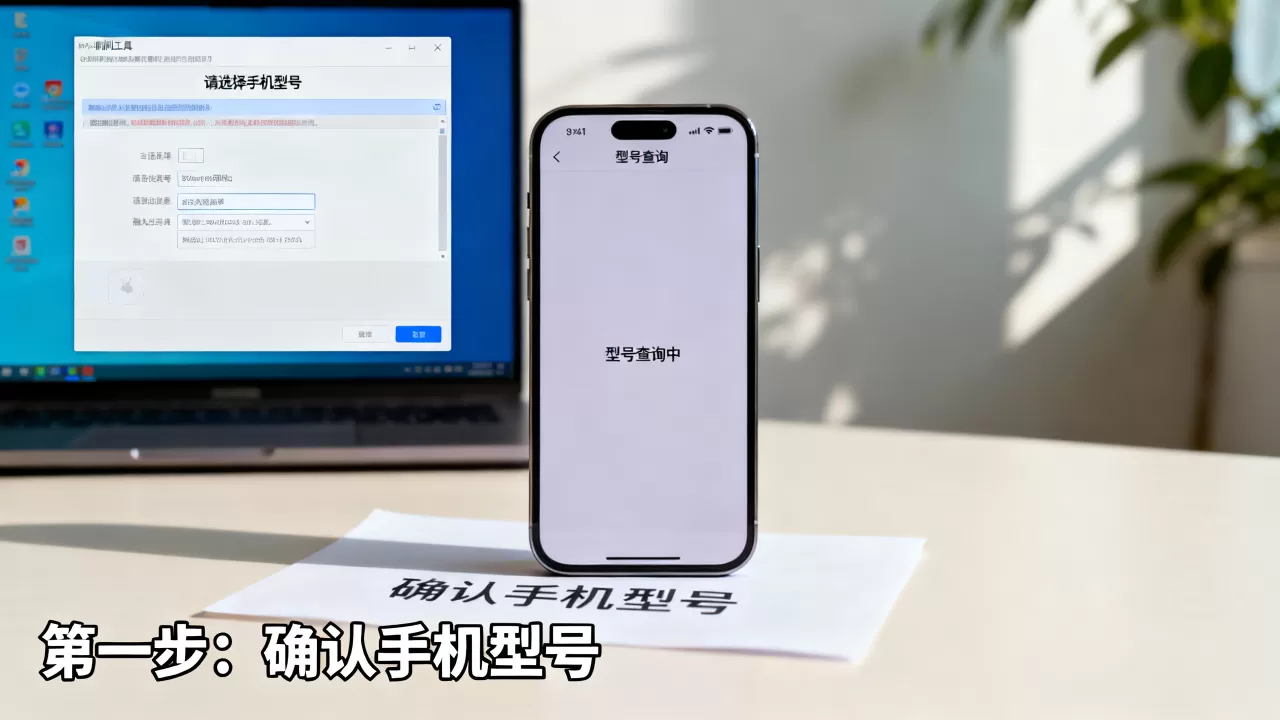
刷机找不到型号常见误区与避坑指南
认为刷机工具越新越好
刷机工具的版本应与手机系统版本匹配,过新的工具可能不支持旧机型,过旧的工具可能无法兼容新系统的安全机制。
忽视备份的重要性
在排查问题之前,务必备份重要数据,刷机过程中的任何操作都可能导致数据清空,即使只是驱动安装失败,频繁的插拔和模式切换也可能引发系统异常。
盲目追求高刷写速度
部分用户为了节省时间,选择高速刷写模式,但这会增加出错风险,导致手机变砖,建议在稳定连接的前提下,选择默认或低速模式。
Q&A:刷机找不到型号相关疑问解答
刷机找不到型号,电脑设备管理器里显示未知设备怎么办?
这通常意味着驱动未正确安装,请右键点击该未知设备,选择“更新驱动程序”,然后浏览计算机以查找驱动程序,选择“让我从计算机上的可用驱动程序列表中选取”,在列表中查找“Android ADB Interface”或“Android Bootloader Interface”并安装,如果列表中没有,需手动下载对应品牌的驱动包进行安装。
为什么Fastboot模式下能识别,但Recovery模式下找不到型号?
这是因为不同模式使用的通信协议不同,Fastboot模式使用USB协议进行底层指令交互,而Recovery模式主要用于系统维护和更新,部分品牌在Recovery模式下不开放USB调试权限,导致电脑无法通过ADB命令识别设备,这是正常现象,建议使用Fastboot模式进行刷机操作。
刷机找不到型号,更换数据线后仍然无法识别,是否意味着手机硬件损坏?
不一定,在排除驱动、设置、软件兼容性等问题后,如果手机在充电模式下正常,但在数据传输模式下无任何反应,可能是尾插排线故障或主板USB接口虚焊,建议前往官方售后服务中心进行硬件检测,避免自行拆解造成更大损失。


