

iphone5s怎么录小视频,iphone5s录制视频方法

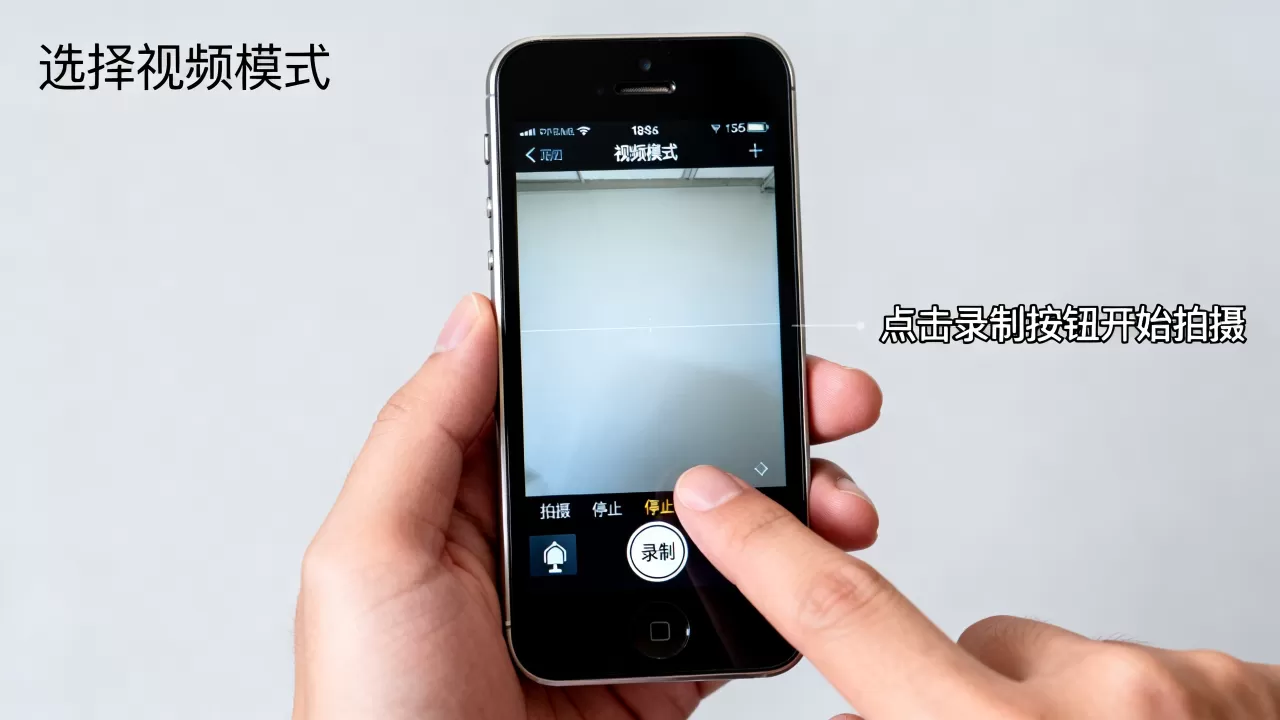
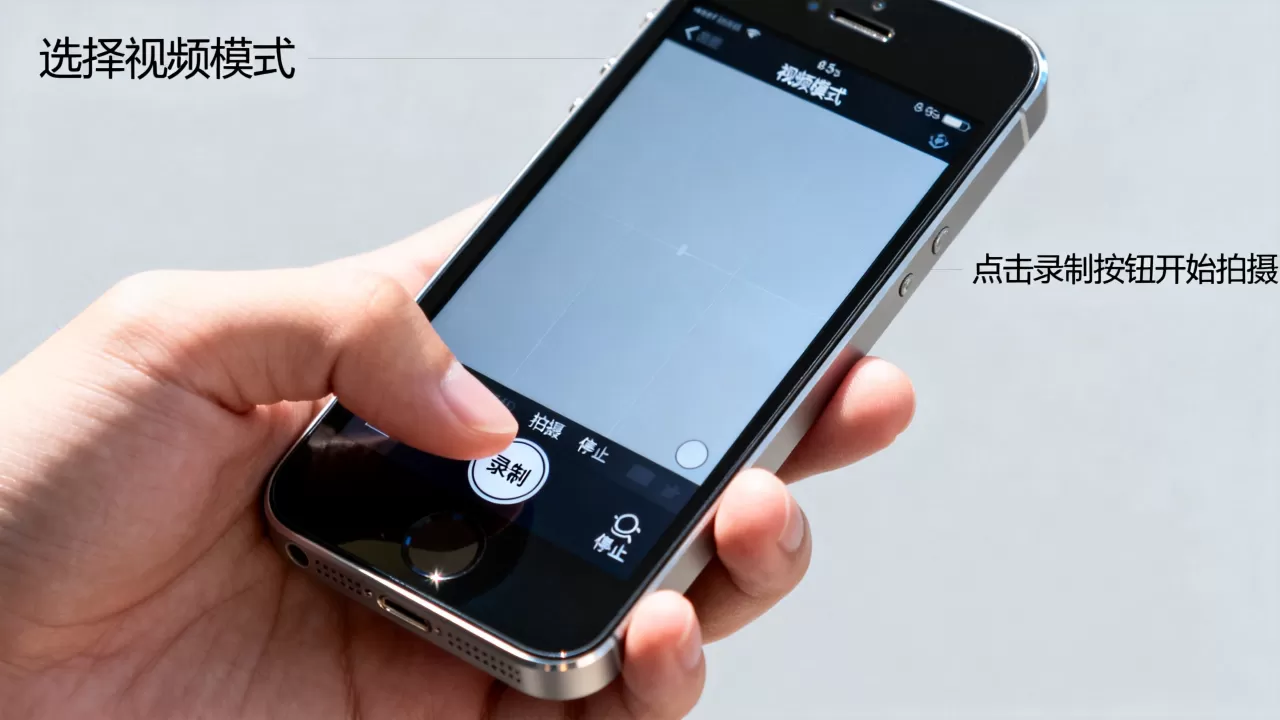
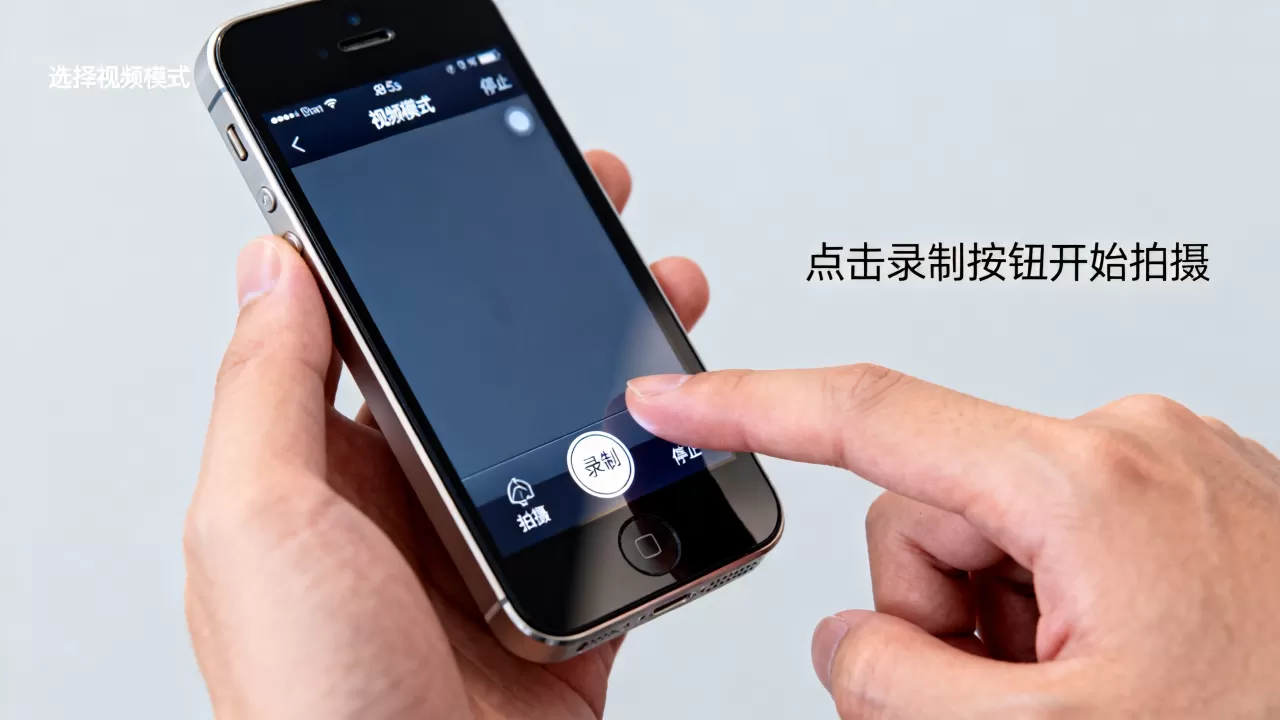
iPhone 5s录制小视频的核心方法是打开系统自带的“相机”应用,点击底部的“视频”模式,按下红色按钮即可开始录制,再次点击停止。
虽然这款发布于2013年的设备在2026年已属老旧机型,但其内置的iOS系统依然保留了完整的视频录制功能,对于许多希望低成本记录生活、怀旧或作为备用摄像头的用户来说,掌握正确的操作逻辑比纠结硬件参数更为重要,以下将详细拆解从基础操作到画质优化的全流程,确保你能在现有硬件条件下获得最佳体验。

iPhone 5s怎么录小视频基础操作流程
对于初次接触或久未使用的用户,第一步是确保设备处于可工作状态,由于iPhone 5s电池老化普遍,建议连接电源进行录制,以避免中途关机导致素材丢失。
启动录制功能
解锁手机后,在主屏幕找到并点击“相机”图标,进入界面后,你会看到屏幕底部有一排模式选项,默认情况下,界面可能停留在“照片”模式。
- 用手指从左向右滑动屏幕底部的模式栏,或者点击当前的模式名称,直到切换至“视频”模式。
- 取景框内的画面会呈现实时预览,底部中央会出现一个红色的圆形按钮。
- 点击该红色按钮,按钮周围会出现倒计时动画,随即变为红色实心圆,表示正在录制。
- 再次点击该按钮,录制即刻停止,视频会自动保存至“照片”应用中。
调整拍摄参数
在点击录制前,合理的参数设置能显著提升成片质量,iPhone 5s的硬件限制决定了我们不需要追求4K,而应注重稳定性与清晰度。
切换前后摄像头
屏幕右上角有一个旋转箭头图标,点击它,可以在后置广角摄像头和前置FaceTime摄像头之间切换。
- 后置摄像头:适合拍摄风景、人物全身或静态物体,画质更清晰。
- 前置摄像头:适合自拍、视频通话或记录第一人称视角,方便构图。
锁定曝光与对焦
长按屏幕中你想要作为主体的区域,直到出现“自动曝光/自动对焦锁定”的提示。
- 这一步至关重要,它能防止在录制过程中因为光线变化或主体移动导致画面忽明忽暗或频繁失焦。
- 锁定后,你可以上下滑动旁边的亮度滑块,手动调整画面的整体曝光度。
iPhone 5s录制小视频画质优化技巧
尽管iPhone 5s的传感器尺寸有限,但通过正确的设置,依然可以输出清晰可用的1080P视频,业内专家指出,合理的帧率设置比盲目追求高分辨率更能保证视频的流畅度。
分辨率与帧率的选择
进入“设置” > “相机” > “录制视频”,你会看到多个选项组合。
- 1080p at 30 fps:这是最推荐的默认设置,30帧每秒符合人眼对视频流畅度的常规认知,且文件大小适中,便于存储和分享。
- 1080p at 60 fps:如果你希望视频动作更加平滑,或者计划进行后期慢动作处理,可以选择此选项,但请注意,60帧会占用双倍存储空间,且对光线要求更高,在暗光环境下噪点会明显增加。
- 720p at 30 fps:仅在存储空间极度紧张或仅用于网络小窗口预览时考虑,对于2026年的网络环境,720P已显模糊,不建议作为首选。
利用网格线辅助构图
在“设置” > “相机”中,开启“网格”选项。
- 网格线能将画面分为九宫格,帮助你遵循“三分法”构图原则。
- 将主体放置在网格线的交叉点上,而非画面正中央,能让视频画面更具专业感和平衡感。
- 保持水平线对齐网格线,避免画面倾斜,这是提升视频质感最简单却最有效的方法。
iPhone 5s录制小视频常见问题与解决
在实际操作中,用户可能会遇到存储不足、画面抖动或无法录制等问题,以下是针对这些场景的解决方案。
存储空间不足怎么办
iPhone 5s通常配备16GB或32GB存储,对于视频录制来说非常紧张。
- 清理相册:删除不需要的照片和视频,或将它们备份至电脑/iCloud。
- 关闭自动保存:在“设置” > “相机”中,关闭“保留照片”选项(如果可用),避免拍摄废片占用空间。
- 使用外部存储:考虑使用Lightning接口的U盘,将已录制的视频直接导出,释放机身空间。
画面抖动严重如何改善
iPhone 5s没有光学防抖(OIS)功能,手持拍摄极易抖动。
- 双手持机:将手肘贴近身体两侧,形成稳定的三角形支撑。
- 利用环境:将手机靠在墙壁、桌子或栏杆上,使用音量键或耳机线控作为快门触发器,减少手指按屏幕带来的震动。
- 后期稳定:如果抖动不可避免,可在导入电脑后使用剪辑软件进行数字防抖处理,但会牺牲部分画质和画面边缘。
无法录制或黑屏
- 重启设备:长按电源键和Home键,重启iPhone 5s,解决临时系统故障。
- 检查权限:确保没有第三方应用占用摄像头,关闭所有后台应用。
- 硬件排查:如果重启后仍无效,可能是摄像头模组损坏,鉴于设备年龄,维修成本可能高于设备残值,建议评估是否值得维修。
iPhone 5s录制小视频与新型号对比分析
了解iPhone 5s的局限性,有助于用户建立合理的预期,与2026年主流机型相比,iPhone 5s在视频录制上存在明显差异。
| 特性 | iPhone 5s (2013) | 2026年主流旗舰机型 |
|---|---|---|
| 最高分辨率 | 1080p (30/60fps) | 4K/8K (60/120fps) |
| 防抖技术 | 无光学防抖,仅电子防抖 | 传感器位移光学防抖 + 算法防抖 |
| 低光表现 | 噪点较多,细节丢失 | 多帧合成,夜景模式,纯净度高 |
| 视频格式 | H.264 | HEVC (H.265), ProRes |
| 存储速度 | 较慢,易卡顿 | 极快,支持高码率录制 |
行业共识认为,iPhone 5s的优势在于其操作的极简性和系统的稳定性,而非画质上限,对于日常记录、社交媒体分享或怀旧视频创作,其表现依然合格,但对于专业内容创作、商业广告或高要求平台发布,新型号是更合适的选择。
iPhone 5s录制小视频实用场景推荐
基于其硬件特性,iPhone 5s适合以下特定场景:
- 儿童成长记录:轻便、操作简单,适合父母随手记录孩子瞬间,无需担心设备昂贵而不敢使用。
- 监控替代方案:放置在固定位置,作为简易的家庭监控摄像头,录制特定时间段的活动。
- 复古风格创作:利用其较低的分辨率和色彩科学,营造独特的复古胶片感,适合艺术创作。
- 备用摄像设备:在主设备没电或损坏时,作为应急拍摄工具,确保重要时刻不被错过。
iPhone 5s怎么录小视频后期处理建议
录制完成后,简单的后期处理能提升视频观感。
- 裁剪与旋转:在“照片”应用中,点击“编辑”,裁剪掉多余边缘,旋转至水平。
- 调整亮度与对比度:轻微提升亮度和对比度,使画面更通透。
- 添加滤镜:使用系统自带的“单色”或“铬黄”滤镜,增强复古氛围。
- 导出分享:通过AirDrop、微信或邮件将视频发送给朋友或上传至社交平台。
Q&A:关于iPhone 5s录制小视频的常见疑问
iPhone 5s怎么录小视频支持慢动作吗?
支持,在相机模式中,向左滑动至“慢动作”模式,iPhone 5s支持120fps的慢动作录制,录制时,正常速度播放,当画面变慢时,视频会自动以慢动作播放,回放时,可在“照片”应用中拖动滑块,选择慢动作开始和结束的时间点,自定义慢放效果。
iPhone 5s录制视频时如何添加背景音乐?
系统相机应用不支持直接添加背景音乐,你需要先录制视频,然后使用第三方视频编辑应用(如剪映、InShot等)导入视频,再从应用内添加音乐库中的音乐或本地音频文件,注意,iPhone 5s处理多轨道视频编辑时可能卡顿,建议在电脑上进行更复杂的后期制作。
iPhone 5s录制小视频在2026年还能满足日常分享需求吗?
能满足,尽管画质不及现代旗舰,但1080P分辨率在大多数社交媒体平台(如微信、微博、抖音)上依然清晰可辨,只要光线充足、操作稳定,iPhone 5s录制的视频完全可用于日常社交分享、家庭群聊或短视频创作,无需因设备老旧而放弃记录生活的乐趣。


