

小米工具刷机失败怎么办?小米手机刷机教程

小米工具刷机失败的核心原因通常集中在驱动未安装、解锁BL锁状态异常或固件版本不匹配,建议优先检查USB驱动连接及Reboot到Fastboot模式是否成功。
当你在尝试通过小米官方工具或第三方工具进行系统重装时,遇到进度条卡住、报错代码或设备无响应,这种焦虑感非常普遍,刷机并非简单的“点击运行”,它涉及底层硬件通信、权限验证和数据写入多个环节,一旦某个环节出错,整个流程就会中断,为了帮你快速定位问题,我们需要从环境配置、权限验证到具体操作细节,逐一排查。

刷机前置环境与驱动排查
绝大多数刷机失败并非工具本身的问题,而是电脑与手机之间的“语言”不通,在开始任何操作之前,确保你的计算机具备正确的沟通桥梁至关重要。
USB驱动程序的正确安装
小米手机在Fastboot模式下需要特定的驱动程序才能被电脑识别,如果设备管理器中显示的是“未知设备”或带有黄色感叹号的图标,说明驱动缺失或版本过旧。
- 驱动来源选择:建议使用小米官方提供的“小米助手”或“小米手机驱动”安装包,避免使用第三方鲁大师或驱动精灵等软件,它们往往安装的是通用驱动,兼容性较差。
- 安装后的验证:安装完成后,将手机通过USB线连接电脑,进入Fastboot模式(关机状态下同时按住音量减和电源键),打开电脑的“设备管理器”,在“便携式设备”或“其他设备”下,应能看到“Android Bootloader Interface”或类似名称的设备,且状态正常。
- 端口冲突处理:如果识别失败,尝试更换USB接口,优先使用机箱后置的USB 2.0接口,因为部分主板对USB 3.0/3.1的兼容性在底层协议握手时存在延迟,容易导致刷机工具超时。
数据线的质量与连接稳定性
不要忽视数据线的物理状态,许多用户使用的是仅支持充电的劣质数据线,或者线材内部断裂导致数据传输不稳定。
线材选择:务必使用原装数据线或经过MFi认证的高质量数据线,原装线内部线芯更粗,电阻更小,能提供更稳定的电流和信号传输。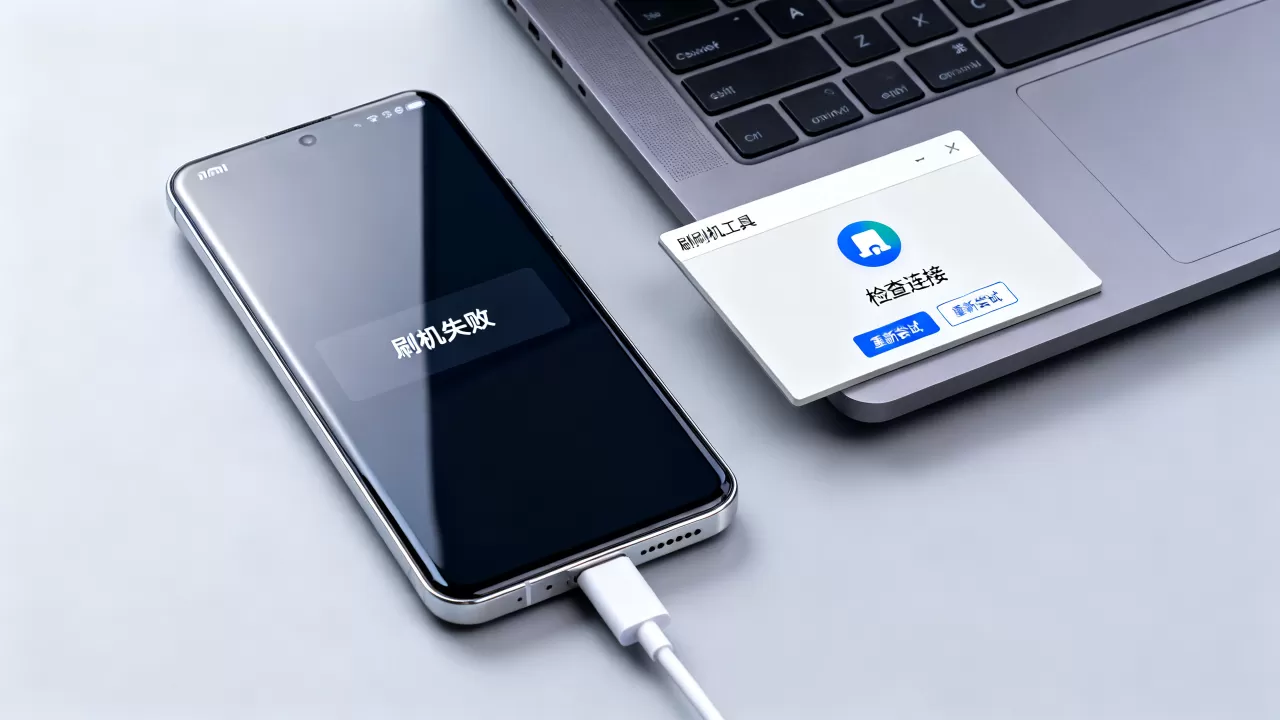
- 接口清洁:检查手机尾插和电脑USB口是否有灰尘或氧化层,用棉签蘸取少量酒精轻轻清理,确保接触良好。
权限验证与BL锁状态检查
小米设备的核心安全机制是Bootloader(BL)锁,如果BL锁未解锁或解锁状态异常,刷机工具将无法写入底层分区,导致直接失败。
解锁BL锁的正确流程
刷机前必须确保BL锁已解锁,这是一个不可逆的操作,会清除手机所有数据。
- 账号绑定:在手机上登录小米账号,并确保该账号已绑定手机号和邮箱,且处于安全中心验证状态。
- 申请解锁:使用小米官方解锁工具“Mi Unlock Tool”,在电脑上登录与手机相同的小米账号,点击“解锁”按钮。
- 等待期:首次申请解锁通常有168小时(7天)的等待期,这是小米为了防止手机被盗刷而设置的安全机制,期间请勿频繁重启手机或切换账号。
- 解锁确认:等待期结束后,将手机进入Fastboot模式,连接电脑,再次运行解锁工具,此时工具会显示“设备已解锁”或提示成功,如果提示“解锁失败”,请检查网络连接,确保工具能访问小米服务器。
解锁状态异常的处理
有时,即使显示解锁成功,刷机时仍可能报错,这可能是因为解锁过程中断或系统分区表损坏。
- 重新解锁:如果解锁失败,尝试多次重启手机,确保进入Fastboot模式稳定后,再次运行解锁工具,注意,频繁解锁可能导致账号被临时锁定,建议间隔24小时后再试。
- 官方渠道咨询:如果多次尝试无效,建议通过小米社区或官方客服查询账号状态,确认是否存在违规操作导致的限制。
固件版本与工具匹配性分析
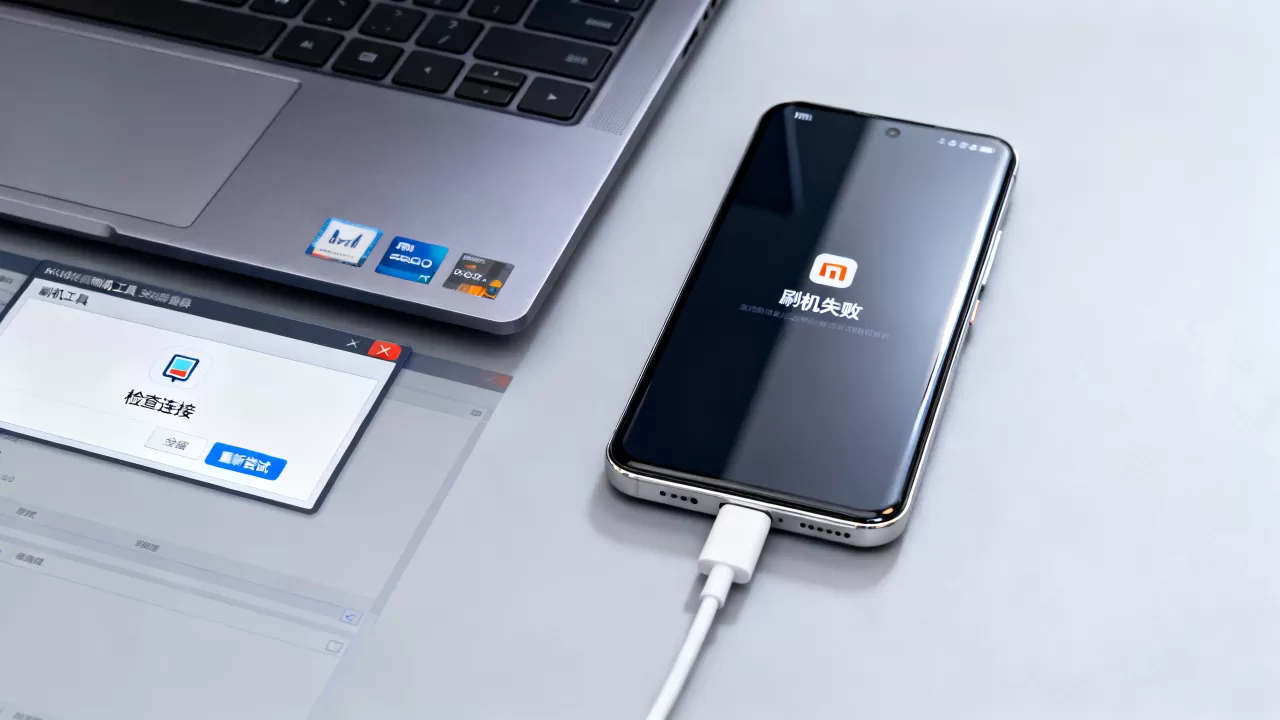
选错固件或工具版本不匹配,是导致刷机失败的另一个常见原因,不同型号、不同地区(国行、国际版、欧版)的固件是不通用的。
固件版本的精准匹配
刷机包必须与你的手机型号完全一致,即使是同一系列的不同型号(如小米13与小米13 Pro),其底层驱动和分区结构也不同,混刷会导致变砖。
- 型号核对:在手机设置中查看“关于手机”中的完整型号代码(如2304FPN6DC),并在下载固件时严格对照。
- 地区版本:国行手机必须刷入国行固件,国际版手机刷入国际版固件,混刷可能导致基带、WiFi或相机模块失效,甚至无法开机。
- OTA版本跨度:如果当前系统版本与目标版本跨度太大(如从MIUI 12直接刷到HyperOS 2.0),建议先升级到中间版本,或直接使用官方提供的“线刷包”进行全量刷入,避免增量更新失败。
刷机工具的版本选择
小米官方提供的刷机工具主要有两种:针对Windows的“Mi Flash”和针对Linux/Mac的命令行工具。
- Mi Flash工具:适合大多数Windows用户,下载时请选择最新版本,旧版本可能不支持新机型或新固件格式,安装时务必右键选择“以管理员身份运行”,避免因权限不足导致写入失败。
- 命令行工具:对于高级用户,使用命令行工具(如fastboot命令)可以更清晰地看到每一步的执行情况,便于排查错误,使用fastboot flash boot boot.img命令可以单独刷入引导分区,判断是否是系统镜像损坏。
常见报错代码与应急处理
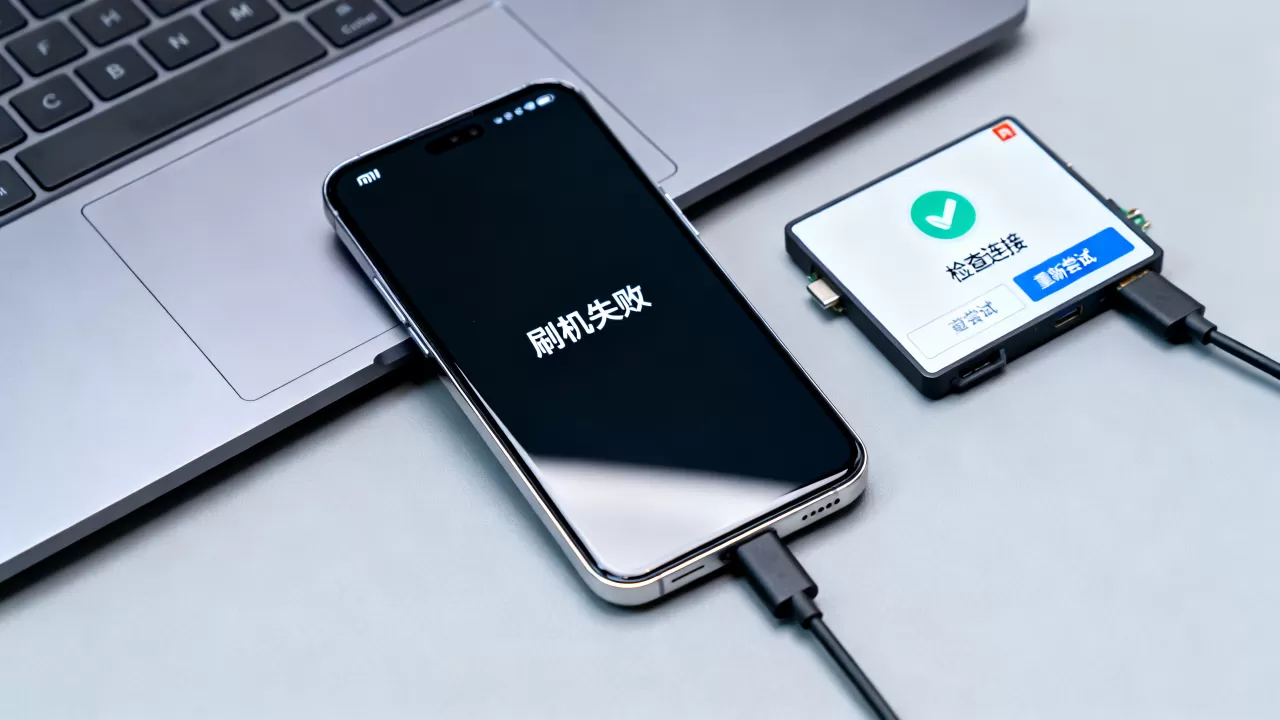
在刷机过程中,工具会返回具体的错误代码,这些代码是解决问题的关键线索。
常见错误代码解读
- ERROR 10 / 0x10:通常表示驱动未安装或USB连接不稳定,请重新安装驱动,更换USB线,并尝试使用USB 2.0接口。
- ERROR 2 / 0x02:表示BL锁未解锁或解锁失败,请检查解锁状态,确保已通过官方工具成功解锁。
- ERROR 8 / 0x08:表示固件版本与设备不匹配,请核对固件型号,确保下载的是对应机型的正确版本。
- ERROR 9 / 0x09:表示存储空间不足或固件包损坏,请检查电脑剩余空间,并重新下载固件包,验证MD5值是否一致。
应急处理措施
如果刷机过程中出现死机或变砖,不要惊慌。
- 强制重启:长按电源键和音量减键10-15秒,强制重启手机,如果手机能进入系统,说明只是临时故障。
- 进入Recovery模式:如果无法进入系统,尝试进入Recovery模式,选择“清除数据”或“恢复出厂设置”,有时可以解决因数据冲突导致的启动失败。
- 官方售后:如果上述方法均无效,手机可能已出现硬件故障或底层分区严重损坏,此时应联系小米官方售后,进行专业维修或刷机服务。
刷机失败常见疑问解答
小米工具刷机失败怎么办?
首先检查USB驱动是否安装正确,确保设备在Fastboot模式下能被电脑识别,确认BL锁已解锁且状态正常,核对固件版本是否与手机型号完全匹配,若仍失败,尝试更换USB线或接口,或联系官方售后。
小米刷机工具报错0x10是什么原因?
报错0x10通常表示驱动未安装或USB连接不稳定,请重新安装小米官方驱动,使用原装数据线,并尝试连接电脑后置的USB 2.0接口,确保设备管理器中能看到正确的设备名称。
小米刷机失败后手机变砖了能修好吗?
大多数情况下,通过进入Recovery模式清除数据或重新刷机可以解决,如果底层分区损坏,可能需要使用官方线刷工具进行全量刷入,若仍无法解决,建议联系小米官方售后进行硬件检测和专业维修。
业内专家指出,刷机是一项高风险操作,建议用户在充分理解风险并备份重要数据后再进行,行业共识认为,遵循官方指南、使用正版工具和匹配正确固件,是确保刷机成功的关键,据统计,多数刷机失败案例源于驱动或权限问题,而非工具本身缺陷。


