

iphone日历怎么添加邀请人,iphone日历添加参会人

在iPhone日历中邀请他人,核心操作是新建事件后点击“添加受邀者”输入对方Apple ID或手机号,系统会自动发送iCal邀请邮件或短信,对方接受后即可同步日程。
很多人觉得手机日历只是看日期的工具,其实它是最高效的个人与团队时间管理器,尤其是当我们需要协调多人时间,比如家庭聚会、商务会议或者朋友聚餐时,手动一个个发微信确认不仅效率低,还容易漏掉关键信息,iPhone自带的日历应用虽然界面简洁,但功能却相当强大,只要掌握正确的邀请技巧,就能让日程同步变得像呼吸一样自然。


iPhone日历邀请人的基础操作流程
对于大多数用户来说,第一步是确保你的Apple ID处于登录状态,iCloud 中的“日历”选项已开启同步,这是所有云端协作的前提,如果这一步没做好,你创建的日程可能只存在于本地,无法发送给他人。
新建事件并定位邀请入口
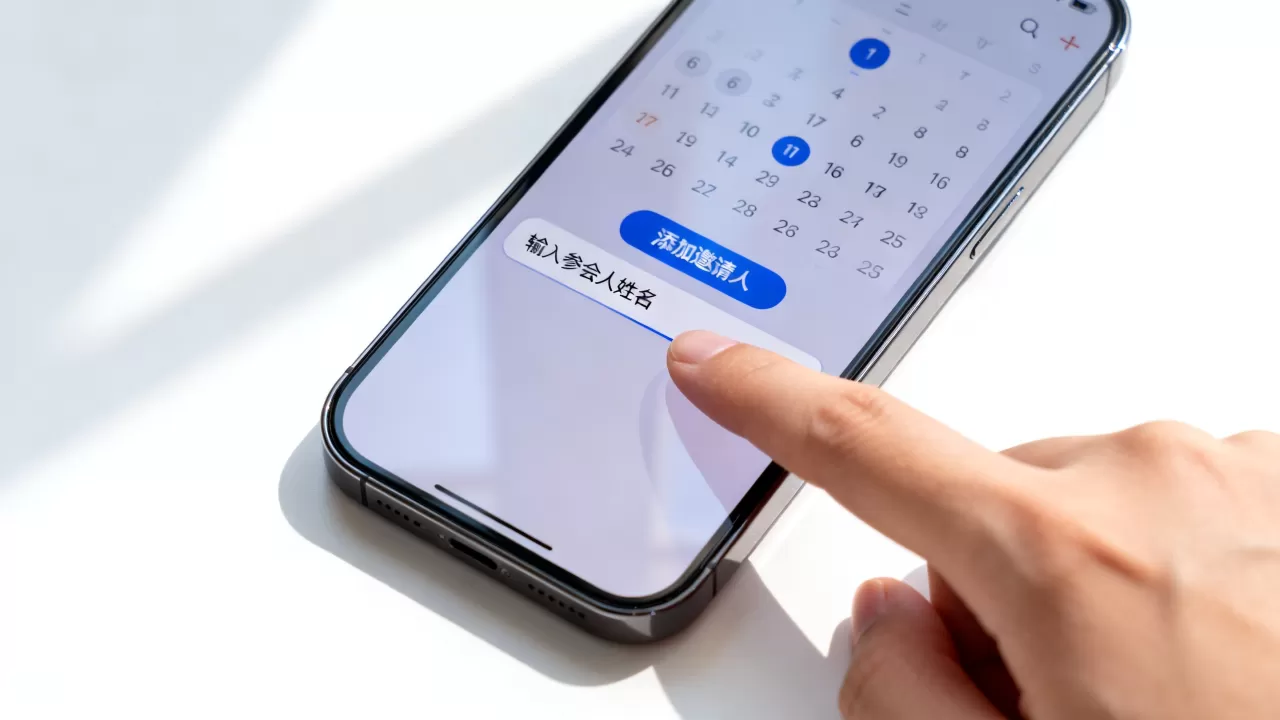
打开“日历”App,点击右上角的“+”号新建事件,在编辑页面中,你会看到标题、地点、时间等常规字段,关键动作在于找到“添加受邀者”这一栏,它通常位于时间设置的下方,点击该区域,系统会唤起通讯录或搜索框。
输入联系人信息
这里有两个主要途径:
- 通过通讯录选择:直接点击联系人头像,系统会自动填入其绑定的Apple ID邮箱或手机号,这是最准确的方式,因为Apple ID是唯一标识。
- 手动输入邮箱或号码:如果对方没有使用Apple设备,或者你不确定其Apple ID,可以直接输入对方的电子邮件地址或手机号码。
发送邀请与通知设置
填写完受邀者信息后,务必检查“提醒”设置,建议设置为“事件开始时”或提前15分钟,点击“完成”或“添加”,系统会在后台静默发送邀请,受邀者会收到一封来自“日历”的邮件,或者一条包含iCal附件的短信。
不同设备间的邀请差异与对比
在实际使用中,邀请对象使用的设备不同,体验会有显著差异,理解这些差异,能帮你避免“对方说没收到”的尴尬局面。
iOS与macOS用户的无缝体验
当受邀者也是iPhone、iPad或Mac用户时,体验是最佳的,他们会在“通知”中心收到一条横幅,或者直接收到一封标题为“邀请:[事件名称]”的邮件,点击邮件中的“接受”按钮,事件会自动添加到他们的日历中,无需任何额外操作,这种同步是实时的,你作为组织者也能在日历上看到他们的状态(接受、暂定或拒绝)。
Android与Windows用户的邮件协作
如果受邀者使用Android手机或Windows电脑,情况会稍微复杂一点,Apple的iCal邀请本质上是一个.ics文件。
- 邮件接收:对方会收到一封标准邮件,附件为.ics文件。
- 手动导入:对方需要下载附件,然后双击打开,选择导入到他们的日历应用(如Google Calendar或Outlook)。
- 状态反馈:由于非Apple设备无法直接通过iCloud反馈状态,对方通常不会向你发送“接受”通知,你需要通过电话或即时通讯软件确认他们是否已添加日程。
业内专家指出,跨平台协作的关键在于确保对方能正确解析.ics文件,多数情况下,主流日历应用都能完美支持,但部分老旧设备可能会出现格式错乱。
解决邀请失败的常见场景与技巧
邀请发出去却石沉大海,或者对方无法接受,这通常不是系统bug,而是设置或网络问题。
检查iCloud同步状态
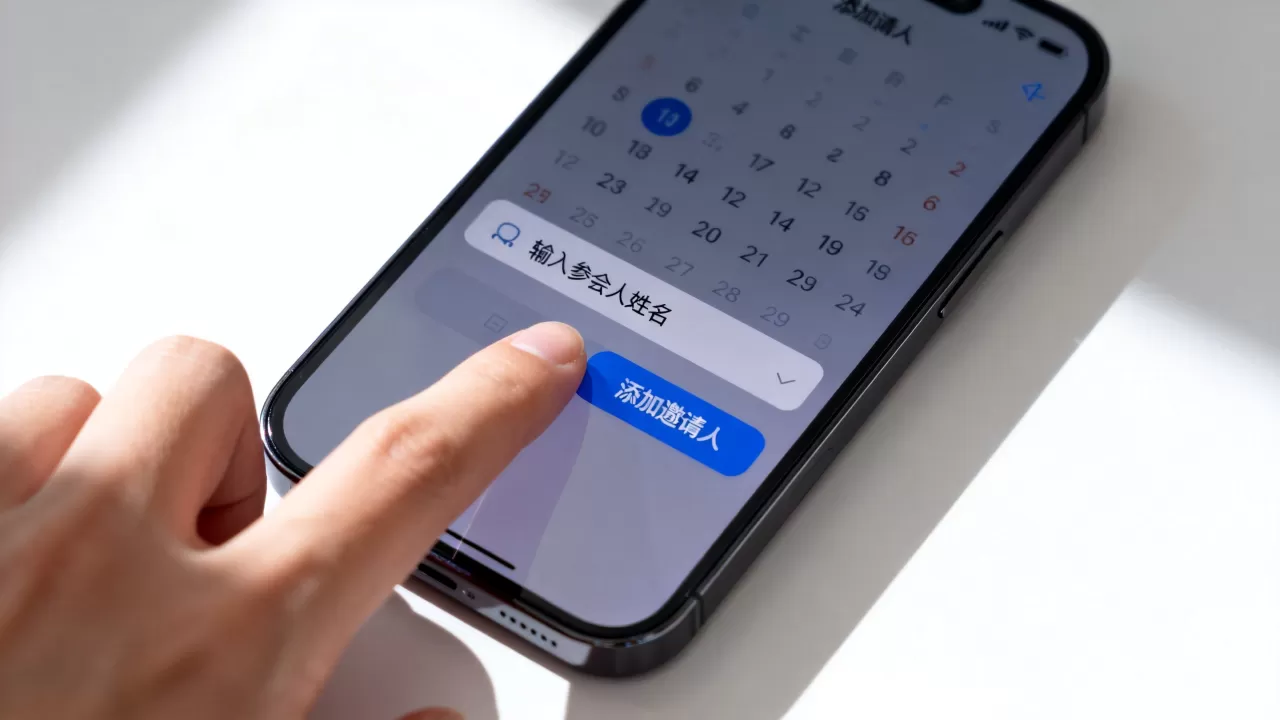
如果你发现邀请发送失败,首先检查设置,进入“设置” > [你的名字] > “iCloud”,确保“日历”开关是绿色的,如果开关关闭,所有云端日程数据将无法同步,邀请自然无法发出。
处理“无法发送邀请”的错误
当系统提示无法发送邀请时,常见原因包括:
- 收件人地址无效:检查输入的邮箱是否有拼写错误,或手机号是否格式正确。
- 网络问题:确保iPhone连接了稳定的Wi-Fi或蜂窝数据。
- 服务器延迟:有时Apple服务器会有短暂延迟,建议等待几分钟后重试。
修改已发送的邀请
如果时间或地点变更,你不需要重新邀请所有人,只需打开原事件,修改时间或地点,然后再次点击“添加受邀者”或确认发送更新,系统会自动向所有受邀者发送更新通知,告知他们日程已变更。
高级功能:群组日历与权限管理
对于经常需要协调多人时间的用户,单个事件的邀请可能不够用,群组日历是更好的选择。
创建共享日历
你可以创建一个名为“家庭”或“项目团队”的共享日历。
- 在日历App左下角点击“+”号,选择“新建共享日历”。
- 输入名称并设置颜色。
- 点击日历旁边的“i”图标,选择“添加用户”。
- 输入成员的Apple ID或邮箱,并设置权限(仅查看或可编辑)。
这种方式的优势在于,所有成员可以在同一个日历视图下查看所有事件,避免了在多个单独事件中反复邀请的繁琐。
权限控制的细节
在共享日历中,权限管理至关重要。
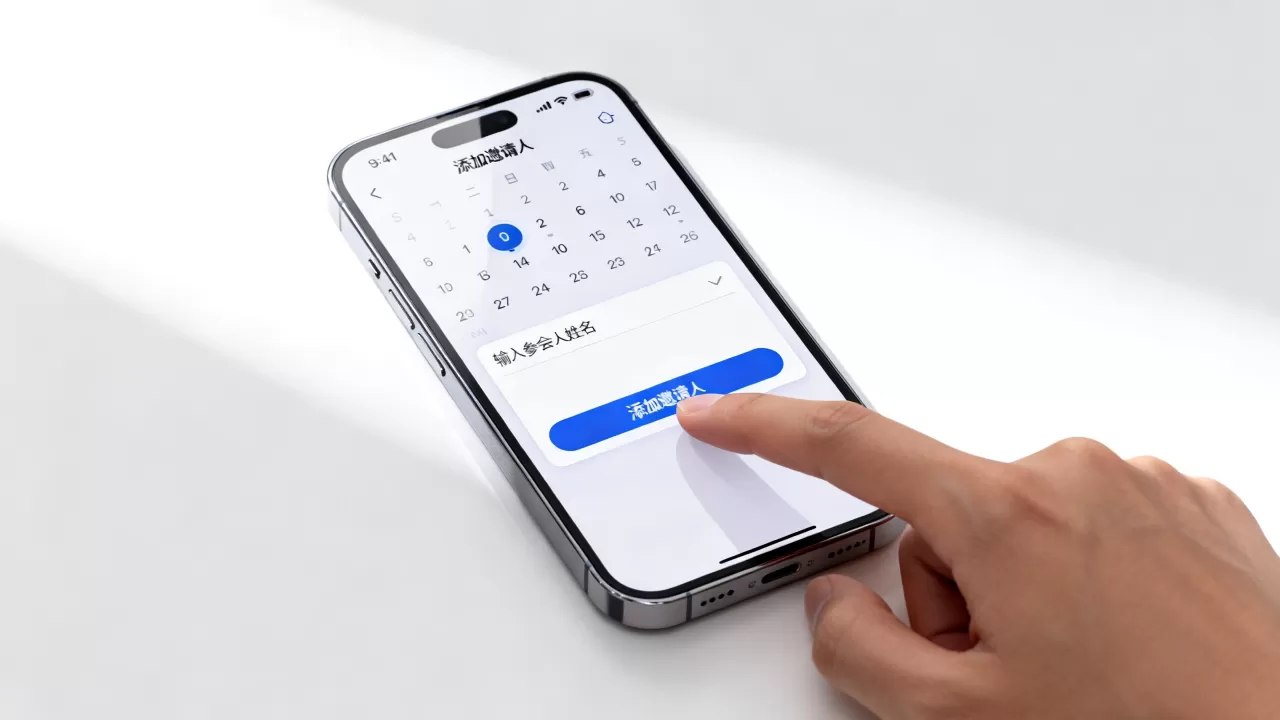
- 仅查看:适用于需要知晓行程但不需要修改的人,如助理或家属。
- 可编辑:适用于核心团队成员,他们可以直接添加、删除或修改事件。
- 注意:一旦赋予编辑权限,对方可能会误删你的重要日程,因此需谨慎分配。
iPhone日历邀请常见问题解答
iphone日历邀请人收不到邮件怎么办
首先检查受邀者的垃圾邮件文件夹,Apple的邀请邮件有时会被误判,确认受邀者输入的邮箱地址是否准确,特别是对于非Apple用户,建议使用常用邮箱如QQ、网易或Gmail,如果对方使用Android,确保其邮件应用支持打开.ics附件,尝试让对方手动刷新邮件服务器,或重启邮件应用。
iphone日历邀请人怎么设置提醒
在编辑事件时,找到“提醒”选项,默认可能是“无”或“事件开始时”,你可以选择自定义时间,如“15分钟”、“1小时”或“1天”,点击后,系统会弹出时间选择器,滑动选择所需时间即可,如果希望不同受邀者收到不同提醒,目前iOS原生日历不支持此功能,建议通过备注栏告知对方。
iphone日历邀请人对方拒绝后如何查看
当受邀者点击“拒绝”时,作为组织者,你将在原事件的受邀者列表中看到该用户的状态变为“拒绝”,你可以点击该用户名字,查看其具体状态,如果需要重新邀请,可以再次编辑事件,修改内容后重新发送邀请,注意,拒绝状态不会自动消失,需手动处理。
掌握这些技巧,你的iPhone日历将不再只是一个记事本,而是一个强大的协作中枢,无论是家庭琐事还是工作大事,清晰的日程邀请都能让时间管理变得井井有条。


