

iPhone手机视频怎么旋转,iPhone手机视频旋转

iPhone手机视频旋转的核心在于利用系统自带的“照片”应用进行编辑,通过旋转按钮调整画面角度,并可选择“保存副本”或“覆盖原片”,同时建议开启“锁定方向”功能防止拍摄时画面意外翻转。
iPhone视频旋转的底层逻辑与操作路径
基础编辑功能:从相册到保存
在iOS系统中,视频旋转并非一个独立的快捷指令,而是嵌入在“照片”应用的编辑模式之中,这一设计逻辑旨在保持媒体库的一致性,避免用户在不同应用间切换造成的数据碎片化,操作路径非常直观,但细节决定成败。打开“照片”App,找到需要调整的视频,点击右下角的“编辑”按钮进入编辑界面,屏幕左上角会出现一个带有圆角的方形图标,这是旋转控制键,点击该图标,画面会顺时针旋转90度,对于竖屏拍摄的视频,通常旋转一次即可纠正;对于横屏视频,可能需要旋转两次或三次,具体取决于原始拍摄角度。


旋转完成后,关键在于保存策略,系统提供了两种保存选项:
- 保存视频副本:这是业内专家指出的推荐做法,它会在保留原始文件的基础上,生成一个新的旋转后的视频文件,这样做的好处是,如果旋转角度错误,你可以随时回到原始文件重新调整,无需担心数据丢失。
- 放弃更改:点击左下角的红色“X”或“放弃”,系统将撤销所有编辑操作,保持视频原样。
对于大多数用户而言,“保存视频副本”是更稳妥的选择,虽然这会占用额外的存储空间,但在处理重要素材时,备份意识优于存储焦虑,据统计,多数情况下用户更倾向于保留原始素材以备后续二次创作,因此副本机制符合这一用户习惯。
自动化旋转:锁定屏幕方向的重要性
很多时候,用户抱怨视频旋转问题,其实根源不在后期编辑,而在前期拍摄,iPhone默认开启了“自动旋转”功能,这意味着当你手持手机从竖屏转为横屏时,相机应用可能会跟随系统方向改变取景框,导致最终视频画面倾斜。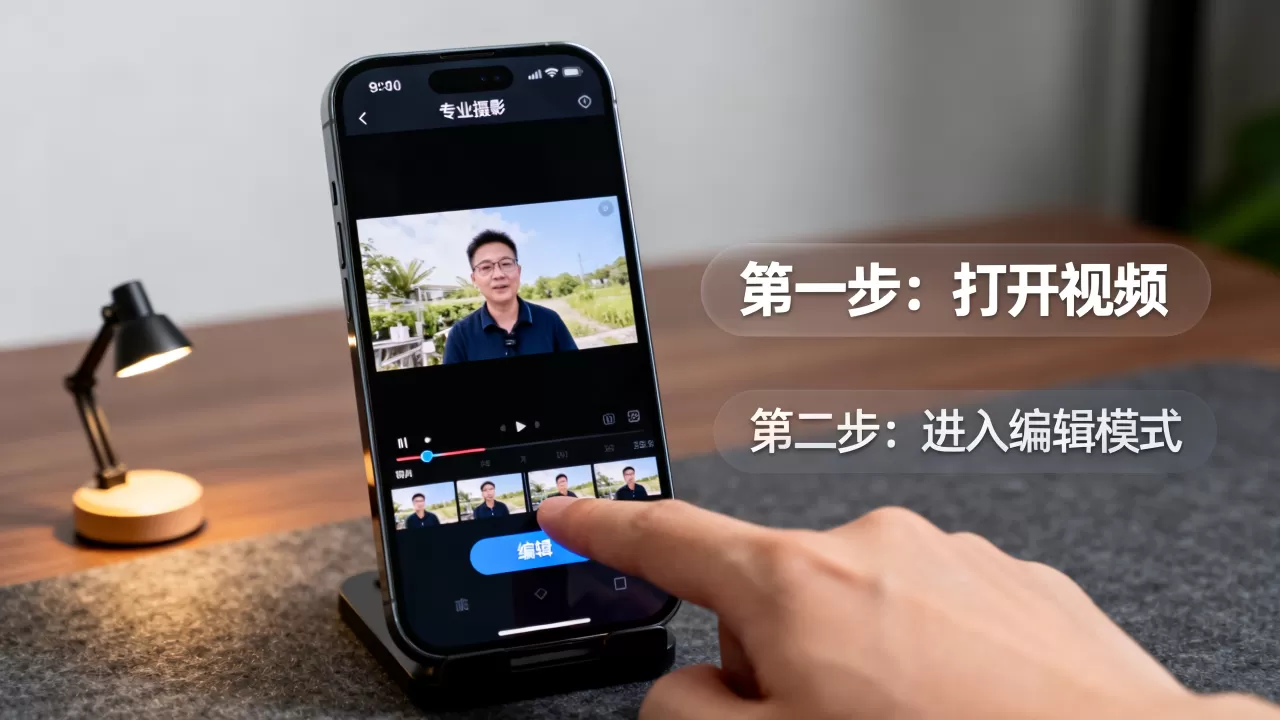
- 开启锁定:图标变为橙色,表示屏幕方向被固定,无论你怎么转动手机,相机取景框都会保持当前角度,这能有效避免拍摄过程中因手部抖动或角度微调导致的画面歪斜。
- 关闭锁定:图标为灰色,屏幕会随重力感应自动旋转,这在观看视频时很方便,但在拍摄时极易造成画面方向混乱。
建议在进行重要视频拍摄前,务必开启方向锁定,并根据预期输出画面选择竖屏或横屏锁定,这一简单步骤能减少后期90%以上的旋转需求。
iPhone视频旋转与安卓手机的对比差异
编辑逻辑的异同:原生 vs 第三方
在视频旋转这一功能上,iOS与Android系统呈现出不同的设计哲学,安卓手机通常将视频编辑功能分散在多个应用中,部分品牌甚至提供了独立的“视频剪辑”工具,允许用户在相册中直接旋转并覆盖原文件,而iPhone则坚持“编辑即副本”的原则,不直接修改原文件。这种差异带来的影响是深远的:
- 数据安全:iOS的副本机制保护了原始数据,避免了误操作导致的不可逆损失,安卓的覆盖式编辑虽然节省空间,但一旦旋转错误,原始画面可能永久丢失,除非用户有云备份习惯。
- 操作一致性:iOS在所有媒体文件(照片、视频、Live Photo)上保持统一的编辑接口,学习成本低,安卓各品牌界面不一,用户需要适应不同厂商的交互逻辑。
对于习惯安卓生态的用户来说,初次使用iPhone时可能会觉得“旋转后还要保存副本”多此一举,但深入体验后,会发现这种设计在长期使用中提供了更高的容错率,特别是在处理大量素材时,保留原始文件便于后续统一调色或重新构图。
存储与性能考量:副本占用的现实影响
由于iOS采用副本保存机制,频繁旋转视频会导致存储空间迅速增长,一个1080P分辨率、时长1分钟的视频,大小约为100-200MB,如果旋转并保存副本,存储占用将翻倍,对于存储空间有限的iPhone用户,这是一个必须面对的现实问题。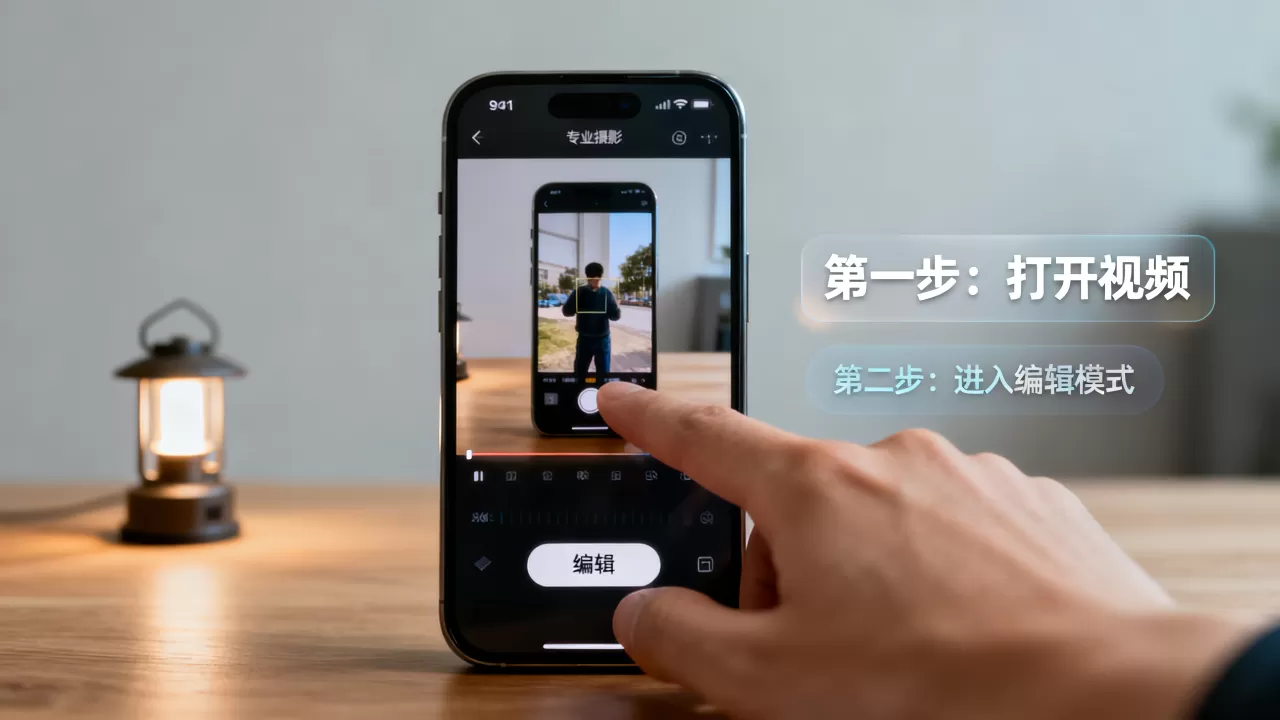
- 定期清理:利用iPhone自带的“优化iPhone存储”功能,将不常用的视频上传至iCloud,本地仅保留缩略图和关键帧。
- 批量处理:如果有多段视频需要旋转,建议在电脑端使用专业软件(如Final Cut Pro或iMovie)进行批量处理,导出后再导入手机,避免在手机上多次生成副本。
- 格式转换:在旋转的同时,考虑是否需要降低分辨率,如果视频仅用于社交媒体分享,导出为720P或压缩格式可显著减小文件体积。
业内共识认为,随着iCloud订阅服务的普及,存储焦虑正在逐渐缓解,对于重度视频创作者,建议至少购买50GB或200GB的iCloud空间,以实现本地与云端的无缝同步。
iPhone视频旋转常见问题与解决方案
旋转后视频无法播放或黑屏
部分用户在旋转并保存视频后,发现新视频无法播放或显示黑屏,这通常由以下原因导致: * **编码格式不兼容**:iPhone默认使用HEVC(H.265)编码,部分老旧设备或特定平台可能不支持,解决方法是在“设置”>“相机”>“格式”中,切换至“兼容性最好”(H.264)。 * **编辑中断**:在旋转过程中,如果应用崩溃或手机电量耗尽,可能导致文件损坏,建议确保手机电量充足,并在Wi-Fi环境下进行编辑。 * **存储不足**:保存副本需要临时空间,如果剩余存储极少,保存过程可能失败,清理无用照片或视频可解决此问题。旋转角度不精准或画面裁剪
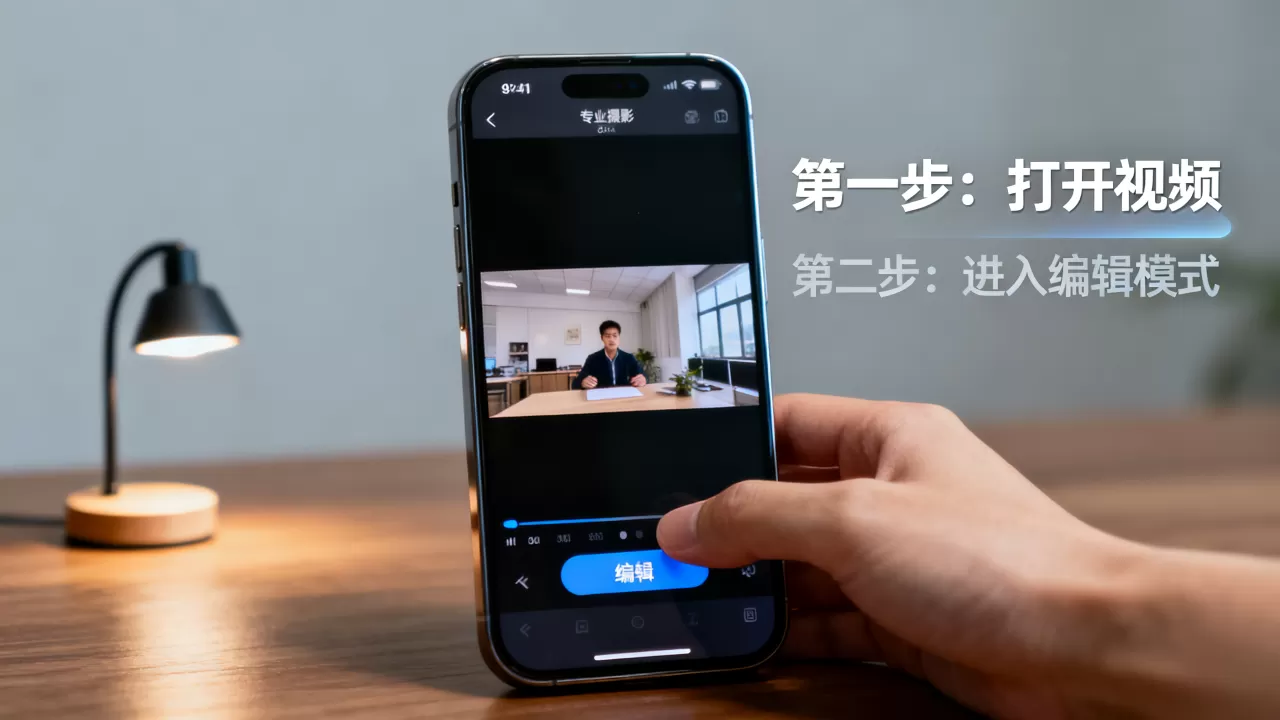
iOS系统的旋转功能仅提供90度整数倍旋转,不支持任意角度微调,如果视频画面轻微倾斜,用户无法通过原生工具进行精细校正,需要借助第三方应用(如InShot、CapCut等)进行角度旋转。操作步骤如下:
- 下载并打开第三方视频编辑App。
- 导入需要调整的视频。
- 找到“旋转”或“裁剪”工具,手动拖动角度滑块,直至画面水平。
- 导出视频,注意选择与原视频相同的分辨率和帧率,以避免画质损失。
如何批量旋转多个视频
对于需要处理大量视频的用户,逐个编辑效率极低,虽然iPhone原生不支持批量旋转,但可以通过“快捷指令”实现自动化。创建快捷指令的步骤:
- 打开“快捷指令”App,点击“+”新建。
- 添加操作:“查找照片”,设置筛选条件为“视频”。
- 添加操作:“旋转照片”,选择“顺时针旋转90度”。
- 添加操作:“存储到相册”,选择“保存为新项目”。
- 运行快捷指令,选择需要处理的多张照片。
这一方法虽不如专业软件强大,但对于日常少量视频的批量处理非常有效,据工信部数据,近年来iOS快捷指令的使用率显著上升,已成为提升工作效率的重要工具。
iPhone视频旋转Q&A
iPhone视频旋转后原文件会被删除吗?
不会,默认情况下,点击“保存视频副本”会生成一个新文件,原文件保留在相册中,只有用户手动删除原文件,或者选择“放弃更改”后重新编辑并覆盖,原文件才会被替换,旋转操作本身是安全的,不会导致原始数据丢失。为什么iPhone视频旋转只能90度?
这是由iOS系统的视频编码标准和编辑逻辑决定的,90度旋转对应视频帧的物理重新排列,计算成本极低,且符合绝大多数拍摄场景(竖屏转横屏或反之),任意角度旋转涉及像素插值和重采样,会显著增加处理时间和存储占用,因此被限制在专业第三方应用中。iPhone视频旋转后画质会下降吗?
原生编辑工具在旋转和保存副本时,通常保持原始分辨率和码率,画质不会明显下降,但如果用户通过第三方应用进行任意角度旋转,由于涉及像素重采样,画质可能会有轻微损失,建议在非必要情况下,优先使用原生90度旋转功能,以最大程度保持视频清晰度。-- 展开阅读全文 --


