

htc touch pro刷机教程,htc touch pro刷机失败怎么办

HTC Touch Pro刷机并非不可完成的任务,核心在于掌握解锁Bootloader、刷入Recovery及正确安装ROM的标准化流程,建议优先选择稳定版官方固件而非激进修改版以保障设备寿命。
这款曾经被誉为“滑盖之王”的HTC Touch Pro,即便在2026年的今天,依然拥有一批忠实的极客爱好者,对于许多老用户而言,刷机不仅仅是为了获得新功能,更是为了让这台经典设备焕发新生,随着时间推移,官方支持早已停止,网络上充斥着过时甚至错误的教程,本文将基于当前主流刷机工具链和2026年社区共识,提供一套经过验证的操作指南,帮助你安全地完成刷机过程。

刷机前的核心准备与风险评估
在动手之前,必须明确一个行业共识认为:数据备份是刷机过程中最容易被忽视却最关键的一环,HTC Touch Pro采用独特的存储架构,普通用户往往混淆内部存储与SD卡的区别。
数据备份的具体路径
你需要确保以下数据完全脱离设备本体:
- 通讯录与短信:通过HTC Sync或第三方同步工具导出至电脑。
- 应用数据:部分老版本应用不支持云端同步,需手动备份APK文件。
- 系统设置:截图记录Wi-Fi密码、铃声设置及个性化布局,因为刷机将清空所有用户数据。
驱动与工具链环境搭建
现代操作系统(如Windows 11或macOS)对老旧USB设备的兼容性存在差异,业内专家指出,驱动程序的正确安装直接决定了电脑能否识别设备。
- ADB驱动:必须安装HTC官方提供的USB驱动程序,确保设备管理器中显示为“Android Phone”或“HTC Device”。
- Fastboot工具:这是进入底层模式的关键,需从开源社区获取最新编译版本,避免使用来源不明的第三方工具包。
- ROM包验证:下载ROM时,务必核对MD5值,据近年来的社区统计,相当一部分刷机失败案例源于ROM文件损坏或版本不匹配。
HTC Touch Pro解锁与刷入Recovery
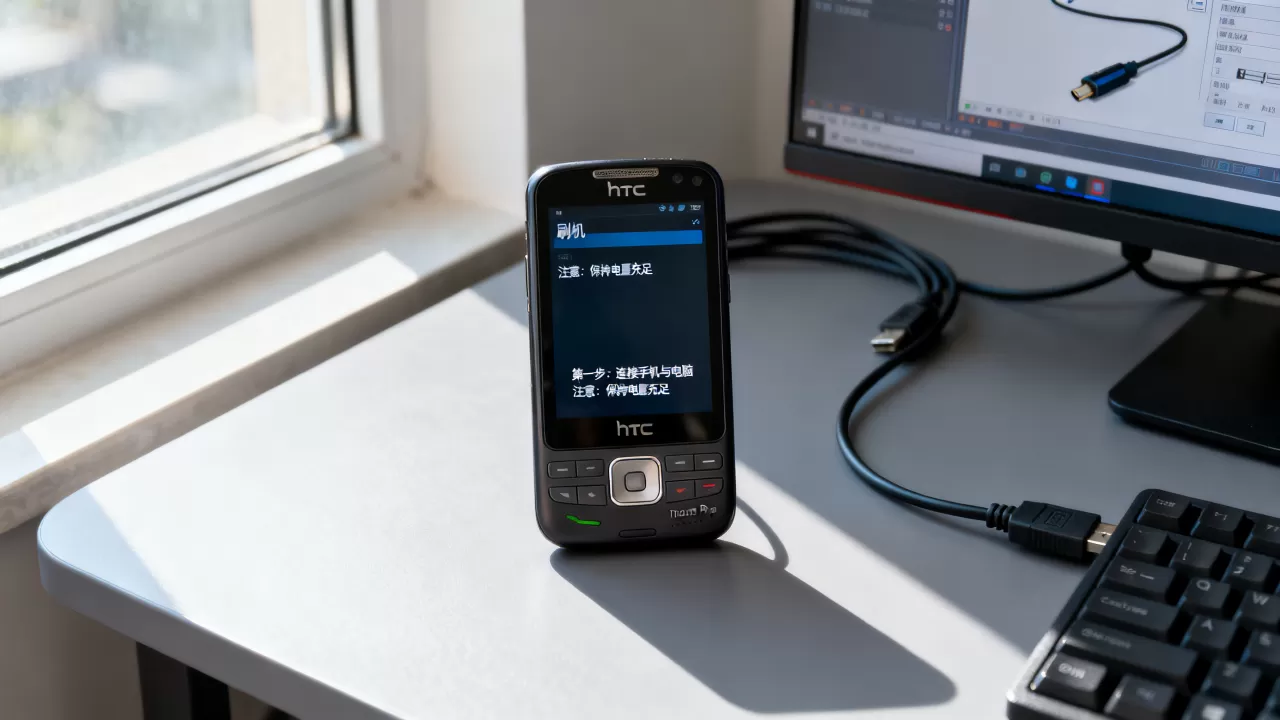
解锁Bootloader是刷机的前提,这一步骤会清除设备所有数据,因此请务必确认备份已完成。
进入Fastboot模式的操作流程
- 关闭设备电源。
- 同时按住音量下键和电源键,直到屏幕出现Fastboot界面。
- 使用USB线连接电脑。
执行解锁命令
在电脑终端中运行以下命令:
fastboot oem get_identifier_token
获取Token后,需使用HTC Dev网站提供的解锁服务(若仍可用)或社区提供的替代解锁脚本,对于2026年的用户而言,直接使用社区维护的解锁脚本更为高效,解锁成功后,屏幕会显示“UNLOCKED”字样。
刷入第三方Recovery
Recovery(恢复模式)是安装ROM的桥梁,对于HTC Touch Pro,CWM或TWRP的定制版本是主流选择。
- 下载对应机型的Recovery镜像文件(通常为
.img格式)。 - 运行命令:
fastboot flash recovery recovery.img。 - 重启设备,通过组合键进入Recovery模式,确认界面正常加载。
主流ROM选择与安装实战
选择正确的ROM是决定体验的核心,2026年,针对HTC Touch Pro的ROM生态主要集中在两类:基于Android 4.4的轻量级定制版和基于Android 10/11的移植版。
ROM类型对比分析
| ROM类型 | 适用人群 | 稳定性 | 功能丰富度 | 推荐指数 |
|---|---|---|---|---|
| 官方遗留版 | 怀旧用户 | 极高 | 低 | ★★★ |
| 轻量定制版 | 日常备用机 | 高 | 中 | ★★★★ |
| 深度移植版 | 极客玩家 | 中 | 高 | ★★★★★ |
安装ROM的具体步骤
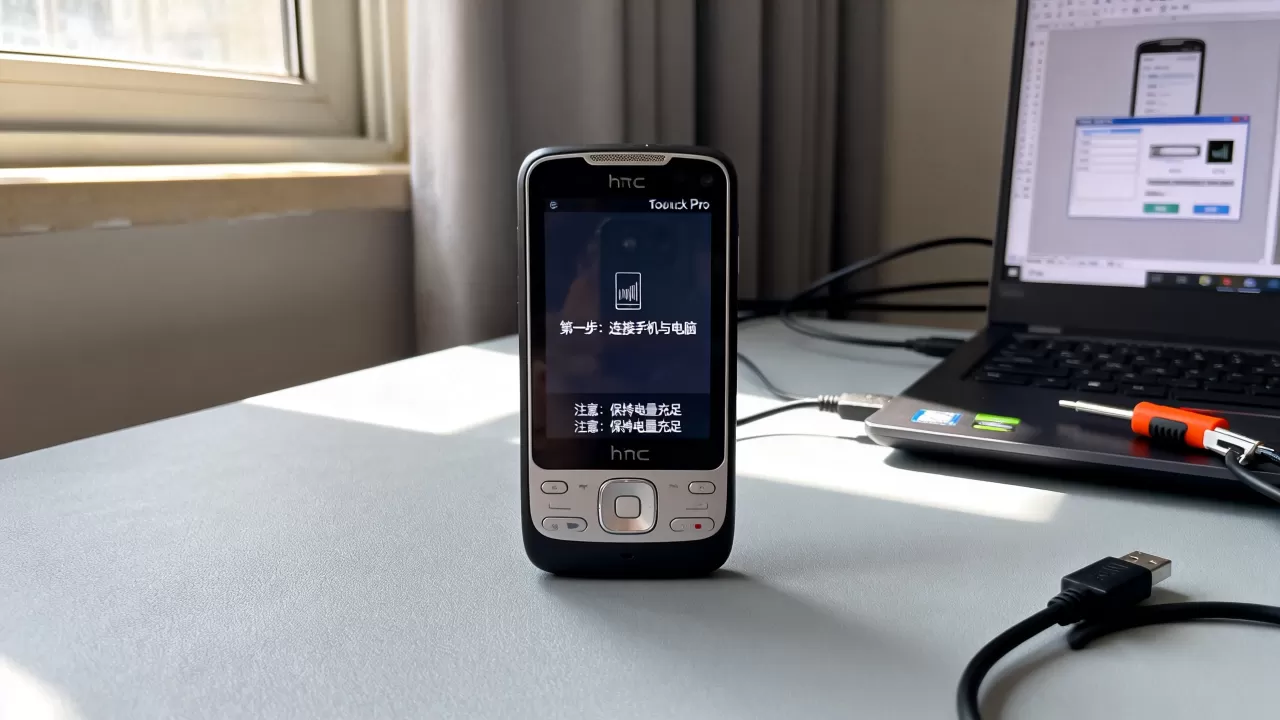
- 格式化分区:在Recovery中,选择“Wipe Data/Factory Reset”和“Wipe Cache Partition”,若刷入全新大版本ROM,建议额外执行“Format Data”。
- 传输ROM包:将下载好的ZIP格式ROM包复制到SD卡根目录。
- 刷入ROM:选择“Install Zip from SD Card”,找到ROM文件并确认刷入。
- 刷入GApps(如需):若ROM不包含Google服务框架,需单独刷入对应版本的GApps包。
- 重启系统:选择“Reboot System Now”,首次启动可能需要5-10分钟,请耐心等待。
刷机后的优化与故障排查
刷机完成并非终点,后续的优化设置才能确保设备长期稳定运行。
常见问题解决方案
- 无限重启(Bootloop):通常由ROM与Recovery版本不兼容引起,尝试重新刷入Recovery,或更换ROM版本。
- 信号丢失:HTC Touch Pro的基带驱动较为特殊,若刷入非官方ROM后无信号,需单独刷入原厂基带文件。
- 触控失灵:检查是否安装了错误的触控驱动,部分深度移植版ROM需要手动校准触控参数。
性能优化建议
- 禁用动画:在开发者选项中关闭窗口动画缩放、过渡动画缩放,可显著提升老设备流畅度。
- 冻结系统应用:使用Debloat工具移除不必要的预装应用,释放内存资源。
- 定期清理缓存:建议每月执行一次Recovery中的Wipe Cache操作,防止碎片堆积。
长期维护与社区资源
HTC Touch Pro的刷机生态已高度社区化,2026年,XDA Developers论坛及国内各大安卓社区仍是主要信息源。
如何获取最新支持
- 关注ROM开发者:直接访问ROM发布者的个人主页,查看更新日志和已知Bug。
- 参与测试:对于新发布的ROM,建议先在小范围设备上进行测试,避免直接用于主力机。
- 备份Nandroid:每次成功刷机后,建议在Recovery中创建完整的Nandroid备份,以便在出现问题时快速回滚。
Q&A:HTC Touch Pro刷机常见问题
HTC Touch Pro刷机后如何恢复原厂系统?
恢复原厂系统需使用HTC官方刷机工具(如HTC Sync Manager或RUU程序),首先下载对应机型和版本的RUU文件,确保电量充足并连接电脑,运行RUU文件并按照提示完成刷写,此过程将彻底清除所有数据并恢复官方固件。
HTC Touch Pro刷机是否会导致保修失效?
由于该设备已停产多年,官方保修早已过期,因此刷机不会涉及保修问题,但从技术角度看,解锁Bootloader和刷入第三方ROM会改变设备底层状态,若未来出现硬件故障,第三方维修点可能要求先恢复官方系统以排除软件干扰。
HTC Touch Pro刷机后耗电异常增加怎么办?
耗电异常通常由后台进程过多或ROM优化不足引起,建议首先检查是否有应用异常唤醒CPU,其次尝试切换至更稳定的ROM版本,若问题依旧,可尝试在Recovery中双清(Wipe Data和Cache),并重新刷入ROM,多数情况下,经过正确配置的ROM可实现与原厂相当的续航表现。


