

g717 刷机教程,g717 刷机软件

第三方Recovery刷入(如TWRP)
适合希望安装自定义ROM、Root权限或备份完整系统镜像的用户,这是进阶用户的必经之路,操作复杂度中等。
核心优势
- 完整备份:可备份Boot、System、Data等分区,支持一键恢复。
- 灵活安装:支持ZIP格式刷机包,兼容性强。
- 模块管理:可安装Magisk等模块实现去广告、音效增强等功能。
线刷包直刷(Fastboot/Download Mode)
适用于设备已变砖、无法进入Recovery模式或需要降级系统版本的情况,这是最彻底的刷机方式,但风险最高。
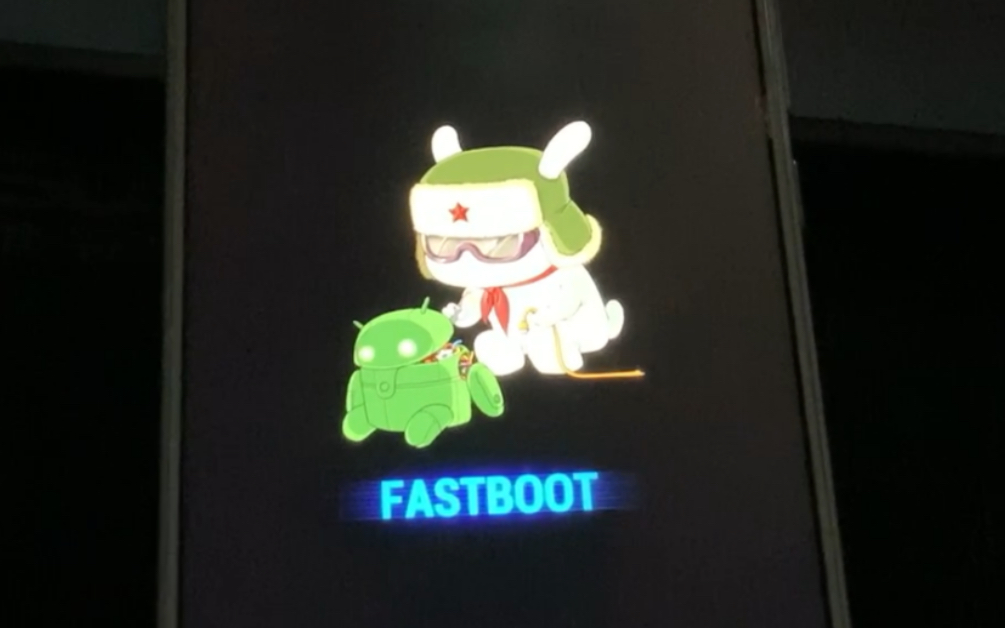

操作难点
- 驱动依赖:需安装特定的厂商驱动(如MTK VCOM或高通9008模式)。
- 包匹配:线刷包必须与当前硬件版本严格匹配,错刷会导致基带丢失或WiFi失效。
- 工具复杂:需使用SP Flash Tool、QPST或Odin等专业工具,界面晦涩。
G717刷机实操步骤详解
以最常见的第三方Recovery刷入为例,详细拆解操作流程,此过程需严格遵循顺序,任何一步的跳过都可能导致失败。
第一步:解锁Bootloader
现代Android设备默认锁定Bootloader,禁止写入非官方签名文件,解锁是刷机的前提。
解锁路径
- 进入设置 > 关于手机,连续点击版本号7次开启开发者选项。
- 进入系统 > 开发者选项,开启OEM解锁和USB调试。
- 连接电脑,打开命令行,输入adb reboot bootloader重启至Fastboot模式。
- 输入fastboot oem unlock,在设备屏幕上确认解锁警告。
注意:解锁Bootloader会清除所有数据,且部分厂商解锁后无法保修,近年来,多数主流厂商对解锁限制日益严格,需提前确认G717是否支持官方解锁。
第二步:刷入第三方Recovery
解锁后,需替换官方Recovery为TWRP等第三方工具。
具体命令
- 下载对应G717型号的twrp.img文件至电脑。
- 在Fastboot模式下,执行命令:fastboot flash recovery twrp.img。
- 刷入成功后,立即按住音量上+电源键进入新Recovery,避免官方系统覆盖。
第三步:刷入ROM包
进入TWRP后,执行完整的刷机流程。
操作顺序
- Wipe:滑动清除Dalvik、Cache、Data和System分区。
- Install:选择下载好的ROM.zip文件,滑动确认刷入。
- GApps(可选):若ROM不含Google服务,需额外刷入GApps包。
- Reboot:重启系统,首次启动可能耗时5-10分钟,属正常现象。
- 重新进入Recovery,执行Wipe Cache和Wipe Dalvik。
- 若无效,需重新刷入ROM,确保下载文件完整无损坏。
- 检查是否遗漏了必要的GApps或驱动包。
- 检查设备管理器中是否有带黄色感叹号的未知设备。
- 重新安装ADB驱动或MTK驱动。
- 尝试更换USB接口,优先使用机箱后置USB 2.0接口,稳定性更高。
- 尝试强制重启:长按电源键10秒以上。
- 进入EDL模式(工程下载模式):通常需拆机短接测试点,或使用9008工具。
- 寻求专业维修:若硬件底层损坏,需返厂或找专业师傅重刷底层固件。
常见问题与故障排除
刷机过程中难免遇到意外,掌握基础排查逻辑能快速解决问题。
设备卡在Logo界面(Bootloop)
这通常由ROM不兼容或刷入不完整引起。
解决方案
无法识别设备(驱动问题)
电脑无法识别G717,常见于Windows系统。
排查步骤
变砖(Bricked)
设备完全无反应,无法开机,无法进入Recovery。
紧急恢复
G717刷机相关Q&A
G717刷机后保修是否失效?
多数厂商规定,解锁Bootloader或刷入非官方系统会失去官方保修资格,尽管部分地区法律保护消费者权益,但实际操作中,维修点往往以“非官方软件”为由拒绝免费服务,建议在保修期内谨慎解锁,或保留好原厂系统备份以备恢复。
G717刷机需要多少钱?
自行刷机成本极低,仅需0元,主要支出为时间成本和潜在的设备损坏风险,若寻求线下服务,市场价通常在50-200元之间,具体取决于是否包含数据恢复或复杂故障修复,切勿轻信高价“包过”服务,多数情况下标准教程即可解决。
G717刷机后信号变差怎么办?
信号问题多由基带(Baseband)丢失或ROM不匹配引起,首先检查设置中是否显示“无服务”或IMEI号为0,若是,需刷入包含正确基带的完整ROM包,或使用专用工具重刷基带分区,若硬件天线受损,则需送修。
-- 展开阅读全文 --


