

中兴刷机模式英文,中兴手机进入刷机模式英文

中兴手机进入刷机模式(Download Mode)的核心方法是关机状态下同时按住【音量减】+【电源键】,或通过ADB命令执行特定指令,该模式主要用于底层系统修复、固件重刷及分区操作,而非日常应用安装。
进入刷机模式是许多中兴用户在遇到系统崩溃、变砖或需要深度定制时最常遇到的技术节点,这个模式在业内被称为“Download Mode”或“Firmware Download Mode”,它不同于普通的Recovery模式,它直接与基带和底层引导程序通信,理解这一模式的英文术语及其操作逻辑,能帮你避开大量网上流传的过时教程陷阱。
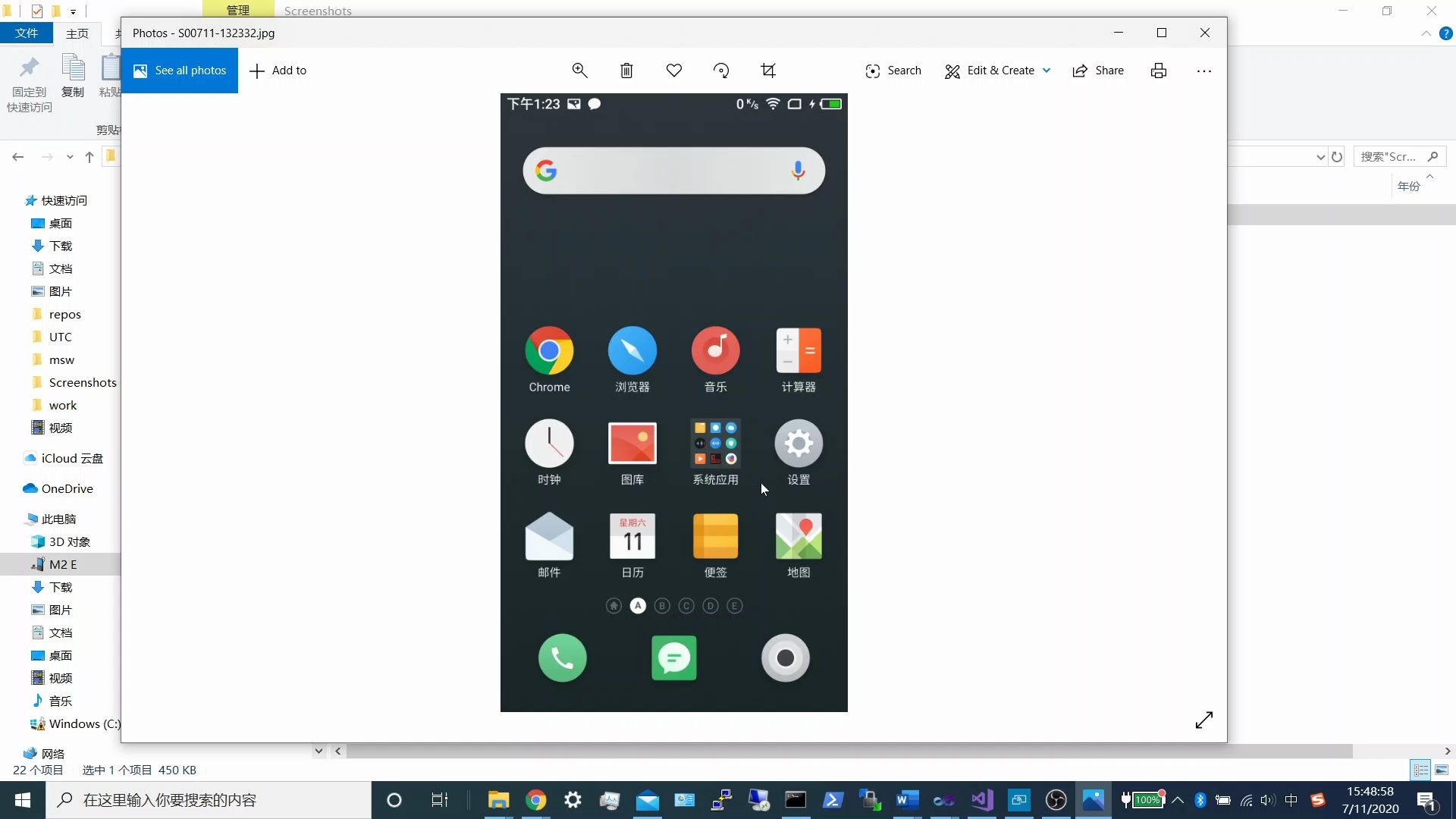

中兴刷机模式英文术语解析与识别
在查阅英文文档或国际论坛时,你经常会看到不同的称呼,准确识别这些术语是成功操作的第一步。
Download Mode与ODIN模式的区别
虽然中兴手机不像三星那样广泛使用“Odin”作为专有名词,但其底层逻辑与三星的Odin模式高度相似。
- Download Mode:这是最标准的官方术语,屏幕通常会显示一个黄色的警告三角形,或者显示“Downloading...”字样。
- Firmware Download Mode:这是更完整的描述,强调固件下载功能。
- EDL模式(Emergency Download Mode):这是更深层次的工程模式,通常用于主板级维修,需要特定的驱动和工具,普通用户极少涉及,但在搜索“中兴救砖教程”时经常会出现。
业内专家指出,许多用户混淆了Recovery模式和Download模式,Recovery模式用于清除缓存、恢复出厂设置,而Download模式用于写入新的系统镜像文件,如果你试图在Recovery模式下刷入完整的系统包,通常会失败并导致数据丢失。
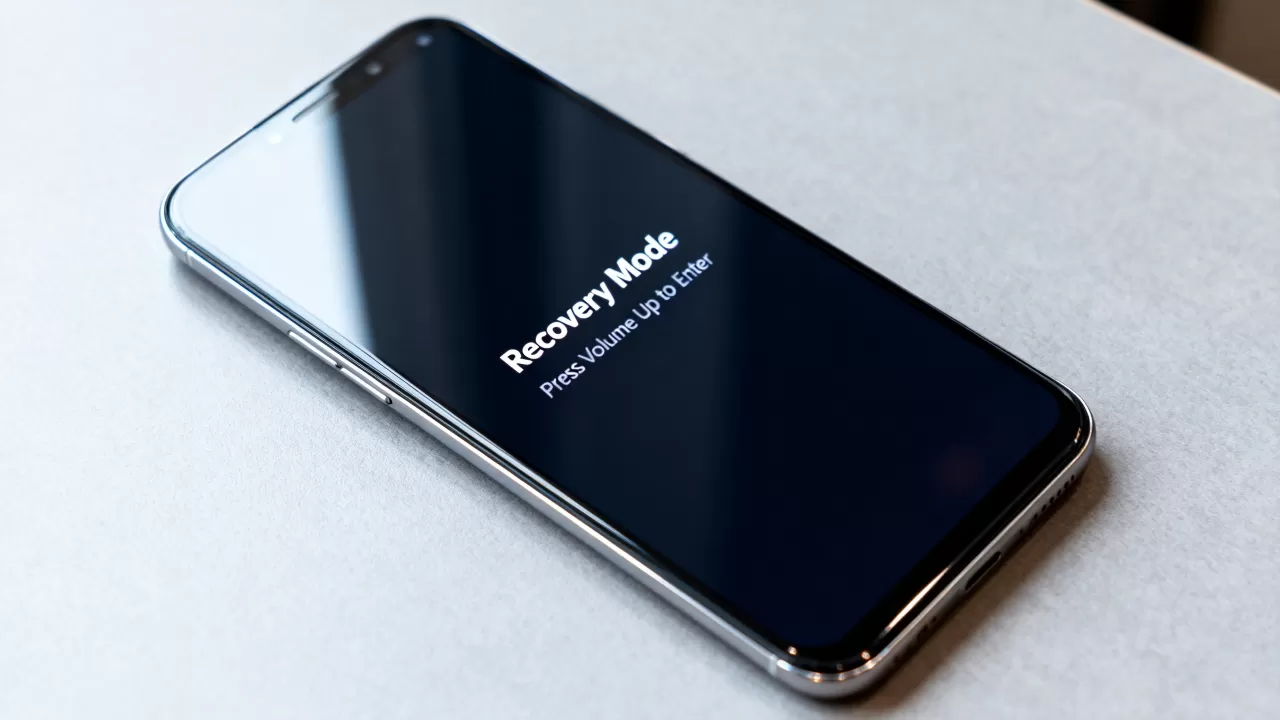
界面视觉特征识别
进入正确的模式后,屏幕界面会有明显的视觉提示。
标准Download Mode界面
- 背景通常为黑色或深灰色。
- 中央显示“Downloading...”或“Firmware Download Mode”。
- 部分机型会显示手机的IMEI信息和存储容量。
- 此时手机处于等待PC端工具连接的状态,USB连接指示灯可能会常亮或闪烁。
EDL模式界面
- 屏幕可能完全黑屏,或者仅显示极少量的红色/绿色文字。
- 在Windows设备管理器中,手机会显示为“Qualcomm HS-USB QDLoader 9008”或类似名称。
- 这是硬件级的调试接口,普通刷机工具无法直接识别,需要专用的工程软件。
进入中兴刷机模式的具体操作步骤
不同的中兴机型和系统版本,进入刷机模式的方法略有差异,以下是经过验证的主流操作方法。
硬件按键组合方式
这是最通用且无需电脑辅助的方法,适用于绝大多数中兴Blade系列和Axon系列机型。
- 完全关机:确保手机电量在20%以上,避免操作过程中断电。
- 按键组合:同时按住【音量减键】和【电源键】。
- 保持时长:持续按住约3-5秒,直到屏幕亮起并显示“Downloading...”或出现警告图标。
- 释放按键:一旦看到目标界面,立即松开所有按键。
特殊情况处理
部分老旧机型或特定定制版可能需要按住【音量加键】+【电源键】,如果上述方法无效,可以尝试先按住音量减,再长按电源键,或者尝试音量加组合,如果屏幕显示“Fastboot Mode”,说明进入了Bootloader模式,此时需再次长按电源键重启,或尝试其他按键组合。
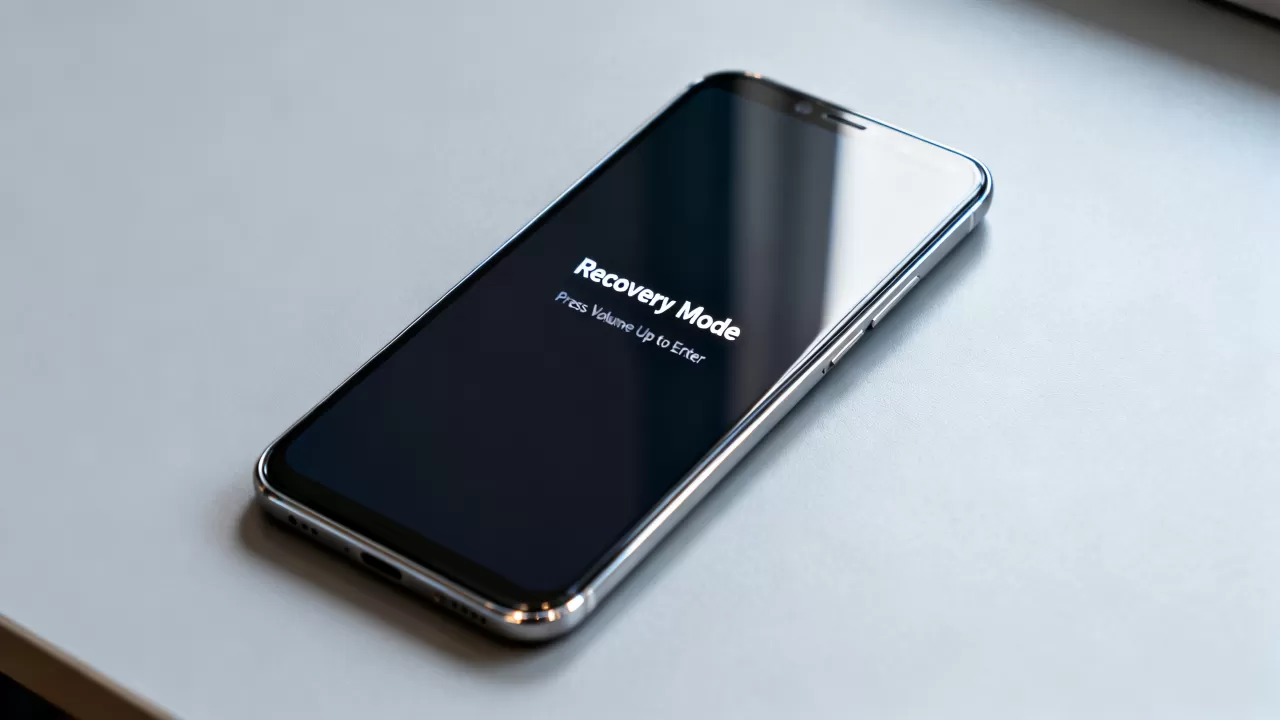
ADB命令方式
对于熟悉命令行操作的用户,使用ADB(Android Debug Bridge)工具进入刷机模式更为精准,尤其适用于屏幕损坏但触控仍可用的情况。
- 启用开发者选项:在设置中连续点击版本号7次。
- 开启USB调试:在开发者选项中勾选“USB调试”。
- 连接电脑:使用原装数据线连接手机与PC。
- 执行命令:在电脑CMD或终端中输入以下命令:
adb reboot download或adb reboot edl
这条命令会直接指示手机重启并进入指定的底层模式,避免了按键组合可能出现的误判。
刷机模式下的常见应用场景与风险
了解何时使用该模式,比如何进入更重要,滥用刷机模式可能导致手机永久变砖。
适用场景
- 系统崩溃无法启动:当手机卡在Logo界面或频繁重启时,通过Download模式刷入官方完整固件包,可修复系统文件损坏。
- 解锁Bootloader:部分运营商定制机需要解锁Bootloader才能刷入第三方ROM,这通常需要在Download模式下通过特定工具完成。
- 分区备份与恢复:高级用户可备份Boot、Kernel等关键分区,以便在修改失败时快速恢复。
主要风险
- 数据清除:刷入新固件通常会格式化Data分区,导致所有用户数据丢失。
- 保修失效:解锁Bootloader或刷入非官方固件可能导致官方保修失效。
- 变砖风险:如果刷入不匹配的固件或中途断电,手机可能无法开机,需寻求专业维修。
行业共识认为,对于普通用户,仅在系统严重故障且官方售后无法解决时,才建议尝试自行刷机,日常使用中出现的小问题,优先尝试重启或恢复出厂设置。
中兴刷机模式英文相关常见问题解答
中兴手机Download Mode英文界面看不懂怎么办?
Download Mode界面通常非常简洁,主要信息包括“Downloading...”表示正在等待连接,以及IMEI号用于验证身份,如果看到“Warning”或“Erase All Data”,这通常是进入Recovery模式的提示,而非Download模式,若界面显示乱码或无法识别,可能是驱动未安装或数据线故障,建议更换数据线并在电脑上安装中兴官方驱动或通用ADB驱动。
如何区分中兴的Recovery模式和Download模式?
Recovery模式通常显示一个安卓机器人躺在地上,或显示“Android System Recovery”字样,菜单选项包括“Wipe data/factory reset”等,主要用于系统维护,而Download模式界面更偏向工程化,显示“Downloading...”或类似文字,且必须连接电脑工具才能进行有效操作,两者功能截然不同,切勿混淆。
中兴刷机模式英文术语在搜索教程时如何使用?
在搜索教程时,建议使用“ZTE Download Mode”、“ZTE Firmware Download”或“ZTE EDL Mode”作为关键词,避免使用“ZTE Flash”或“ZTE Hack”,这些词汇可能指向非官方或高风险工具,对于具体机型,如“ZTE Axon 40 Download Mode”,能更精准地找到匹配的操作指南。


