

htc官方刷机软件怎么用?htc手机刷机工具下载

HTC官方刷机软件主要指HTC Sync Manager及其配套的驱动程序,用于在Windows环境下对HTC手机进行系统备份、恢复及固件更新,但需注意该工具已停止维护,现代刷机更推荐通过解锁Bootloader并使用Fastboot或Recovery模式操作。
对于许多老款HTC用户而言,手中的设备可能依然性能尚可,但系统版本停滞不前,或者因为误操作导致系统崩溃,寻找一款稳定、安全的官方工具显得尤为重要,HTC作为曾经的安卓旗舰代表,其刷机生态有着独特的历史沿革,早期的HTC手机以“Sense UI”和“S-ON”状态著称,刷机门槛较高,官方提供的工具也经历了多次迭代,虽然官方服务逐渐边缘化,但理解其底层逻辑依然能帮助你在面对htc手机刷机教程时少走弯路。

HTC官方刷机工具的历史演变与现状
在深入具体操作之前,我们需要厘清“官方刷机软件”的概念边界,HTC官方从未提供过类似“一键刷机”的傻瓜式软件,其官方支持体系主要围绕数据同步和基础驱动展开。
HTC Sync Manager的核心功能
HTC Sync Manager是HTC官方推出的桌面端管理软件,它并非传统意义上的“刷机工具”,而是数据管理枢纽。
- 数据备份与恢复:这是该工具最核心的功能,它可以备份联系人、短信、通话记录以及部分应用数据。
- 驱动安装:自动识别并安装HTC手机的USB驱动程序,确保电脑与手机之间的通信稳定。
- 固件更新辅助:在特定情况下,它可以帮助验证固件的完整性,但实际刷写过程往往需要配合其他工具。
业内专家指出,HTC Sync Manager的停止更新标志着HTC从硬件制造向服务转型的结束,对于2026年的用户来说,直接依赖该软件进行系统级刷写已不现实,但它依然是处理htc手机数据备份的重要参考对象。
为何不再推荐依赖单一官方软件
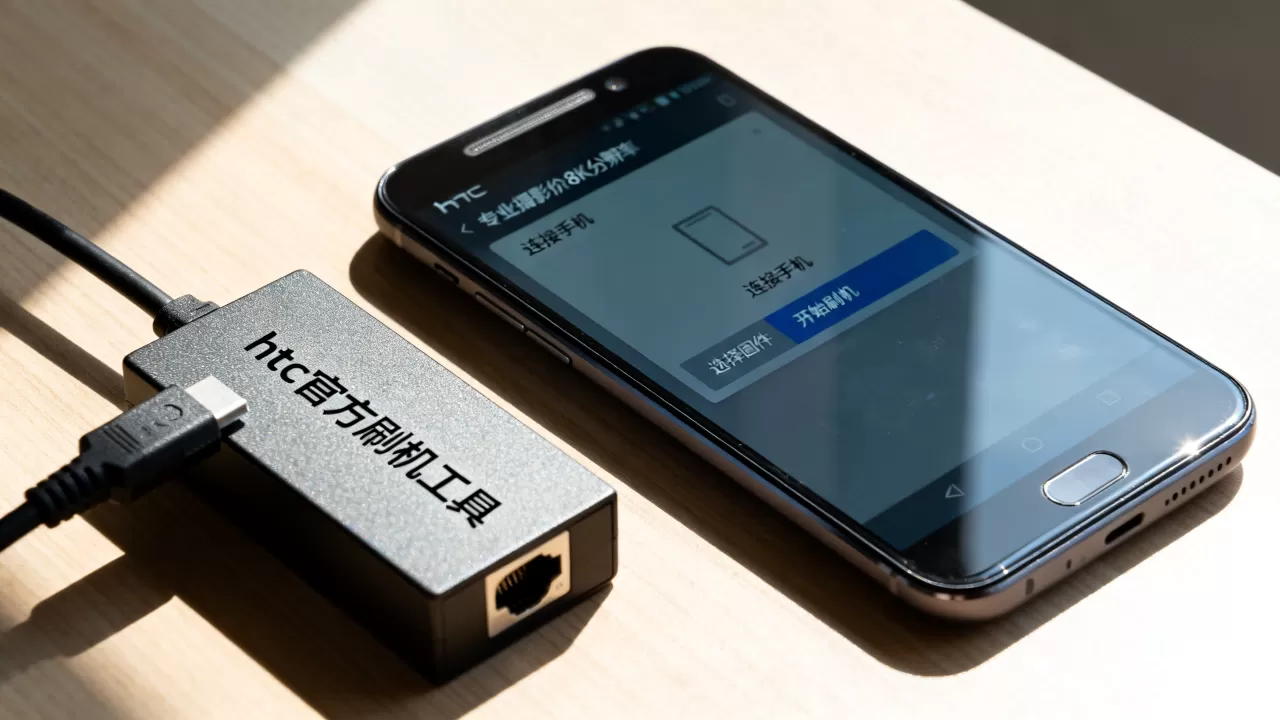
随着Android系统的开放性和社区开发的成熟,官方封闭的刷机模式已被打破。
- 兼容性限制:HTC Sync Manager仅支持Windows系统,且对新版Windows 10/11的支持日益减弱,经常出现驱动冲突。
- 功能局限:它无法解锁Bootloader,无法刷入第三方Recovery,也无法执行Root操作。
- 安全风险:由于长期未更新,软件中可能存在未修补的安全漏洞,连接手机时存在数据泄露风险。
现代刷机流程通常是将官方驱动作为基础,结合社区提供的Fastboot工具或第三方Recovery(如TWRP)来完成。
现代HTC刷机的主流方案对比
既然官方软件功能有限,那么目前主流的刷机方式是什么?我们需要对比几种常见方案,以便选择最适合你当前设备状态的方法。
使用HTC Dev解锁Bootloader
这是HTC官方留下的唯一“后门”,也是所有第三方刷机的第一步。
- 适用场景:想要刷入官方最新稳定版固件,或准备刷入第三方ROM。
- 操作步骤:
- 访问HTC Dev网站(注:该网站已关闭,目前主要通过社区论坛如XDA获取替代方案)。
- 注册账号并绑定设备序列号。
- 下载并安装HTC USB Drivers。
- 在手机上开启“USB调试”和“OEM解锁”。
- 使用命令行工具执行解锁命令。
- 优缺点:官方认可,安全性较高;但过程繁琐,且会清除所有用户数据。
Fastboot模式刷入固件
Fastboot是Android系统底层的一种刷机协议,适用于绝大多数HTC机型。
- 核心优势:速度快,可分区刷写,适合救砖。
- 关键命令:
fastboot flash recovery recovery.img:刷入第三方Recovery。fastboot flash boot boot.img:刷入内核。fastboot flash system system.img
:刷入系统镜像。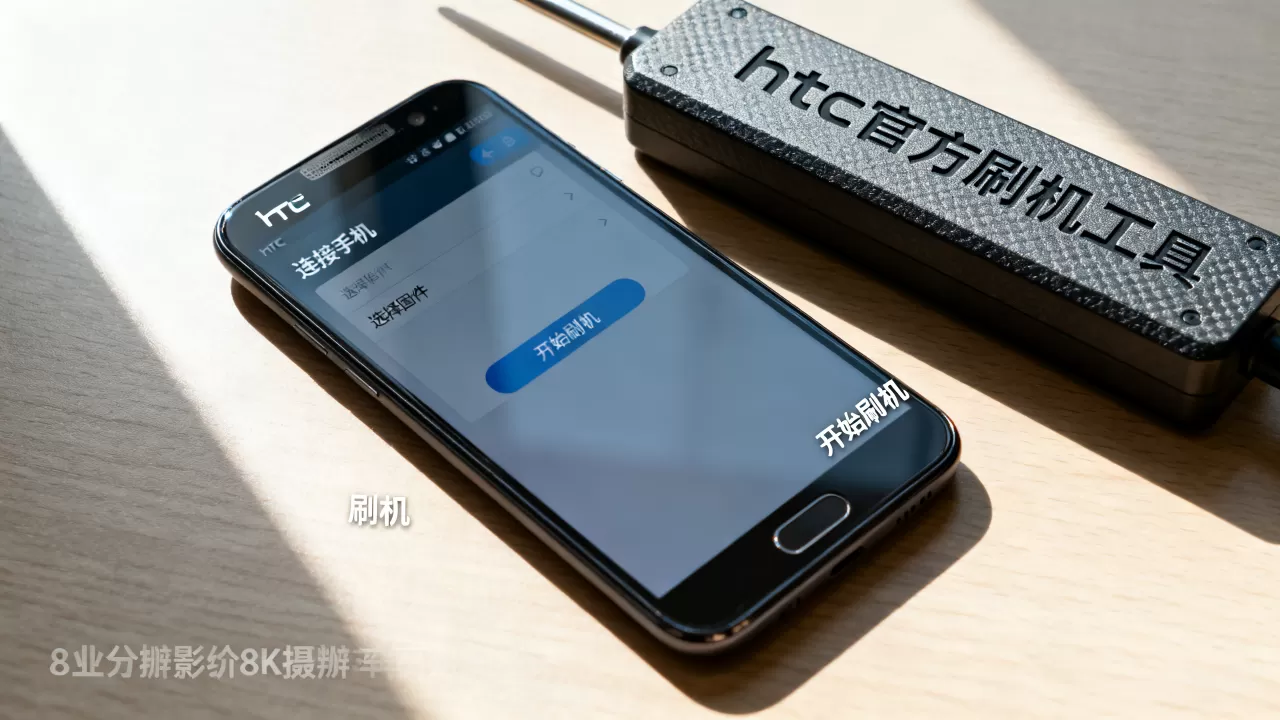
- 注意事项:不同HTC机型的分区名称可能不同,务必确认镜像文件的匹配性。
第三方Recovery(如TWRP)
这是目前最流行的刷机方式,尤其适合追求个性化定制的用户。
- 操作流程:
- 解锁Bootloader。
- 通过Fastboot刷入TWRP镜像。
- 进入Recovery模式,进行完整备份(Nandroid Backup)。
- 清除Dalvik/Cache分区。
- 刷入ZIP格式的ROM包和GApps(谷歌服务)。
- 优势:可视化操作,支持多系统切换,备份恢复便捷。
常见误区与风险规避指南
刷机是一项高风险操作,稍有不慎可能导致设备变砖,以下是基于行业共识总结的避坑指南。
一键刷机”软件的真相
网络上存在大量声称能“一键刷HTC”的第三方软件,如某些国内厂商推出的刷机助手。
- 风险警示:这些软件往往捆绑广告,甚至可能植入恶意代码。
- 数据丢失:非官方工具无法保证数据备份的完整性,可能导致联系人、照片永久丢失。
- 建议:始终使用官方驱动配合命令行工具,或信誉良好的社区工具(如MiFlash,但需确认支持HTC)。
驱动安装失败的处理
很多用户在刷机第一步就卡在驱动安装上。
- 检查设备管理器:查看是否有黄色感叹号设备。
- 手动更新驱动:从HTC官网或驱动库下载最新驱动,手动指向安装。
- 更换USB接口:尝试使用USB 2.0接口,避免USB 3.0的兼容性问题。
针对特定场景的刷机建议
不同的用户需求对应不同的刷机策略,以下是针对常见场景的具体建议。
手机卡顿,想恢复流畅
如果你的手机是HTC One系列或更早的机型,系统臃肿是常态。
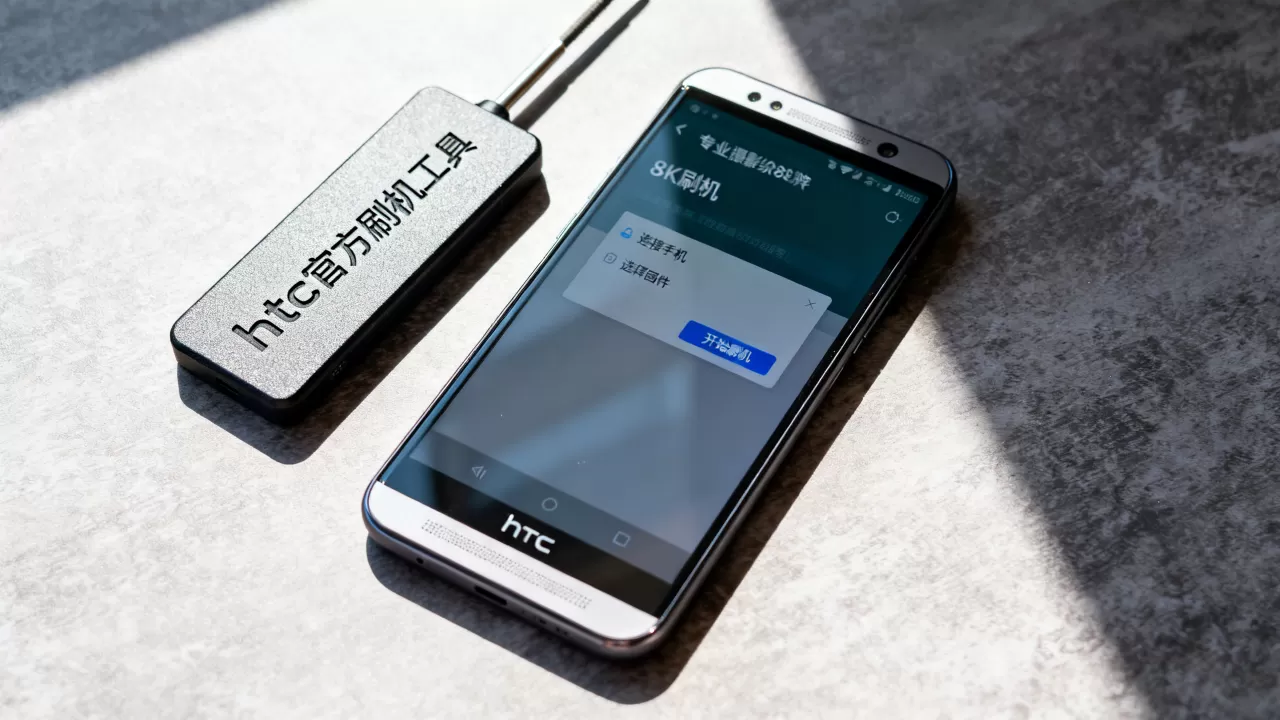
- 建议:刷入轻量级ROM,如LineageOS。
- 前提:确保Bootloader已解锁,且社区有该机型的支持。
- 效果:可显著提升运行速度,延长电池续航。
系统崩溃,无法开机
当手机进入Bootloop(重启循环)时,常规方法无效。
- 建议:使用Fastboot模式强制刷入完整官方固件。
- 步骤:下载对应机型的完整ZIP固件,解压后使用Fastboot命令逐一刷写分区。
- 注意:此操作会清除所有数据,请提前备份。
想体验最新Android版本
HTC官方停止更新后,老机型无法通过OTA获得新系统。
- 建议:参与社区维护的ROM项目。
- 资源:访问XDA Developers论坛,搜索你的具体机型。
- 风险:社区ROM可能存在Bug,需做好心理准备。
HTC刷机常见问题解答
htc官方刷机软件还能用吗
HTC Sync Manager作为数据备份工具仍可使用,但已无法用于系统刷写,对于系统级操作,必须依赖Fastboot或第三方Recovery,建议用户将HTC Sync Manager仅用于联系人和短信备份,而非系统维护。
解锁Bootloader会失去保修吗
是的,解锁Bootloader会触发HTC的eFuse机制,永久切断保修资格,解锁过程会清除手机内所有数据,在操作前,务必确认设备已过保,并完整备份重要数据,对于2026年的老机型,保修问题已不再重要,但数据安全风险依然存在。
刷机后无法连接电脑怎么办
这通常是因为驱动未正确安装或USB调试未开启,首先检查手机是否显示“USB调试已连接”,其次在电脑设备管理器中查看是否有未知设备,若仍有问题,尝试重新安装HTC USB Drivers,并更换USB数据线,若仍无效,可能需要进入Fastboot模式重新刷入驱动分区。


