

iphone天气无法显示怎么办,iphone天气不更新

iPhone天气无法显示通常由网络波动、定位权限受限或应用缓存异常引起,建议优先检查Wi-Fi连接并重启定位服务。
当手机屏幕上的天气图标变成灰色问号,或者一直停留在“正在更新”的加载状态时,这种体验确实让人抓狂,毕竟,出门前看一眼天气是大多数人的日常习惯,如果这个基础功能失效,会直接影响通勤和穿衣决策,这个问题在iOS系统更新后尤为常见,往往不是硬件故障,而是软件逻辑或权限设置出现了小偏差。


网络环境与定位权限的基础排查
天气应用是一个高度依赖实时数据的服务,它需要同时调用互联网连接和地理位置信息,如果这两个通道中的任何一个受阻,数据就无法回传。
检查网络连接稳定性
很多时候,问题出在看似正常的网络连接上,你可以尝试打开浏览器访问任意网页,如果网页加载缓慢或失败,说明网络本身存在障碍。
- 切换网络类型:如果你正在使用Wi-Fi,请尝试关闭Wi-Fi,改用4G/5G移动数据查看天气是否恢复,反之亦然,如果移动数据下天气正常,那么问题很可能出在当前的Wi-Fi路由器设置或信号强度上。
- 重置网络设置:如果切换网络无效,可以尝试重置网络配置,进入“设置”>“通用”>“传输或还原iPhone”>“还原”>“还原网络设置”,注意,这一步会清除保存的Wi-Fi密码,但不会删除个人数据,操作后需重新连接Wi-Fi。
验证定位服务权限
天气应用必须知道你在哪里,才能提供准确的预报,如果定位权限被误关,或者系统定位服务整体关闭,天气自然无法显示。
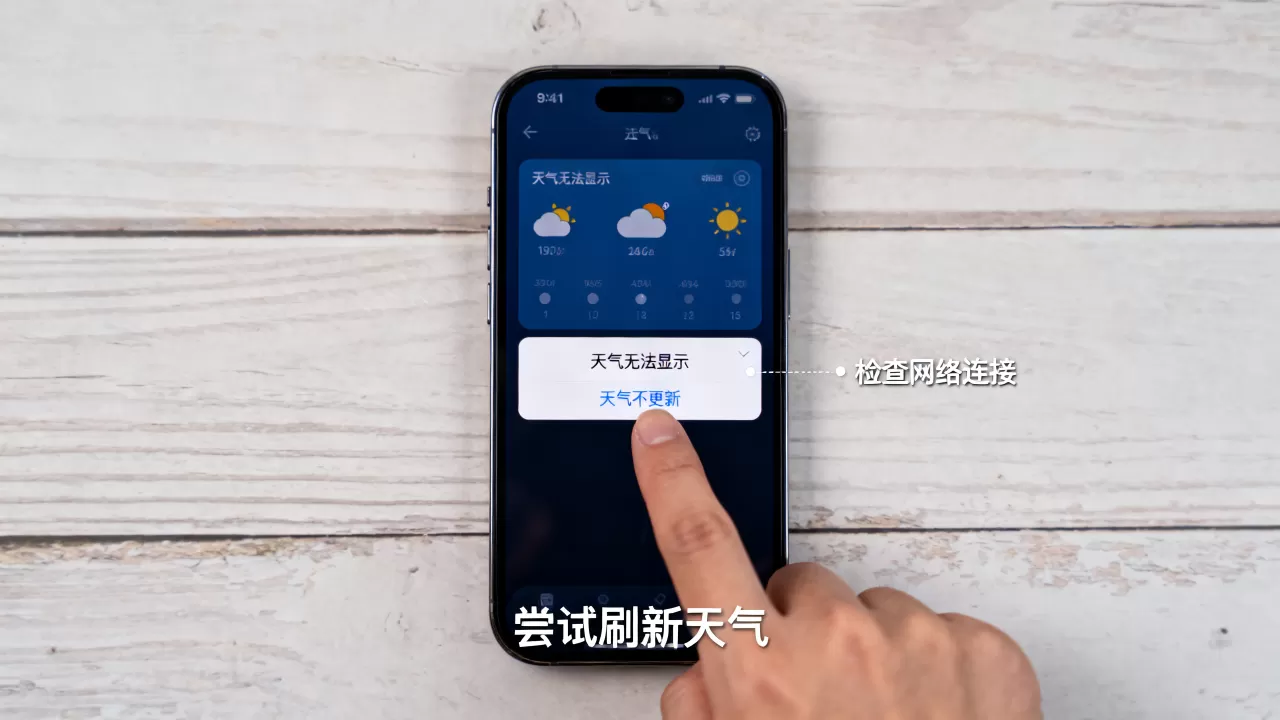
- 开启定位服务:前往“设置”>“隐私与安全性”>“定位服务”,确保顶部的开关处于开启状态。
- 检查天气应用权限:在“定位服务”列表中,找到“天气”应用,确保其权限设置为“使用App期间”或“始终”,如果设置为“永不”,应用将无法获取你的位置信息。
- 校准地理位置:在“设置”>“隐私与安全性”>“定位服务”>“系统服务”中,确保“重要地点”和“天气与临近预报”相关选项处于开启状态,这有助于系统更精准地判断你的大致区域。
应用缓存与系统冲突的深层修复
如果网络和权限都正常,但天气依然无法显示,问题可能出在应用本身的缓存数据或系统组件的临时冲突上。
强制重启天气应用
iOS系统有时会出现应用进程卡死的情况,强制关闭并重新打开应用可以清除临时的内存错误。
- 操作步骤:从屏幕底部向上滑动并停顿,进入多任务界面,找到“天气”应用的卡片,向上滑动将其关闭,然后重新点击图标打开应用,观察是否恢复正常。
清除应用缓存与重新安装
iOS系统不像Android那样提供直接的“清除缓存”按钮,但删除应用并重新安装可以达到类似效果,且能解决因配置文件损坏导致的问题。
删除应用:长按主屏幕上的“天气”图标,选择“移除App”,然后选择“删除App”。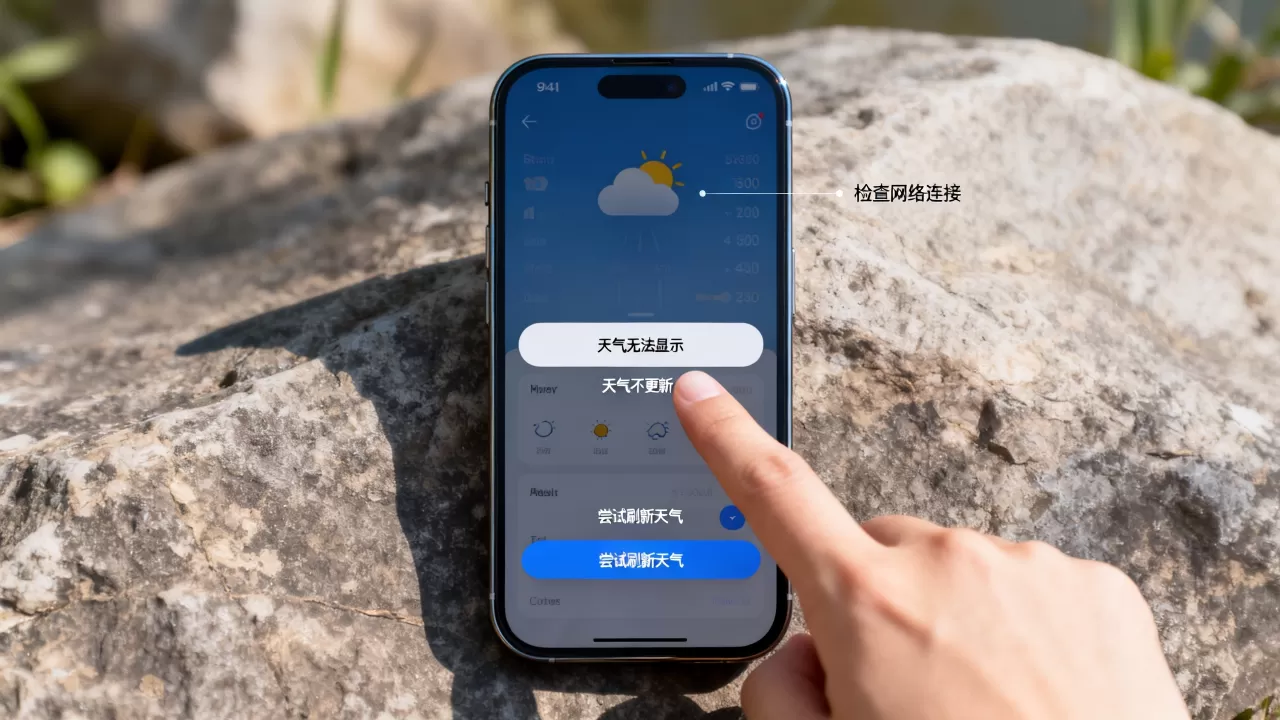
- 重新下载:前往App Store,搜索“天气”并重新下载,注意,重新安装后,系统可能会重新请求定位权限,请确保允许。
- 数据同步:如果你的天气数据是与Apple ID同步的,重新登录后通常会恢复之前的城市列表和偏好设置。
系统版本与地区设置的兼容性
随着iOS版本的迭代,部分旧版本可能存在Bug,或者地区设置与当前所在位置不匹配,导致数据源无法正确加载。
更新iOS系统
苹果经常通过系统更新修复已知Bug,如果你的iOS版本较旧,可能存在与天气服务器通信的兼容性问题。
- 检查更新:进入“设置”>“通用”>“软件更新”,查看是否有可用的新版本,如果有,建议备份数据后及时升级。
- 行业共识认为,保持系统最新版本是解决大多数应用异常的最有效手段之一,因为新版系统通常包含对服务器接口的最新适配。
调整地区与格式设置
有时,地区设置与当前所在国家或地区不符,可能导致天气数据源选择错误,从而无法显示。
- 检查地区设置:进入“设置”>“通用”>“语言与地区”,确认“地区”设置是否正确,如果你在中国,应设置为“中国大陆”。
- 温度单位调整:虽然这不直接导致无法显示,但有时温度单位(摄氏度/华氏度)的设置错误会导致界面渲染异常,尝试切换一次温度单位,看是否能刷新界面显示。

常见疑问与专业解答
iPhone天气无法显示如何快速解决
多数情况下,通过重启手机、检查网络权限和更新系统即可解决,如果问题持续存在,建议联系Apple Support进行硬件检测,排除传感器故障的可能性。
iPhone天气无法显示与Android对比有何不同
Android系统通常允许用户更自由地清除应用缓存,而iOS系统则依赖重启或重装应用来清除数据,iOS的天气数据源主要依赖The Weather Channel,而Android可能集成多家数据源,导致问题排查路径略有差异。
iPhone天气无法显示是否涉及硬件故障
极少情况下,GPS模块或网络天线故障可能导致天气无法显示,如果其他依赖定位或网络的应用也出现异常,则需考虑硬件问题,据工信部数据,此类硬件故障在正常使用中占比极低,多数仍为软件或设置问题。
具体操作建议
- 备份数据:在进行任何重大操作前,建议通过iCloud或电脑备份重要数据。
- 联系官方支持:如果以上步骤均无效,建议访问Apple官网或前往授权服务中心,获取专业诊断。
iPhone天气无法显示的问题,绝大多数情况下可以通过检查网络、权限、重启应用或更新系统来解决,这些步骤简单且有效,无需过度担心硬件损坏,保持系统更新和合理的权限设置,是确保天气应用正常运行的关键。


