

刷机大师教程,刷机大师怎么用

刷机大师是一款功能全面的安卓设备底层工具,适合需要修复系统、解锁Bootloader或备份数据的进阶用户,但操作前务必确认驱动已正确安装并备份重要数据以防变砖。
刷机大师核心功能与适用场景解析
刷机大师并非简单的“一键刷机”玩具,它更像是一个手机系统的急救箱和工具箱,对于普通用户而言,手机卡顿、系统崩溃或无法开机是常见痛点;对于极客玩家,解锁Bootloader、刷入第三方ROM则是探索设备潜力的必经之路,业内专家指出,掌握基础工具的使用逻辑,比盲目追求“一键解决”更能保障设备安全。
![[刷机教程]2022年小米红米手机通用刷机教程](https://i2.hdslb.com/bfs/archive/669e61a7479f952d9506dc0f11feb1475016ea4f.jpg)

系统修复与救砖功能
当手机出现白苹果、黑屏、无限重启或卡在Logo界面时,刷机大师的“系统修复”功能往往能派上用场,它通过下载官方完整包进行深度修复,而非简单的覆盖安装。
- 智能识别机型:工具会自动检测当前连接设备的型号,推荐对应的官方固件版本,减少手动查找的误差。
- 深度修复模式:针对严重系统损坏,提供“深度修复”选项,会清除用户数据并重装系统底层,类似电脑重装Windows。
- 保留数据修复:对于轻微的系统错误,可选择“保留数据修复”,尝试在不丢失照片和联系人前提下恢复系统稳定性。
数据备份与迁移
在刷入新系统或更换手机前,数据备份是不可或缺的一步,刷机大师提供了多种备份维度,确保关键信息不丢失。
- 应用数据备份:不仅备份APK安装包,还能尝试备份应用内的登录状态和部分数据(取决于应用本身是否允许)。
- 多媒体文件管理:直观展示手机内的照片、视频、音乐文件,支持批量导出到电脑硬盘,便于长期归档。
- 通讯录与短信同步:快速将SIM卡或手机存储中的通讯录导出为VCF或Excel格式,方便在不同品牌手机间迁移。
刷机大师与同类工具对比分析
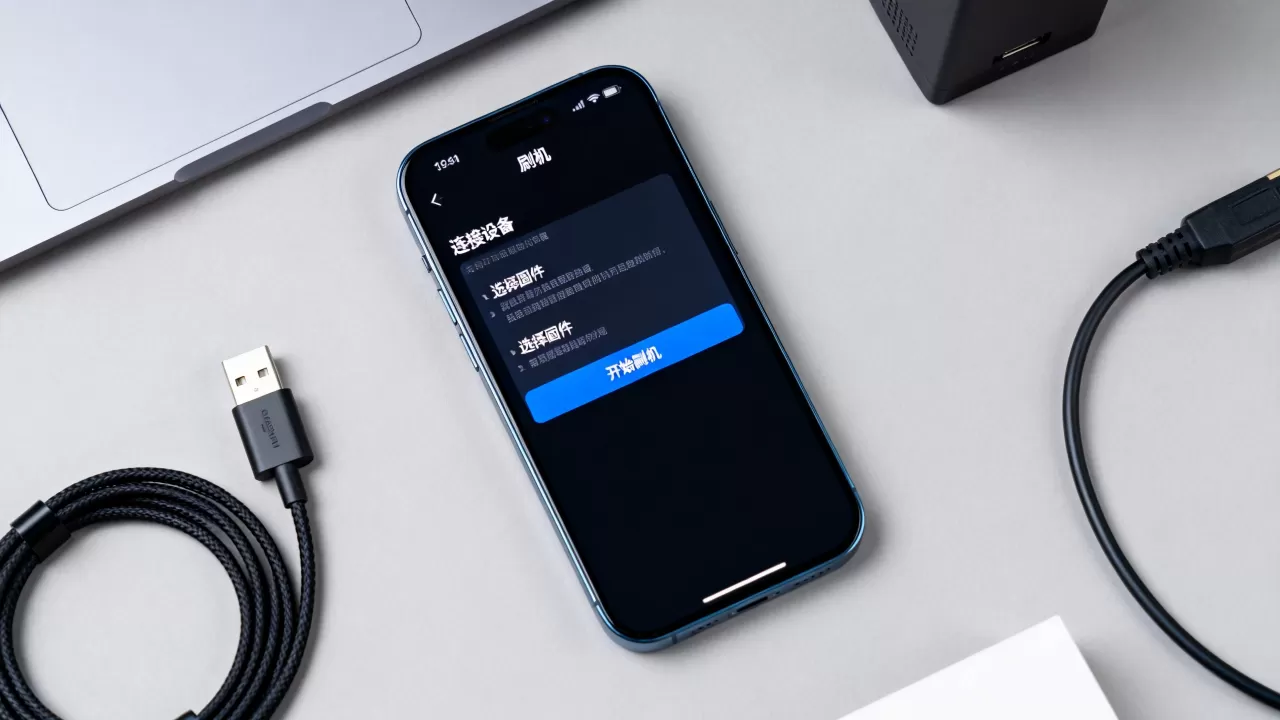
市场上存在多款安卓刷机工具,如360手机助手、豌豆荚、爱思助手等,选择哪款工具,取决于用户的具体需求和技术水平,行业共识认为,刷机大师在底层驱动兼容性和ROM资源库方面具有独特优势,尤其适合老旧机型或小众品牌设备。
驱动兼容性对比
不同品牌的手机(如华为、小米、OPPO、vivo)使用不同的USB驱动协议,刷机大师内置了较为全面的驱动库,能够自动识别并安装缺失的驱动,减少用户手动搜索驱动的麻烦,相比之下,部分轻量级工具可能需要用户自行前往官网下载特定驱动,操作门槛较高。
ROM资源库丰富度
刷机大师的ROM库涵盖了大量主流及小众品牌的官方固件和第三方定制ROM,对于想要体验最新Android版本或更换UI风格的用户,这里提供了较为集中的资源入口,需要注意的是,非官方ROM可能存在稳定性问题,建议优先选择经过社区验证的版本。
操作界面与易用性
刷机大师采用图形化界面,步骤引导清晰,适合新手入门,但部分高级功能(如手动刷入Recovery)仍需一定技术基础,对于完全不懂技术的用户,建议仅在遇到严重系统故障时寻求专业人士帮助,而非自行尝试高风险操作。
刷机大师实操指南:从安装到成功
成功刷机的关键在于细节,以下流程基于标准操作路径,适用于大多数安卓设备,请务必按照顺序执行,切勿跳过任何步骤。
第一步:环境准备与驱动安装
- 下载软件:从官网下载最新版本的刷机大师,避免使用第三方下载站,以防捆绑恶意软件。
- 安装驱动:首次运行软件时,会自动检测并安装手机驱动,若未自动安装,可手动进入“驱动安装”模块,选择对应品牌进行安装。
- 连接手机:使用原装或高质量USB数据线连接电脑,若电脑无法识别,尝试更换USB接口(优先使用主板后置接口)或检查数据线是否支持数据传输而非仅充电。
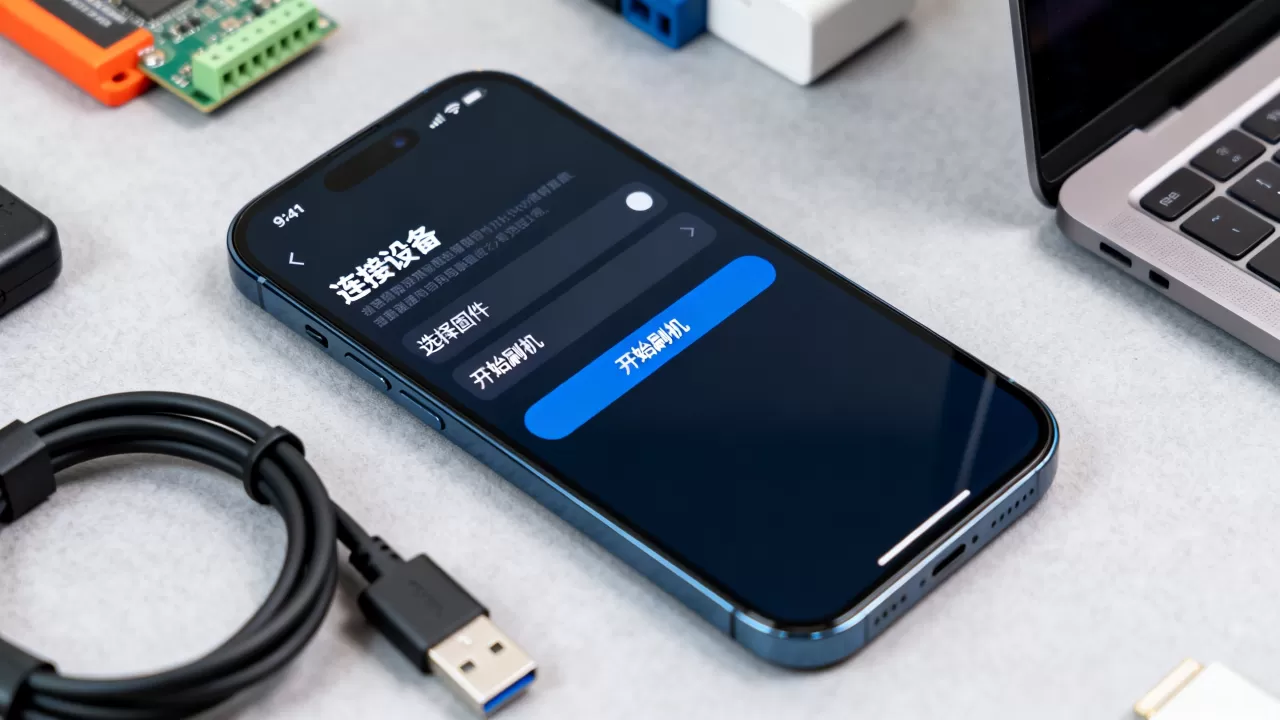
第二步:进入刷机模式
不同品牌手机进入刷机模式的方式各异,这是最容易出错环节。
- 通用方法:关机后,同时按住“音量减”+“电源键”进入Fastboot模式,或“音量加”+“电源键”进入Recovery模式。
- 品牌特定方法:
- 小米/Redmi:关机状态下,长按音量减+电源键进入Fastboot,屏幕显示兔子修手机图标。
- 华为/荣耀:关机状态下,长按音量加+电源键进入Recovery,或使用特定组合键进入Fastboot。
- 三星:关机状态下,连接电脑后长按音量加+电源键+Bixby键(如有)进入Download模式。
- 软件辅助:若手动操作困难,可在刷机大师中选择“进入刷机模式”功能,通过软件指令引导手机进入相应状态。
第三步:下载固件与刷入
- 选择模式:在软件主界面选择“一键刷机”或“深度修复”。
- 下载固件:软件会自动匹配机型并显示可用固件列表,选择稳定版(Stable)而非开发版(Beta),除非你明确知道自己在做什么,点击“下载”按钮,等待固件包完整下载。
- 开始刷入:固件下载完成后,点击“立即刷机”,过程中手机可能会重启多次,屏幕显示进度条或代码。切勿断开数据线或关闭软件,否则可能导致设备变砖。
- 等待完成:刷入完成后,手机将自动重启进入新系统,首次启动时间可能较长,请耐心等待。
常见问题与风险规避
刷机虽能解决问题,但也伴随风险,了解常见故障及其解决方法,能有效降低操作失败率。
变砖如何处理?
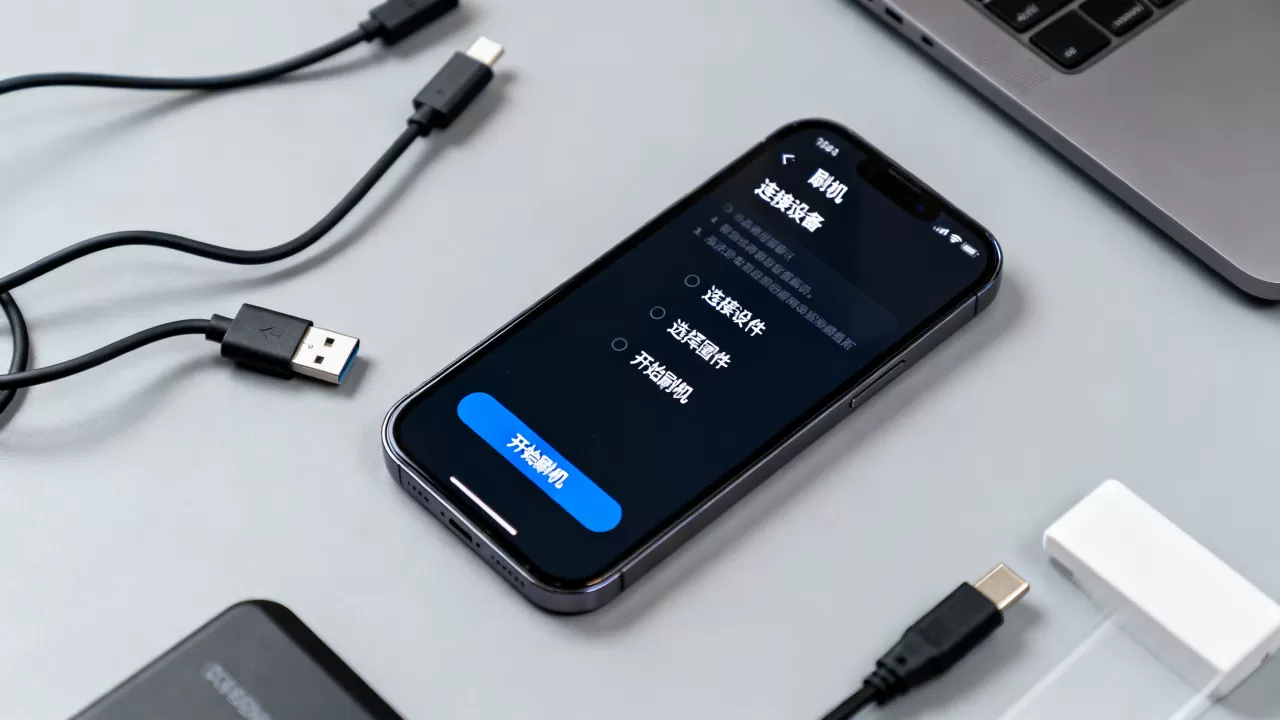
若刷机后手机无法开机,首先尝试强制重启(长按电源键10秒以上),若无效,可能是底层引导损坏,此时需进入Fastboot或Download模式,通过刷机大师的“救砖”功能重新刷入官方固件,若仍无法识别设备,可能需要使用专业线刷工具(如Odin for Samsung)进行底层修复。
数据丢失怎么办?
刷机大师的“深度修复”和“一键刷机”通常会清除用户数据,操作前务必确认已备份重要文件,若未备份且数据至关重要,建议停止操作,寻求专业数据恢复服务,切勿反复尝试刷机,以免覆盖原始数据。
保修政策影响
刷入非官方ROM或解锁Bootloader可能会使设备失去官方保修资格,具体政策因品牌和地区而异,据工信部相关数据显示,多数厂商对因用户自行刷机导致的硬件损坏不予保修,建议在刷机前仔细阅读厂商保修条款,权衡利弊。
刷机大师常见问题解答
刷机大师支持哪些品牌和型号的手机?
刷机大师支持绝大多数安卓手机,包括小米、华为、OPPO、vivo、三星、一加、魅族等主流品牌,以及部分小众品牌如黑鲨、红魔等,对于新型号手机,建议等待软件更新以获取最新驱动和固件支持,若软件无法识别特定机型,可尝试手动下载对应驱动或固件进行刷入。
刷机后手机信号变差或发热严重怎么办?
这通常是由于刷入了不兼容的第三方ROM或驱动版本过旧所致,建议首先尝试恢复出厂设置,若问题依旧,可更换为官方稳定版固件,若使用第三方ROM,建议查看该ROM的社区反馈,确认是否存在已知问题,确保手机散热良好,避免在充电时运行高负载应用。
刷机大师收费吗?有哪些隐藏费用?
刷机大师的基础功能(如系统修复、数据备份、一键刷机)通常免费,部分高级功能(如深度解锁、特定品牌的高级修复)可能需要会员或单次付费,软件界面中若有广告,属于正常盈利模式,不影响核心功能使用,建议用户仔细阅读付费提示,避免误购不必要的服务,目前市场上并无官方统一的“刷机大师”定价标准,具体以软件内显示为准。


