

苹果plus刷机教程,苹果plus刷机教程

苹果Plus系列机型刷机并非简单的系统重装,而是通过iTunes或第三方工具恢复官方固件以解决系统卡顿、Bug或解锁限制的标准操作,核心在于备份数据与选择正确的固件版本。
很多用户在遇到iPhone Plus系列(如iPhone 13 Pro Max、14 Plus等)出现死机、白苹果或系统崩溃时,第一反应往往是“刷机”,但在2026年的技术环境下,直接刷机并非万能药,且操作不当极易导致数据永久丢失或设备变砖,业内专家指出,刷机本质上是重写设备底层系统,这一过程不可逆,因此前期准备比操作本身更为关键。
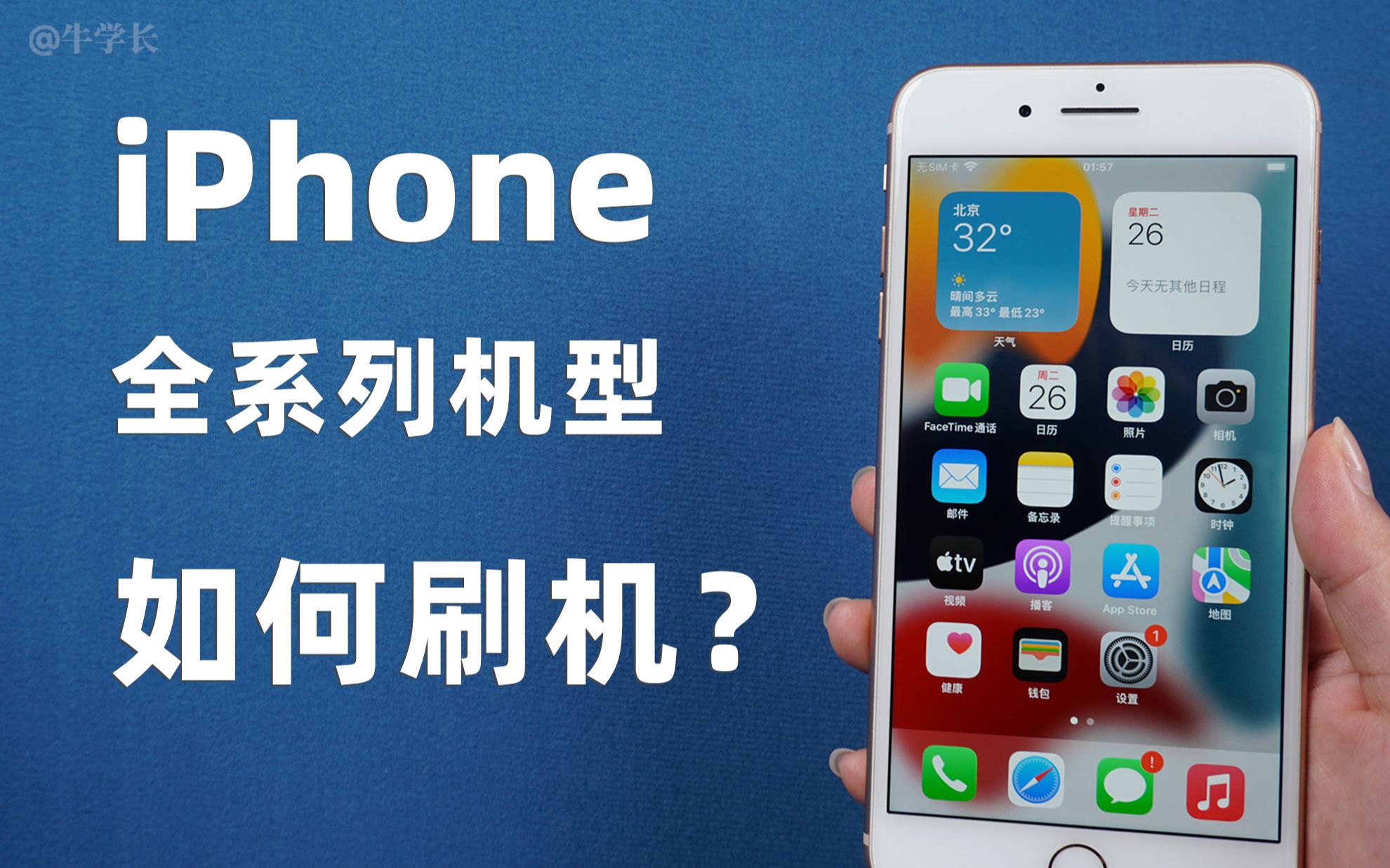

刷机前的核心准备与风险规避
在动手之前,绝大多数用户容易忽略数据备份这一环节,Plus系列机型通常拥有更大的存储容量,用户往往积累了大量照片、视频和应用数据,一旦进入恢复模式,所有数据将被清除。
数据备份的三种路径
根据设备状态不同,备份方式分为以下三种:
正常状态下的云端备份
这是最安全的方式,确保设备连接Wi-Fi,进入“设置”>“Apple ID”>“iCloud”>“iCloud云备份”,点击“立即备份”,建议开启“通过Wi-Fi同步”选项,确保照片库完整上传。本地电脑备份
若网络不稳定或数据量过大,建议使用电脑备份,连接设备至电脑,打开Finder(macOS Catalina及以上)或iTunes(Windows或旧版macOS),选择“将此iPhone用于本地备份”,并勾选“加密本地备份”以保存健康数据和密码。无法开机时的紧急提取
若设备已无法进入系统,仅能尝试通过第三方数据恢复软件进行有限度的提取,但成功率取决于损坏程度,此时不建议盲目刷机,应先寻求专业维修机构协助。固件版本的正确选择
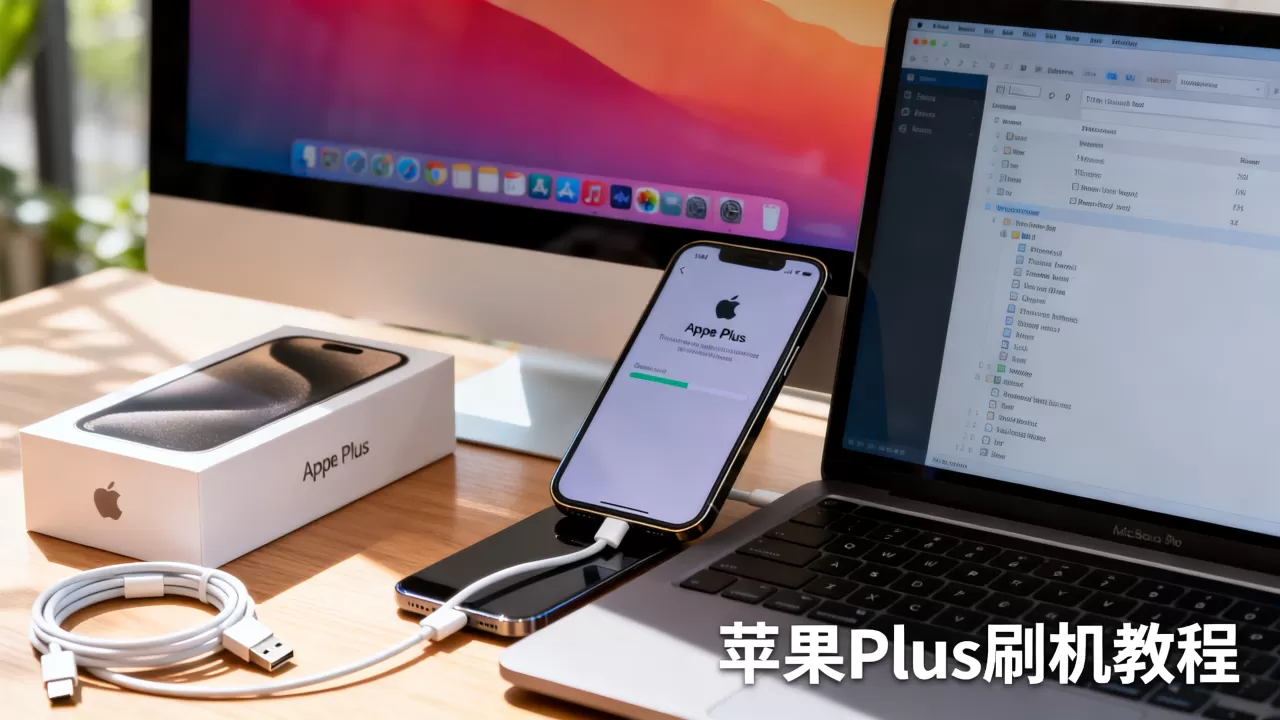
选择固件版本是刷机成功的关键,2026年,苹果已全面停止对较老版本iOS的签名验证,这意味着你只能刷入苹果当前正在签名的最新稳定版或Beta版固件。
- 最新稳定版:适合追求稳定、解决Bug的用户,系统经过充分测试,兼容性好。
- Beta版:适合开发者或极客用户,包含新功能,但可能存在严重Bug,不建议主力机使用。
- 旧版固件:除非你拥有未公开的SHSH blob签名文件,否则无法刷入,切勿轻信网络上所谓的“降级教程”,多数为骗局。
标准刷机操作流程详解
这里介绍最通用且安全的官方刷机方法,适用于绝大多数Plus系列机型,该方法通过电脑端工具完成,稳定性最高。
准备工作清单
- 一台运行最新macOS或Windows 10/11系统的电脑。
- 一根原装或MFi认证的USB-C/Lightning数据线(Plus系列多为USB-C或Lightning,视具体型号而定)。
- 稳定的电源供应,确保刷机过程中不断电。
- 已下载好的对应机型的.ipsw固件文件(可通过工具自动下载)。
进入恢复模式的具体步骤
不同型号的Plus机型进入恢复模式的按键组合略有差异,请严格对照:
iPhone 8及后续机型(含iPhone 13/14 Plus)
- 快速按下并释放音量加键。
- 快速按下并释放音量减键。
- 长按侧边电源键,直到屏幕出现数据线连接电脑的图标(恢复模式界面),此时松开电源键。
iPhone 7/7 Plus
- 同时长按音量减键和电源键,直到出现恢复模式界面。
执行恢复操作
当电脑检测到处于恢复模式的设备后,会弹出提示框。
选择“更新”还是“恢复”?
- 更新:尝试重新安装系统但保留数据,若系统文件损坏不严重,此选项可挽救数据,建议首选。
- 恢复:彻底抹除设备并安装最新系统,这是真正的“刷机”,会清除所有数据,若“更新”失败,或你已备份数据,请选择此项。
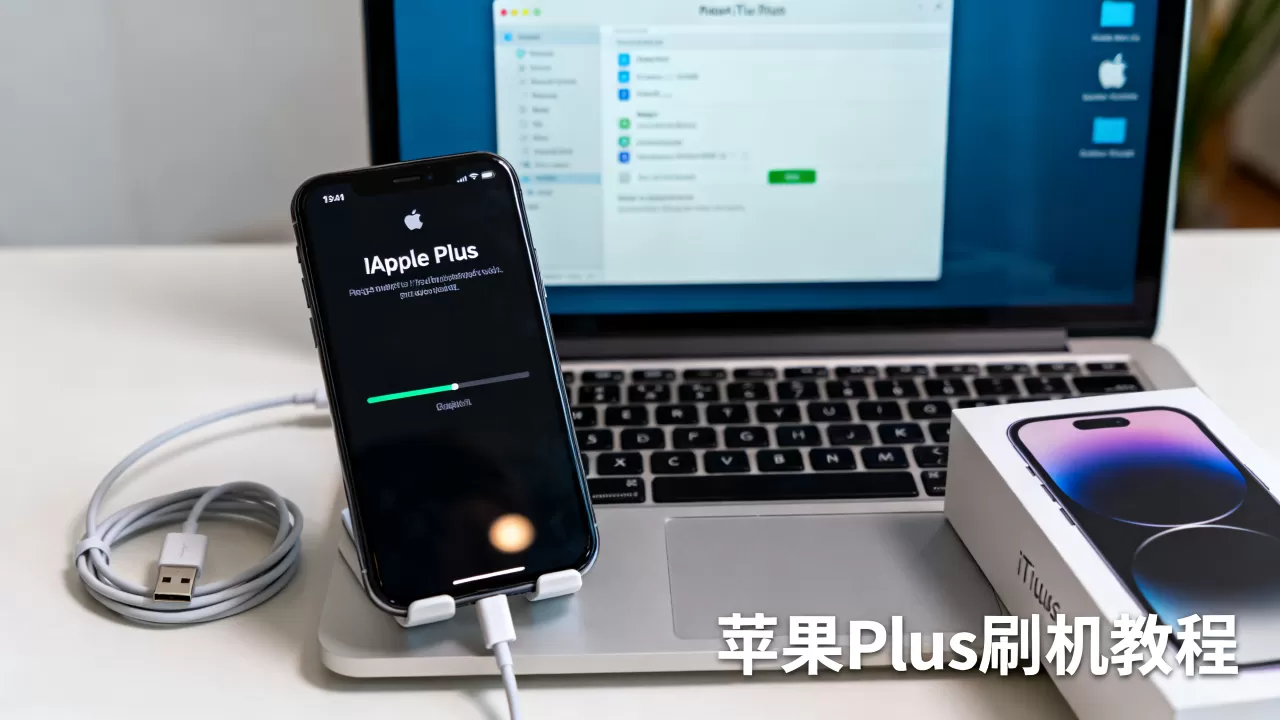
等待进度完成
点击“恢复”后,电脑将下载固件并写入设备,此过程可能需要15-30分钟,期间请勿断开连接,若下载超过15分钟,设备可能退出恢复模式,需重新按键进入,电脑会自动继续。常见误区与进阶技巧对比
许多用户在网上搜索“苹果plus刷机教程”时,容易被误导,以下对比官方方法与第三方工具的差异,帮助你做出理性选择。
官方工具 vs 第三方助手
| 维度 | iTunes/Finder(官方) | 第三方刷机助手 |
|---|---|---|
| 安全性 | 极高,直接连接苹果服务器 | 中等,依赖第三方服务器中转 |
| 数据保留 | 支持“更新”模式保留数据 | 多数仅支持深度刷机,数据全清 |
| 操作难度 | 中等,需手动进入恢复模式 | 低,一键式操作 |
| 费用 | 免费 | 部分功能收费,存在捆绑软件风险 |
业内共识认为,对于普通用户,官方工具是最可靠的选择,第三方工具虽便捷,但存在隐私泄露和植入恶意软件的风险,尤其在处理敏感金融数据时,应坚决避免使用。
越狱”与“刷机”的混淆
刷机不等于越狱,刷机是重置系统,越狱是获取系统最高权限以安装非App Store应用,2026年,随着iOS安全机制的进一步加强,越狱空间已被极大压缩,且越狱会导致银行类App无法使用,严重影响日常体验,除非你是资深开发者,否则不建议尝试。
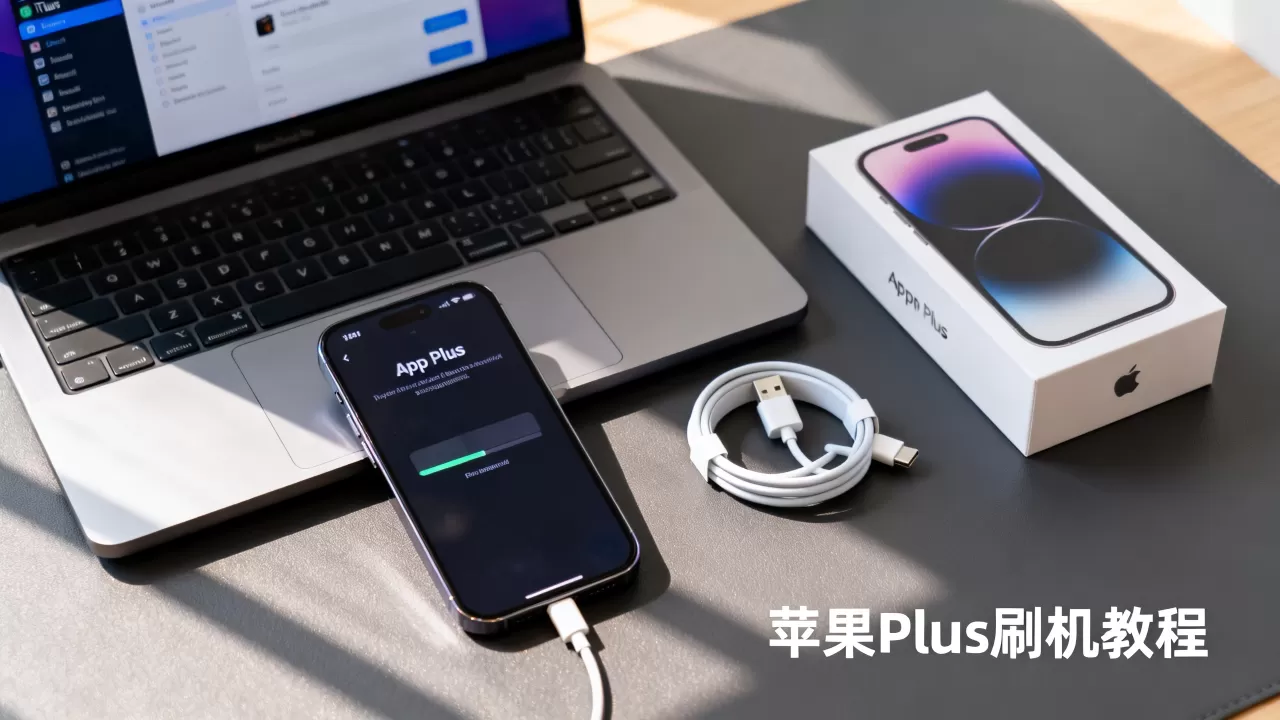
刷机后的系统优化建议
刷机完成后,设备将恢复出厂状态,为了让Plus系列的大屏幕和大电池发挥最佳效能,建议进行以下设置。
初始设置要点
- 恢复备份:优先选择本地备份恢复,速度更快且更稳定,若使用iCloud备份,需确保Wi-Fi环境良好,否则恢复过程漫长且易中断。
- 关闭后台刷新:针对不常用的App,关闭“后台App刷新”功能,可显著延长电池续航。
- 调整显示设置:Plus系列机型屏幕较大,建议在“显示与亮度”中开启“夜间模式”和“原彩显示”,减少视觉疲劳。
存储管理策略
Plus机型用户往往存储压力较大,建议启用“优化iPhone存储空间”选项,将原图上传至iCloud,本地仅保留缩略图,定期清理“最近删除”相册和“下载”文件夹,保持系统流畅。
苹果plus刷机教程常见问题解答
刷机后Apple ID锁如何解决?
刷机无法绕过Apple ID激活锁,若忘记ID密码,必须通过appleid.apple.com重置,或携带购机凭证前往Apple Store Genius Bar验证,任何声称可破解激活锁的服务均为诈骗。刷机失败显示“未知错误4013”怎么办?
错误4013通常由硬件连接或USB端口问题引起,建议更换电脑USB端口(优先使用主板后置接口),更换数据线,或尝试另一台电脑,若多次尝试无效,可能是基带芯片或闪存故障,需送修硬件。2026年Plus机型刷机是否会影响保修?
使用官方iTunes或Finder进行标准刷机,属于用户正常的系统维护操作,不会影响官方保修,但若尝试非官方手段导致硬件损坏,或刷机后私自拆机更换非原厂部件,则保修资格将失效。


