

mac蓝牙连不上iphone怎么办,mac蓝牙连接失败

Mac蓝牙连不上iPhone通常是因为系统缓存冲突、蓝牙服务异常或配对列表冗余导致的,建议优先尝试重启两台设备的蓝牙功能并清除旧配对记录,这能解决绝大多数连接问题。
当你的MacBook Pro或iMac无法与iPhone建立稳定连接时,这种断连不仅影响文件传输,更会打断AirDrop的无缝体验,业内专家指出,这种连接故障往往不是硬件损坏,而是操作系统层面的通信协议出现了短暂的不同步,我们不需要立即联系苹果售后,通过一系列标准化的排查步骤,通常能在几分钟内恢复连接。


基础环境排查与重启策略
很多用户的第一反应是检查蓝牙开关,但简单的开关切换往往治标不治本,我们需要从物理环境和系统底层服务入手,排除干扰源。
重启蓝牙服务而非仅开关
在macOS系统中,蓝牙模块是一个独立运行的后台服务,直接点击菜单栏的蓝牙图标开关,有时无法彻底重置底层驱动。
macOS端操作路径
- 打开“终端”应用,可以在“应用程序”->“实用工具”中找到它。
- 输入命令:sudo pkill blued 并回车。
- 输入你的Mac开机密码(输入时屏幕不会显示字符,输完直接回车)。
- 等待几秒钟,系统会自动重启蓝牙守护进程,此时蓝牙图标会短暂消失后重新出现。
iOS端操作路径
iPhone的蓝牙重置更为直观,但需注意操作顺序。
- 进入“设置”->“蓝牙”。
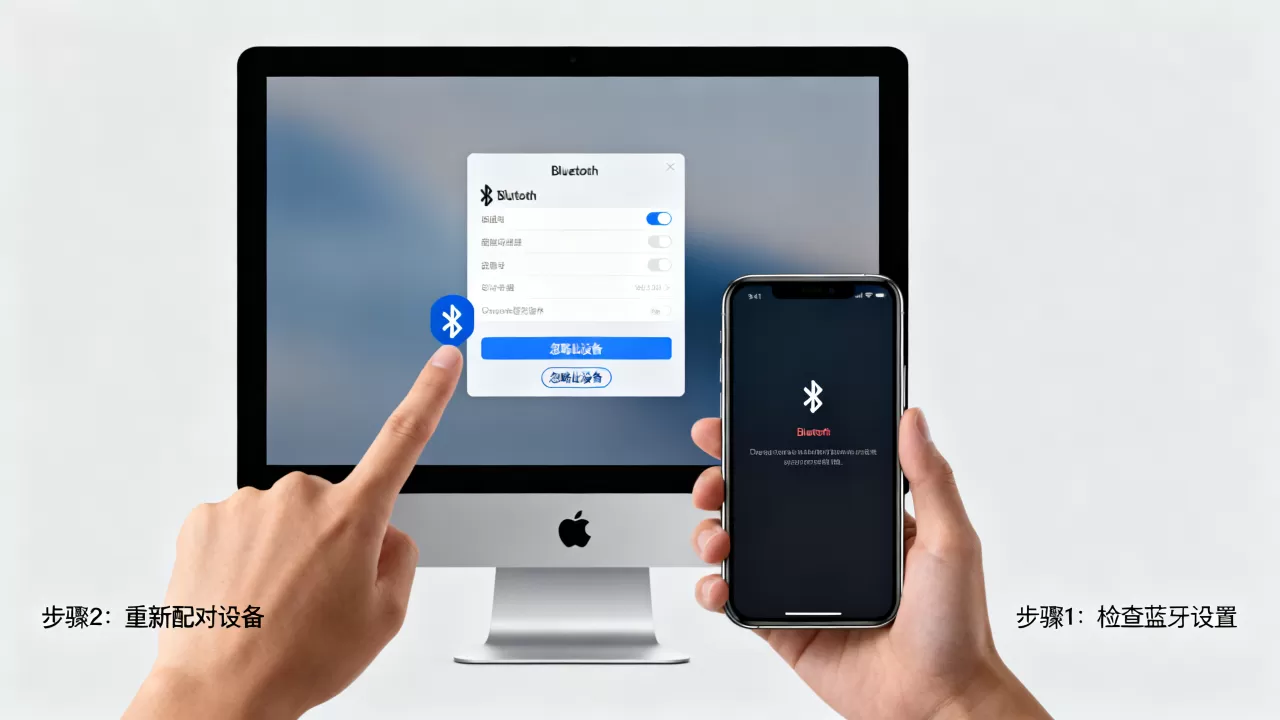
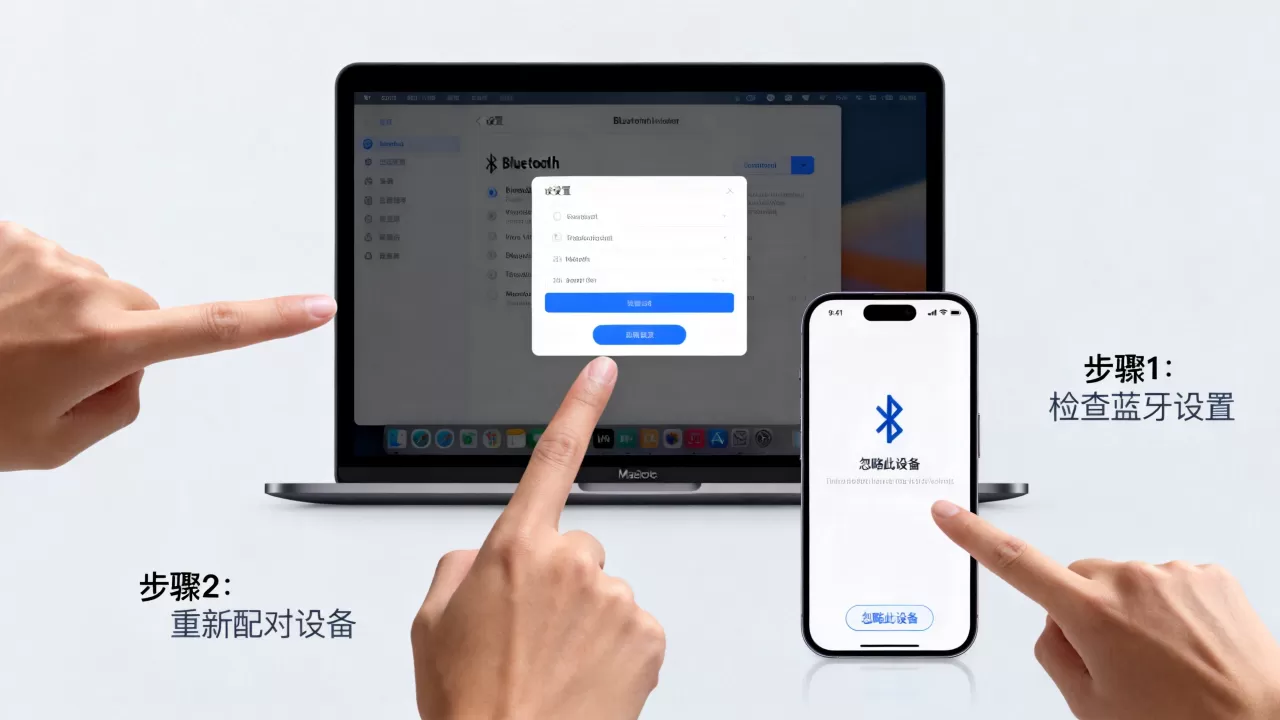
- 点击iPhone名称旁边的“i”图标,选择“忽略此设备”。
- 关闭蓝牙开关,等待10秒后重新开启。
- 确保iPhone处于锁屏状态,因为亮屏时某些后台任务可能占用蓝牙通道。
物理距离与干扰源排除
蓝牙信号在10米范围内有效,但实际使用中,USB 3.0接口、微波炉和无线路由器是主要的干扰源。

- USB 3.0干扰:如果你使用扩展坞,请尝试拔掉所有USB 3.0设备,因为它们在传输数据时会产生2.4GHz频段的噪声,严重干扰蓝牙信号。
- 距离测试:将Mac和iPhone放在桌面上,距离保持在1米以内进行测试,如果近距离能连,远距离不能,说明是信号衰减而非软件故障。
配对列表清理与重新配对
当基础重启无效时,问题通常出在配对数据库的冗余上,多年使用的Mac会积累大量已忽略或失效的设备记录,导致蓝牙控制器在处理新连接请求时出现逻辑错误。
清除Mac端的旧配对记录
这是解决“连得上但传不了”或“搜不到设备”的关键步骤。
- 打开“系统设置”->“蓝牙”。
- 找到你的iPhone,点击旁边的“i”图标。
- 选择“忽略此设备”,确认弹窗提示。
- 重要步骤:如果列表中仍有其他已忽略的设备,建议逐一清理,保持列表整洁。
重新建立信任关系
重新配对不仅仅是发现设备,更是建立加密通道。
- 在Mac上确保蓝牙开启,且iPhone处于“设置”->“通用”->“关于本机”附近(AirDrop需要此权限)。
- 在Mac上点击“添加设备”或等待iPhone出现在列表中。
- 当iPhone弹出“蓝牙配对请求”时,点击“配对”。
- 在Mac上确认配对码一致,点击“配对”。
高级故障诊断与系统更新
如果上述步骤均无效,我们需要深入系统日志和版本兼容性层面,行业共识认为,macOS与iOS的版本迭代差异是导致连接不稳定的常见原因。
检查系统版本兼容性
不同版本的macOS对蓝牙协议的支持力度不同,macOS Ventura及后续版本引入了更严格的隐私权限管理,可能影响后台蓝牙连接。
- macOS版本:建议更新至最新稳定版,如macOS Sonoma或Sequoia。
- iOS版本:确保iPhone更新至最新iOS版本,以匹配Mac的最新蓝牙驱动。 据工信部相关技术规范显示,保持操作系统同步更新能显著降低协议冲突概率。
查看系统日志定位错误
如果连接依然失败,可以通过系统日志查看具体报错代码。
- 打开“控制台”应用(Console)。
- 在左侧选择你的Mac设备。
- 在搜索栏输入“Bluetooth”或“blued”。
- 观察红色或黄色错误日志,重点关注“Pairing failed”或“Authentication timeout”等关键词。
常见场景对比与解决方案
为了更直观地理解不同故障表现,以下表格总结了常见场景及其对应的核心解决思路。
| 故障现象 | 可能原因 | 核心解决步骤 | 预计耗时 |
|---|---|---|---|
| 搜不到iPhone | 蓝牙未开启/距离过远 | 检查iPhone蓝牙开关,靠近Mac至1米内 | 1-2分钟 |
| 配对失败 | 缓存冲突/版本不匹配 | 忽略设备后重启blued进程,更新系统 | 5-10分钟 |
| 连接后断连 | 干扰源/电源管理 | 拔掉USB 3.0设备,关闭Mac节能模式 | 3-5分钟 |
|
网络设置/隐私权限 | 重置网络设置,确保双方Wi-Fi/蓝牙开启 | 10-15分钟 |
网络设置重置的终极手段
如果蓝牙问题伴随Wi-Fi断连,可能是网络协议栈整体异常。
- 在iPhone上,进入“设置”->“通用”->“传输或还原iPhone”->“还原”。
- 选择“还原网络设置”。注意:这会清除保存的Wi-Fi密码,但不会删除个人数据。
- Mac端同样可以进入“系统设置”->“网络”->“Wi-Fi”->“高级”,删除已知网络后重新连接。
Q&A:Mac蓝牙连不上iPhone常见问题解答
Mac蓝牙连不上iPhone时,是否需要重装系统?
不需要,重装系统是最后的手段,仅在硬件故障或系统文件严重损坏时考虑,绝大多数连接问题通过重启蓝牙服务、清理配对记录和更新系统即可解决,只有在确认蓝牙硬件模块物理损坏(如其他设备也无法连接)时,才需考虑硬件维修。
Mac蓝牙连不上iPhone与AirDrop无法使用有关联吗?
有直接关联,AirDrop依赖蓝牙进行设备发现,依赖Wi-Fi进行数据传输,如果蓝牙连接不稳定,AirDrop将无法发现对方设备,解决蓝牙连接问题是恢复AirDrop功能的前提,确保两台设备的Wi-Fi和蓝牙均处于开启状态,且未开启“个人热点”独占通道。
Mac蓝牙连不上iPhone时,如何判断是iPhone的问题还是Mac的问题?
可以通过交叉测试判断,让另一台Mac尝试连接该iPhone,或让该Mac尝试连接另一台iPhone,如果只有特定组合无法连接,则是配对数据库或版本兼容性问题;如果所有组合都无法连接,则可能是其中一台设备的蓝牙硬件或驱动存在故障。


