

iPhone AirDrop搜不到怎么办,AirDrop搜不到设备

iPhone AirDrop搜不到通常是因为蓝牙和Wi-Fi未开启、设备距离过远、或接收方设置了“仅联系人”接收,建议先检查基础设置并重启无线模块。
AirDrop作为苹果生态内最高效的文件传输方式,依赖蓝牙发现设备和Wi-Fi建立高速连接,当这一功能失效时,往往不是硬件故障,而是设置逻辑或环境干扰导致的,解决这一问题需要从物理环境、系统设置、以及设备兼容性三个维度进行排查。


基础环境检查:蓝牙与Wi-Fi的双重锁定
AirDrop的工作原理并非单纯的蓝牙配对,而是蓝牙负责“握手”发现,Wi-Fi负责“搬运”数据,如果其中任何一个环节断开,搜索功能就会立即失效,这是绝大多数用户遇到“搜不到”或“找不到”问题的根源。
确认无线模块状态
你需要确保控制中心中的蓝牙图标和Wi-Fi图标均处于点亮状态,即便你不需要连接外部Wi-Fi网络,AirDrop也必须依赖Wi-Fi模块处于开启状态才能建立点对点的高速通道。
- 操作步骤:从屏幕右上角下滑打开控制中心。
- 视觉确认:查看蓝牙图标是否为蓝色,Wi-Fi图标是否为蓝色。
- 常见误区:很多用户为了省电关闭了Wi-Fi,导致AirDrop无法工作,此时即使蓝牙开启,也无法搜索到附近设备。
检查设备距离与障碍物
蓝牙的有效传输距离通常在10米以内,且信号极易被金属物体或人体阻挡,如果两台设备距离超过5米,或者中间隔着一堵承重墙,搜索成功率会大幅下降。
- 最佳实践:将两台设备放置在1米范围内,且保持视线无遮挡。
- 场景建议:在会议室或人群密集处,由于电磁干扰较多,建议将设备靠近放置,避免在桌子两端尝试连接。
接收方设置:权限与可见性配置
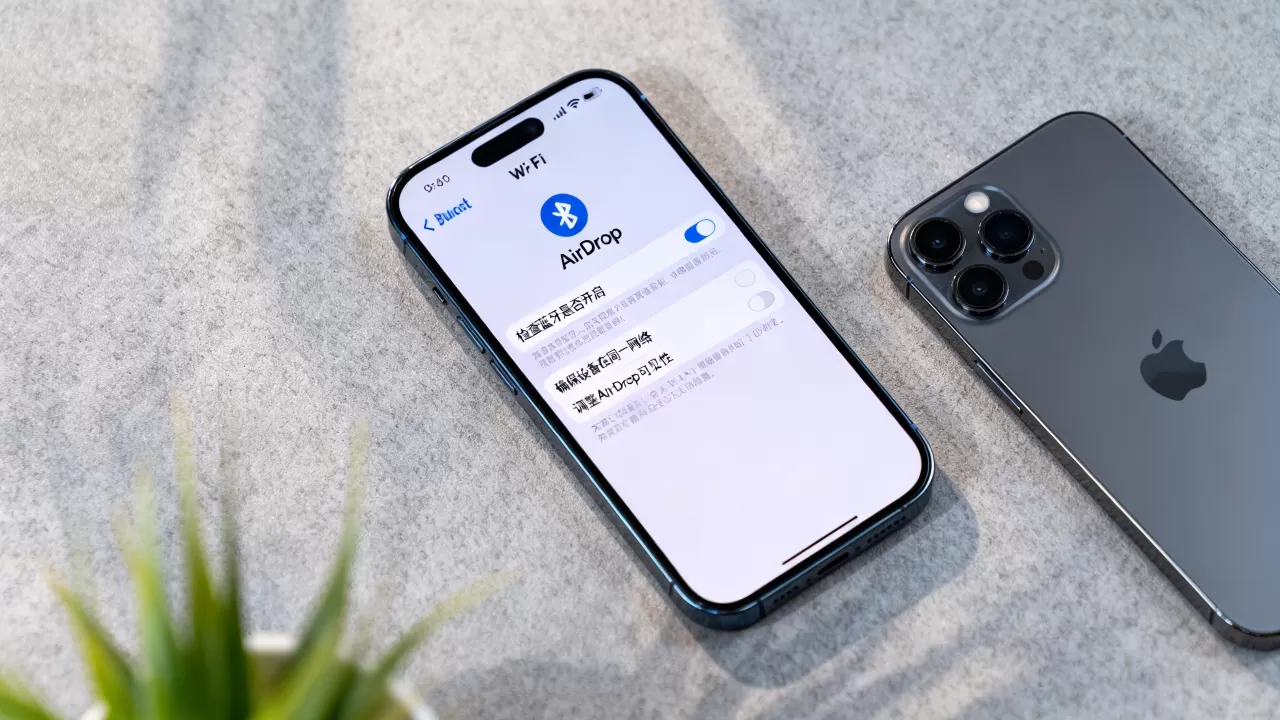
很多时候,发送方搜索正常,但接收方始终不出现,这是因为接收方的隐私设置限制了可见范围,苹果为了平衡便利性与隐私,提供了三种不同的可见性选项。
理解三种接收模式
在接收方的iPhone上,长按控制中心的AirDrop图标,你会看到以下选项:
- 关闭:完全禁用AirDrop,任何设备都搜不到你。
- 仅限联系人:只有你通讯录中存有对方号码的人才能搜索到你,这是默认设置,也是导致“搜不到”的最常见原因。
- 所有人(10分钟):允许附近所有开启AirDrop的设备搜索到你,有效期为10分钟。
如何快速切换至“所有人”
如果你正在与非联系人(如朋友、同事、陌生人)传输文件,必须将接收方设置为“所有人”。
- 操作路径:接收方打开控制中心 -> 长按AirDrop区域 -> 选择“所有人(10分钟)”。
- 注意:10分钟后会自动恢复为“仅限联系人”或“关闭”,无需手动再次关闭,这既保证了临时传输的便利,又防止了长期的隐私泄露。
解决“仅限联系人”导致的搜索失败
如果接收方设置为“仅限联系人”,而发送方不在其通讯录中,发送方的屏幕上可能显示“未找到任何设备”或搜索时间极长。
- 解决方案:接收方临时更改为“所有人”,传输完成后改回。
- 替代方案:发送方先将接收方的手机号存入通讯录,等待几秒同步后,接收方即可被搜索到。
系统故障排除:重启与网络重置
当基础设置无误但问题依旧存在时,通常是系统缓存或网络协议栈出现了临时性错误,此时需要执行更深层次的软件层修复。
重启无线模块
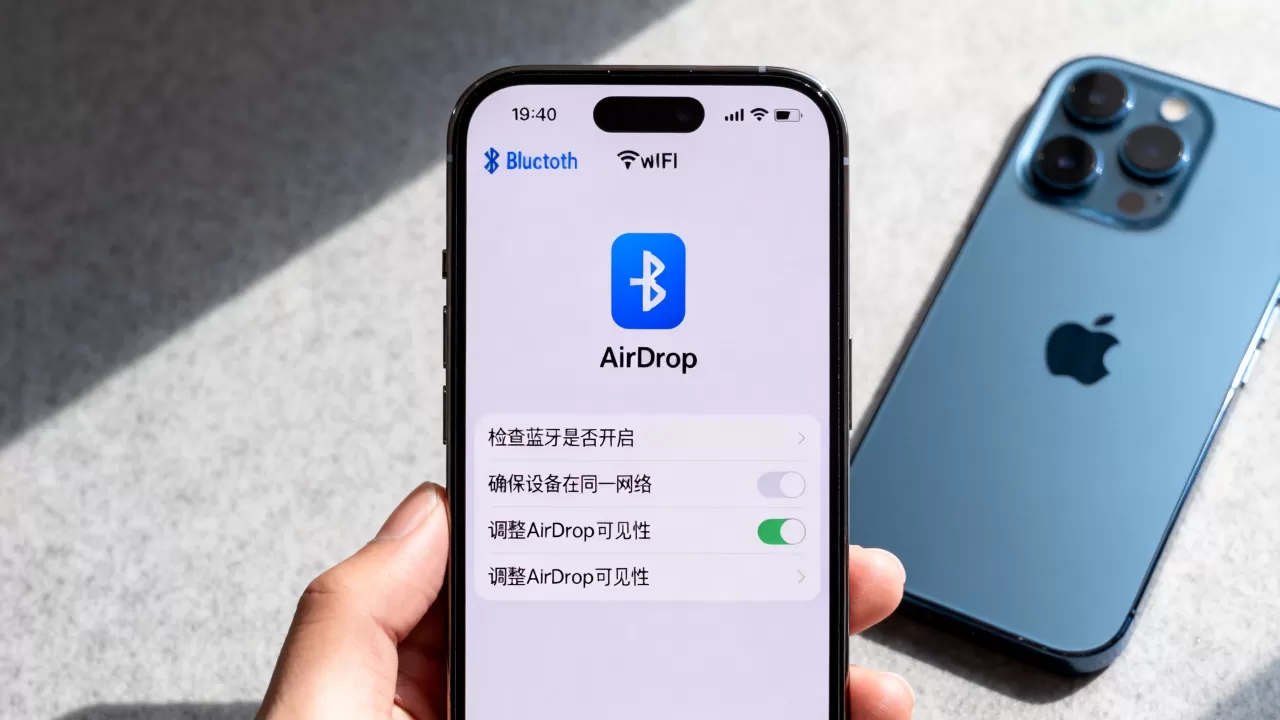
这是最简单且有效的“软重启”方式,无需重启整个手机。
- 操作路径:打开设置 -> 通用 -> 传输或还原iPhone -> 还原 -> 还原网络设置。
- 后果提示:此操作会清除保存的Wi-Fi密码和蓝牙配对记录,但不会删除照片或应用数据,还原后需重新连接Wi-Fi。
强制重启设备
如果网络重置无效,可能是系统进程卡死。
- iPhone 8及后续机型:快速按下音量加键,松开;快速按下音量减键,松开;长按侧边电源键,直到出现苹果Logo。
- iPhone 7系列:同时长按音量减键和电源键,直到出现苹果Logo。
设备兼容性与版本差异
AirDrop并非在所有苹果设备间通用,不同型号和系统版本之间存在兼容性差异,了解这些限制可以避免无效的排查。
支持的最低系统版本
- iPhone:需要iOS 7或更高版本。
- iPad:需要iPadOS 7或更高版本。
- Mac:需要OS X Yosemite (10.10) 或更高版本。
- 关键限制:AirDrop不支持Windows电脑或Android设备,如果你试图从iPhone向安卓手机发送文件,必须使用第三方应用或云服务。
跨代际设备的兼容性
业内专家指出,较新的iPhone(如iPhone 11及以后)与较旧的Mac(如2012年前的MacBook)之间可能存在Wi-Fi Direct协议兼容性问题,导致连接不稳定。
- 建议:确保所有设备均更新至最新可用系统版本。
- 数据对比: | 设备类型 | 最低系统要求 | 备注 | | :--- | :--- | :--- | | iPhone | iOS 7 | 早期机型可能仅支持蓝牙低速传输 | | iPad | iPadOS 7 | 需开启“隔空投送”功能 | | Mac | macOS 10.10 | 需开启“隔空投送”并允许网络发现 |
高级场景:企业环境与防火墙干扰
在公共场所或企业网络中,AirDrop可能会受到网络策略的限制。
公共Wi-Fi的限制
许多酒店、机场或咖啡店的公共Wi-Fi启用了“AP隔离”功能,禁止同一网络下的设备互相通信,虽然AirDrop主要依赖点对点Wi-Fi,但在某些极端配置下,网络环境仍可能干扰蓝牙发现过程。
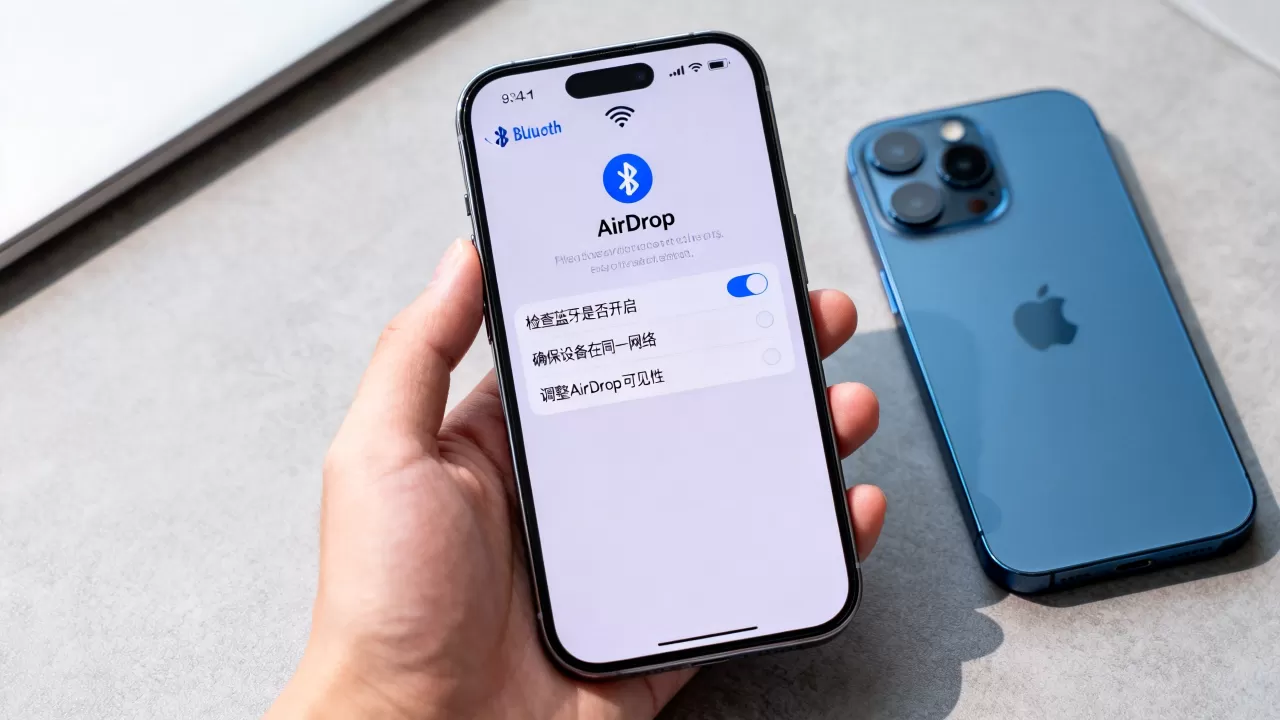
- 解决方案:关闭Wi-Fi,仅保留蓝牙,尝试在纯蓝牙模式下进行搜索,或者切换到蜂窝数据网络,断开Wi-Fi连接。
企业MDM策略
如果设备受公司管理(MDM配置),IT部门可能禁用了AirDrop功能。
- 检查方法:在设置中搜索“隔空投送”,如果选项为灰色不可选,说明设备受到管理策略限制。
- 应对:联系公司IT部门申请临时权限,或使用iCloud共享文件夹作为替代方案。
Q&A:iPhone AirDrop搜不到常见疑问解答
iPhone AirDrop搜不到安卓手机怎么办?
AirDrop是苹果专有协议,不支持跨平台直接传输,安卓手机无法在iPhone的AirDrop列表中出现,若需传输文件,建议使用“快牙”、“Send Anywhere”等第三方跨平台应用,或通过微信、QQ等社交软件发送,也可使用Google Drive或Dropbox等云服务进行中转。
为什么iPhone AirDrop搜不到自己的另一台设备?
如果两台设备均为苹果设备且登录了不同的Apple ID,通常可以互相搜索,但如果两台设备登录了同一个Apple ID,出于隐私和安全考虑,系统可能会限制AirDrop的直接发现,或将其归类为“个人热点”而非AirDrop,建议检查两台设备的Apple ID是否一致,若不一致,确保接收方设置为“所有人”或发送方在接收方通讯录中。
iPhone AirDrop搜不到但能发送文件是怎么回事?
这种情况通常发生在接收方设备处于休眠状态或屏幕关闭时,AirDrop需要接收方屏幕点亮或处于活跃状态才能建立连接,如果发送方显示“正在发送”但接收方无反应,请确保接收方已解锁屏幕,并处于主屏幕或应用界面,而非锁屏状态,检查接收方是否开启了“专注模式”,部分专注模式会拦截通知和传输请求。


