

iphone进入duf模式怎么办,iphone进入duf模式

iPhone进入DFU模式的核心方法是结合特定按键组合与iTunes/Finder识别,这是彻底清除设备数据、绕过系统锁或修复严重系统错误的终极手段,普通重启无法达到此效果。
很多人听到“DFU模式”会觉得陌生,其实它就是Device Firmware Update(设备固件更新)的缩写,你可以把它想象成给手机做了一次“心脏起搏”级别的手术,普通的恢复模式只是让手机重启并进入一个简易的修复界面,而DFU模式则是让手机完全脱离iOS系统,直接与电脑底层通信,这种模式下,屏幕通常是全黑的,只有连接电脑后,软件才会识别到设备,对于想要彻底重置被锁iPhone、解决无法开机的黑屏问题,或者想要越狱的老款机型用户来说,掌握这个模式是必修课。


为什么你需要进入DFU模式而不是普通恢复模式
在决定动手之前,先搞清楚它和普通恢复模式的区别,这能帮你避免不必要的麻烦,普通恢复模式(Recovery Mode)下,手机屏幕会显示一个连接电脑的数据线图标,系统内核依然部分加载,如果你的手机是因为系统文件轻微损坏导致卡Logo,普通恢复通常能搞定,但DFU模式不同,它彻底卸载了当前的操作系统,让设备处于一种“裸机”状态。
业内专家指出,当iPhone出现无法启动、白苹果循环、或者你忘记了Apple ID密码且无法通过云端找回时,DFU模式是唯一能强制刷机并清除所有数据的途径,它就像是把房子拆得只剩地基,然后重新浇筑,这种彻底的清除特性,意味着一旦进入该模式并执行恢复,你手机里的照片、聊天记录、应用数据将全部丢失,且无法通过常规手段恢复,除非你已经有完整的备份,或者决心彻底清空设备,否则不要轻易尝试。
DFU模式与普通恢复模式的场景对比
为了让你更直观地理解,我们可以看几个典型场景:
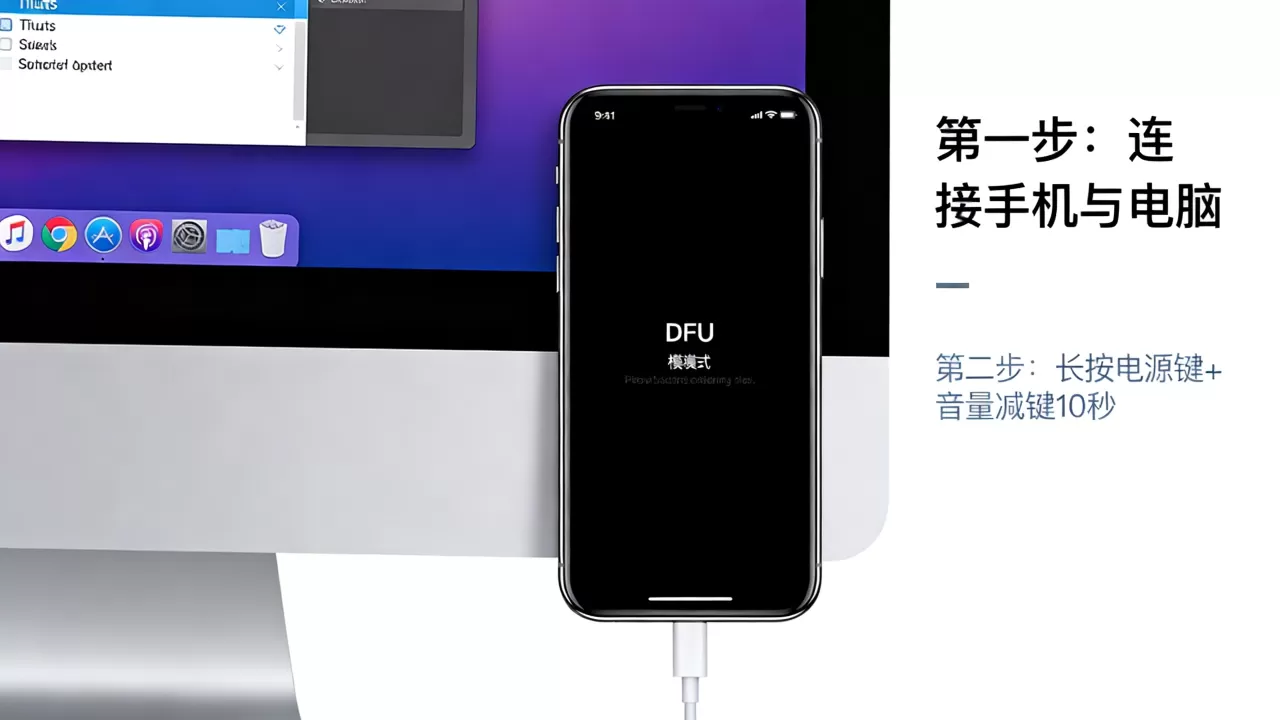
- 手机卡在Apple Logo不动。 多数情况下,强制重启或进入普通恢复模式即可解决,如果普通恢复失败,才考虑DFU。
- 忘记锁屏密码。 普通恢复模式可以清除密码,但DFU模式同样可以,且成功率更高,尤其是在系统文件损坏导致普通恢复无法加载时。
- 刷机报错2000或4013。 这些错误代码通常意味着底层通信故障,DFU模式能绕过部分驱动层面的干扰,提高刷机成功率。
不同iPhone机型进入DFU模式的具体操作路径
由于苹果在不同时期设计的按键逻辑不同,进入DFU模式的操作也分为几类,请务必根据你的手机型号,严格遵循以下步骤,操作的核心在于“时间差”的把握:先按一个键,再按另一个键,然后在特定时间点松开其中一个,但保持另一个键不松,直到电脑识别。
iPhone 8、iPhone X 及后续全面屏机型
这类机型没有Home键,操作逻辑相对统一,但需要配合音量键和电源键。
- 使用数据线将iPhone连接到电脑,并打开电脑上的iTunes(Windows或macOS Mojave及更早版本)或Finder(macOS Catalina及更新版本)。
- 快速按下并立即松开音量加键。
- 紧接着快速按下并立即松开音量减键。
- 长按侧边电源键,直到屏幕变黑,注意,此时不要松开电源键。
- 在屏幕变黑后的5秒内,同时按住音量减键和电源键。
- 保持按住这两个键5秒后,松开电源键,但继续按住音量减键。
- 等待约10秒,如果屏幕依然全黑,且电脑提示“检测到处于恢复模式的设备”或“检测到iPhone”,则说明成功进入DFU模式,如果屏幕亮起显示Apple Logo,说明时间没掐准,需从头再来。
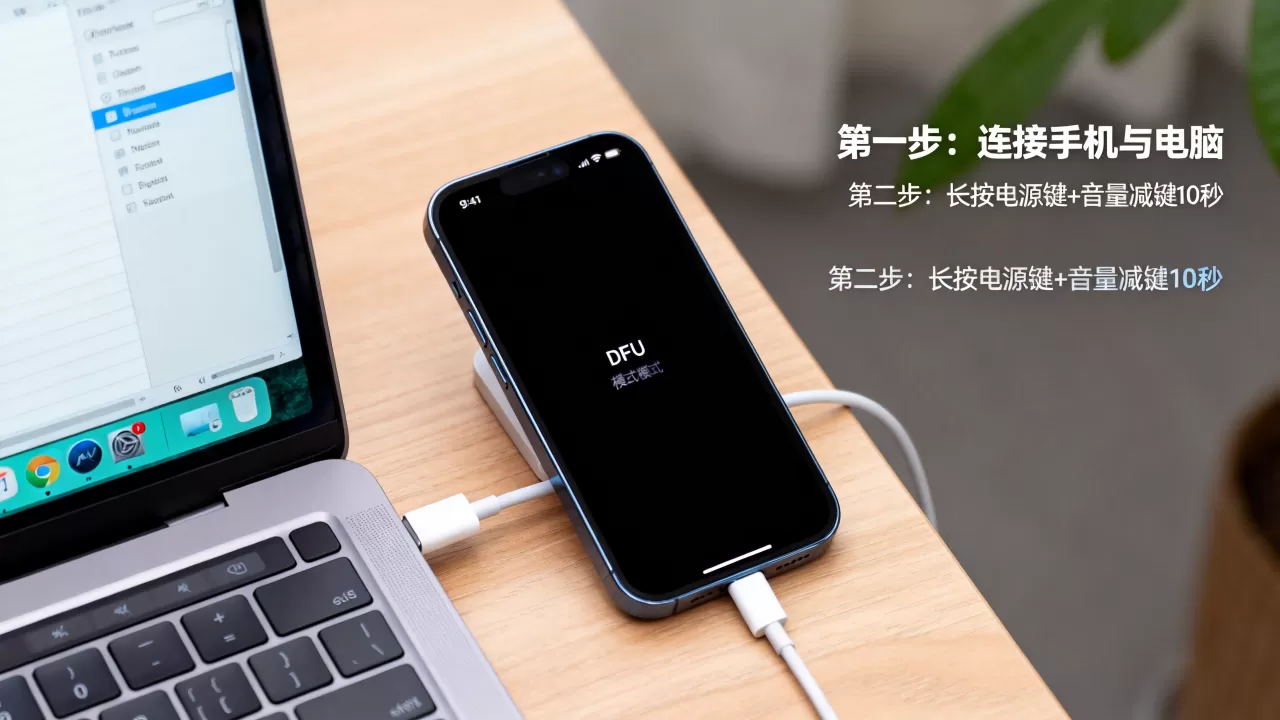
iPhone 7 和 iPhone 7 Plus
- 连接电脑并打开iTunes或Finder。
- 同时长按音量减键和电源键。
- 当屏幕变黑时,立即松开电源键,但继续按住音量减键。
- 保持按住音量减键,直到电脑识别到设备,屏幕全程应保持全黑。
iPhone 6s、iPhone SE(第一代)及更早机型
- 连接电脑并打开iTunes或Finder。
- 同时长按Home键和电源键。
- 当屏幕变黑时,立即松开电源键,但继续按住Home键。
- 保持按住Home键,直到电脑识别到设备。
操作失败怎么办?
如果屏幕亮起或电脑无反应,说明按键时机不对,DFU模式对时间极其敏感,建议多练习几次,一旦成功,屏幕将保持纯黑,除了电脑端的提示音外,手机本身没有任何视觉反馈,这是正常的,不要惊慌,不要强行重启。
进入DFU模式后的关键注意事项与风险
进入DFU模式只是第一步,接下来的操作决定了你手机的命运,很多用户在这里因为操作不当导致设备变砖,或者数据彻底无法挽回。
数据备份的不可逆性
在点击“恢复iPhone”之前,请务必确认你是否需要保留数据,DFU模式下的恢复操作会彻底擦除设备上的所有数据,如果你之前没有通过iCloud或电脑进行过完整备份,那么进入此模式后,你的照片、联系人、应用数据将永久丢失,业内共识认为,对于重要设备,除非万不得已,否则应优先尝试普通恢复模式,因为普通恢复模式在特定情况下可能允许你从备份中恢复数据而不必完全重置。
刷机过程中的稳定性要求
在电脑执行恢复固件的过程中,绝对不要
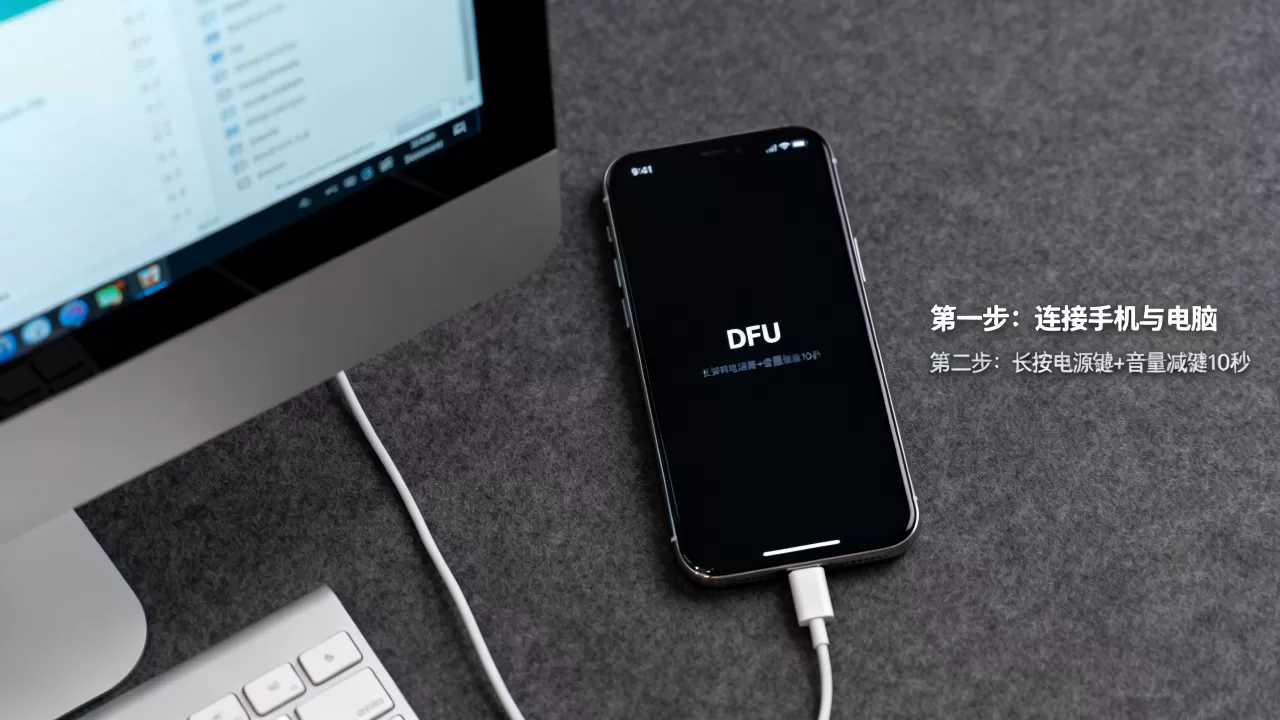
越狱”与“解锁”的误区
有些用户希望通过DFU模式来解锁被禁用的iPhone或清除Apple ID锁,需要明确的是,DFU模式本身不具备绕过Apple ID激活锁的功能,如果你忘记了Apple ID密码,即使刷入了新系统,激活时依然需要输入原账号密码,DFU模式主要用于系统级修复,而非越狱工具,虽然越狱过程可能需要进入DFU模式,但现代iOS版本对DFU的利用已受到严格限制,普通用户无需为此担忧。
常见问题解答:iphone进入duf模式
iphone进入duf模式后屏幕一直黑着正常吗?
完全正常,DFU模式的定义就是设备底层固件运行,不加载任何图形界面,屏幕全黑是成功进入的标志,如果屏幕亮起显示Apple Logo,说明你松开按键的时机过早,未能成功进入DFU模式,需要重新操作。
iphone进入duf模式能清除apple id锁吗?
不能,DFU模式仅用于安装或恢复iOS系统,它会清除设备上的所有本地数据,包括锁屏密码,激活锁(Activation Lock)是绑定在苹果服务器上的安全机制,与设备本地数据无关,刷机后,重新激活时依然需要输入原Apple ID和密码。
iphone进入duf模式失败一直重启怎么办?
这通常是因为按键时间控制不准确,建议检查数据线连接是否稳固,确保电脑软件已更新到最新版本,如果多次尝试仍失败,可能是硬件按键故障或主板问题,建议联系苹果官方售后或专业维修机构进行检测。


