

刷机精灵无法备份怎么办,手机数据丢失

刷机精灵无法备份通常由USB调试权限未开启、驱动程序冲突或系统版本不兼容导致,建议优先检查开发者选项中的USB调试开关及重新安装官方驱动。
在智能手机日常使用中,数据备份是防止丢失的最后防线,当用户尝试使用刷机精灵等工具进行备份时,遇到“无法备份”或连接失败的提示,往往意味着软件与手机之间的通信链路出现了阻断,这种情况并非无解,绝大多数时候,问题出在基础设置或驱动环境上,而非软件本身的致命缺陷。


刷机精灵备份失败的常见原因排查
USB调试模式未正确开启
这是导致连接失败的最普遍原因,安卓系统出于安全考虑,默认关闭了外部设备对手机内部数据的直接访问权限,如果未开启“USB调试”,刷机精灵无法获取必要的Root权限或ADB指令执行权,自然无法读取和备份数据。- 进入开发者选项:在设置中连续点击“版本号”7次,直到提示已处于开发者模式。
- 开启USB调试:在“开发者选项”中找到“USB调试”,确保开关处于开启状态。
- 授权访问:连接电脑后,手机屏幕会弹出“允许USB调试吗?”的对话框,务必点击“允许”并勾选“始终允许”。
驱动程序安装不完整或冲突
电脑与手机之间的桥梁是驱动程序,如果系统自带的通用驱动与刷机精灵所需的专用驱动发生冲突,或者驱动安装不完整,会导致设备识别异常。- 检查设备管理器:在Windows电脑中打开设备管理器,查看是否有带有黄色感叹号的“Android Phone”或“ADB Interface”设备。
- 重新安装驱动:使用刷机精灵自带的驱动安装工具,或前往手机品牌官网下载最新版的USB驱动程序进行覆盖安装。
- 更换USB接口:部分前置USB接口供电不足或信号不稳定,建议尝试使用机箱后置的USB 2.0接口,避免使用USB 3.0接口可能存在的兼容性问题。
系统版本与软件兼容性差异
随着安卓系统的迭代,高版本系统(如Android 13及以上)对后台进程和权限管理更加严格,旧版本的刷机精灵可能无法适配新的系统架构,导致备份功能失效。- 更新软件版本:检查刷机精灵是否为最新版本,官方通常会针对新系统推出适配补丁。
- 关闭省电模式:手机的省电模式可能会限制USB数据传输速率,建议在备份前关闭省电模式,并连接充电器保持电量充足。
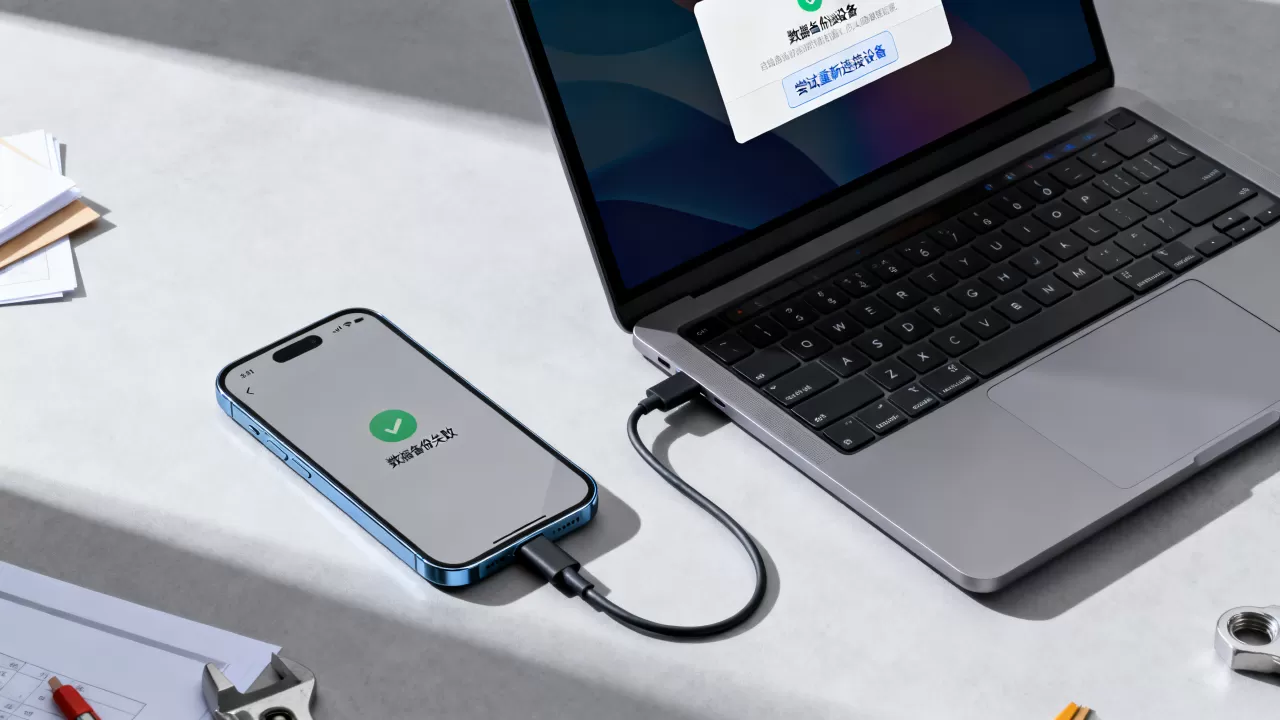
刷机精灵无法备份怎么办?实操修复方案
当常规排查无效时,需要采取更深入的修复措施,以下是经过验证的实操步骤,按优先级排序。
重置ADB连接与清理缓存
ADB(Android Debug Bridge)是刷机精灵与手机通信的核心组件,有时ADB服务会出现僵死状态,导致备份中断。- 断开连接:拔掉手机USB线,在电脑任务管理器中结束所有与刷机精灵相关的进程。
- 重启ADB服务:在电脑上打开命令提示符(CMD),输入
adb kill-server回车,随后输入adb start-server回车,观察是否提示服务启动成功。 - 重新连接:再次连接手机,等待电脑自动识别设备,重新打开刷机精灵尝试备份。
使用替代方案进行数据迁移
如果刷机精灵依然无法工作,不必执着于单一工具,现代手机厂商提供了更稳定的官方备份方案,或者可以使用第三方轻量级工具作为替代。- 官方云服务:小米、华为、OPPO等品牌均提供内置的云备份功能,虽然速度较慢,但稳定性最高,适合备份联系人、短信和照片。
- 电脑端助手:使用手机品牌官方推出的电脑管家(如华为手机助手、小米助手),这些工具与系统底层兼容性更好,备份成功率更高。
- 手动拷贝:对于照片、视频等大文件,直接通过MTP模式连接电脑,像操作U盘一样手动复制粘贴,是最简单且无风险的方式。
检查Root权限与文件路径
部分备份功能(如应用数据备份)需要Root权限,如果手机未Root,这些功能将不可用或备份不完整。- 确认Root状态:使用Root Checker等应用确认手机是否已成功Root。
- 调整备份范围:在未Root状态下,仅备份非系统应用数据或媒体文件,避免尝试备份需要Root权限的系统级数据。
- 检查存储空间:确保电脑有足够的剩余空间存放备份文件,空间不足会导致备份中途失败。
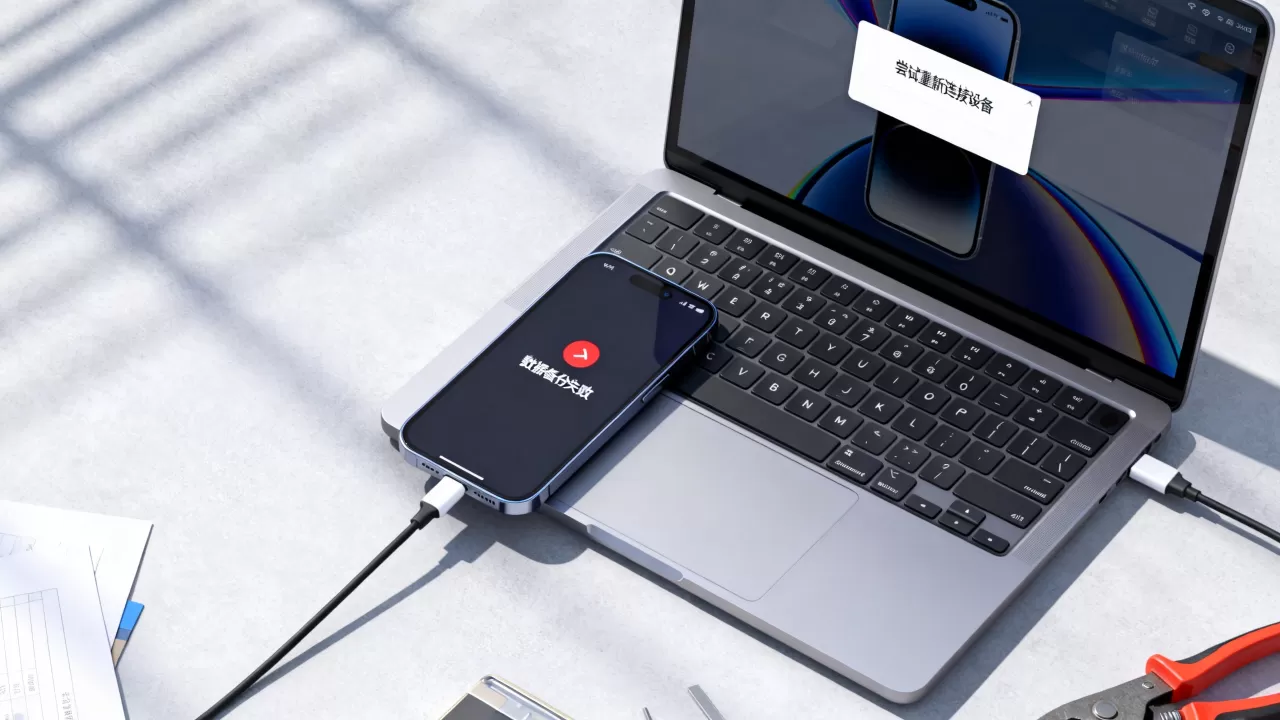
刷机精灵与其他备份工具对比分析
在选择备份工具时,用户常面临多种选择,了解不同工具的优劣势,有助于做出更合适的决策。
| 工具类型 | 代表软件 | 优势 | 劣势 | 适用场景 |
|---|---|---|---|---|
| 第三方刷机工具 | 刷机精灵、360手机助手 | 功能丰富,支持深度备份 | 驱动冲突多,广告较多,稳定性一般 | 需要Root权限的高级用户 |
| 官方电脑助手 | 华为手机助手、小米助手 | 兼容性好,无广告,稳定 | 仅支持自家品牌手机,功能相对单一 | 品牌忠实用户,常规数据备份 |
| 云存储服务 | 百度网盘、iCloud | 异地容灾,自动同步 | 依赖网络速度,隐私担忧,需付费 | 照片、文档等轻量级数据备份 |
| 手动拷贝 | 文件管理器 | 零成本,完全可控 | 效率低,易遗漏,需手动操作 | 大文件传输,临时备份 |
业内专家指出,对于普通用户而言,官方电脑助手或云服务是更稳妥的选择,刷机精灵等第三方工具更适合具备一定技术基础、需要处理复杂系统问题的用户。
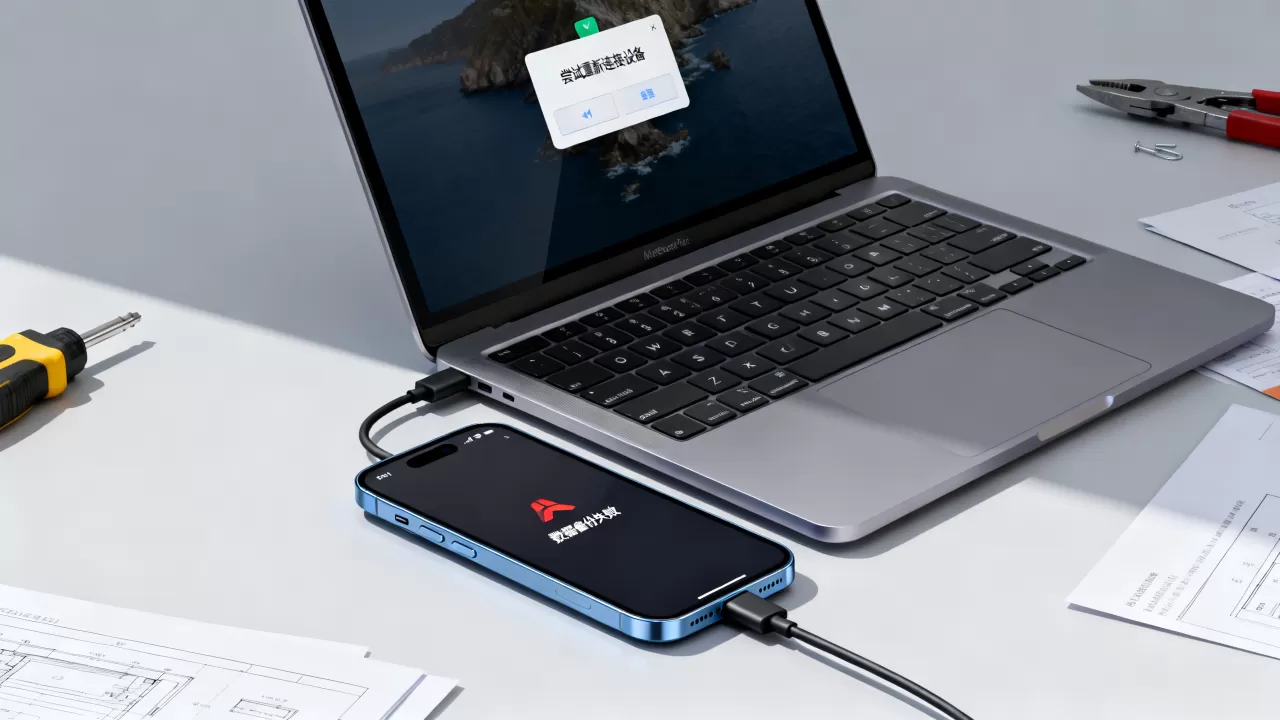
刷机精灵无法备份的预防与维护建议
为了避免未来再次遇到备份失败的问题,建立日常维护习惯至关重要。
定期更新驱动与软件
保持电脑端驱动程序和刷机精灵软件的更新,可以确保对新系统和新机型的兼容性,建议每季度检查一次驱动更新,每月检查一次软件版本。规范连接操作
* **使用原装数据线**:劣质数据线可能导致数据传输不稳定,建议使用手机原装或认证品牌的数据线。 * **避免热插拔**:在软件运行过程中,避免频繁插拔USB线,这可能导致ADB服务异常。多备份策略
不要依赖单一备份工具,建议采用“云备份+本地备份”的双重策略,重要数据如联系人、聊天记录,应同时备份到云端和本地电脑,确保在任何情况下数据都可恢复。Q&A:刷机精灵无法备份常见问题解答
刷机精灵提示“设备未连接”或“无法识别设备”怎么办?
首先检查USB调试是否开启,并在手机弹窗中点击“允许”,在电脑设备管理器中查看是否有未知设备,若有,请右键更新驱动程序,选择“浏览我的电脑以查找驱动程序”,指向刷机精灵安装目录下的Driver文件夹,若仍无效,尝试更换USB接口或重启电脑。刷机精灵备份应用数据时提示“权限不足”或“备份失败”?
这通常是因为手机未获取Root权限,或备份的应用需要特殊权限,对于未Root手机,刷机精灵只能备份APK安装包,无法备份应用内的数据(如游戏进度、聊天记录),若需备份应用数据,必须先对手机进行Root操作,或使用手机厂商提供的官方备份工具。刷机精灵备份速度慢,如何提高备份效率?
备份速度受USB接口版本、数据线质量及文件大小影响,建议使用USB 3.0接口及高质量数据线,若备份大量小文件,速度会显著慢于备份大文件,建议在备份前关闭手机后台运行程序,释放内存,并确保电脑有足够的读写性能,据工信部数据,规范的数据传输流程可显著提升备份成功率与速度。-- 展开阅读全文 --


