

红米刷完机开不了机怎么办,红米刷机变砖

红米刷机后开不了机,通常是因为Bootloader未解锁、分区数据损坏或驱动冲突,建议先尝试强制重启进入Recovery模式清除缓存,若无效则需连接电脑使用官方工具线刷恢复系统。
遇到手机变砖的情况,焦虑是人之常情,但盲目重启或反复按压电源键往往无济于事,红米手机在刷机过程中出现黑屏、卡在Logo界面或无限重启,本质上是底层系统引导文件与硬件指令不匹配所致,这并非硬件损坏,而是软件层面的“逻辑死锁”,解决此类问题的核心在于切断当前错误的引导循环,重新建立正确的系统连接。

刷机失败的核心成因与快速排查
在深入修复之前,我们需要明确导致“变砖”的具体场景,因为不同原因对应的解决方案截然不同,业内专家指出,绝大多数刷机失败源于操作路径的偏差,而非设备本身的物理故障。
Bootloader锁与权限冲突
小米系手机(包括红米)对系统底层有着严格的保护机制,如果用户未解锁Bootloader就直接尝试刷入第三方Recovery或Root权限包,系统会检测到签名不匹配,从而拒绝启动,这种情况下,手机往往表现为无限重启或卡在MIUI/HyperOS的Logo界面。
- 现象特征:开机Logo循环出现,无法进入系统设置。
- 关键判断:检查刷机包是否标注“需解锁BL”或“Fastboot模式刷入”。
- 常见误区:许多新手误以为解锁BL会丢失数据,实际上官方解锁工具在提示时会明确警告数据清除,若跳过此步强行刷机,必然导致引导失败。
分区表损坏与版本不匹配
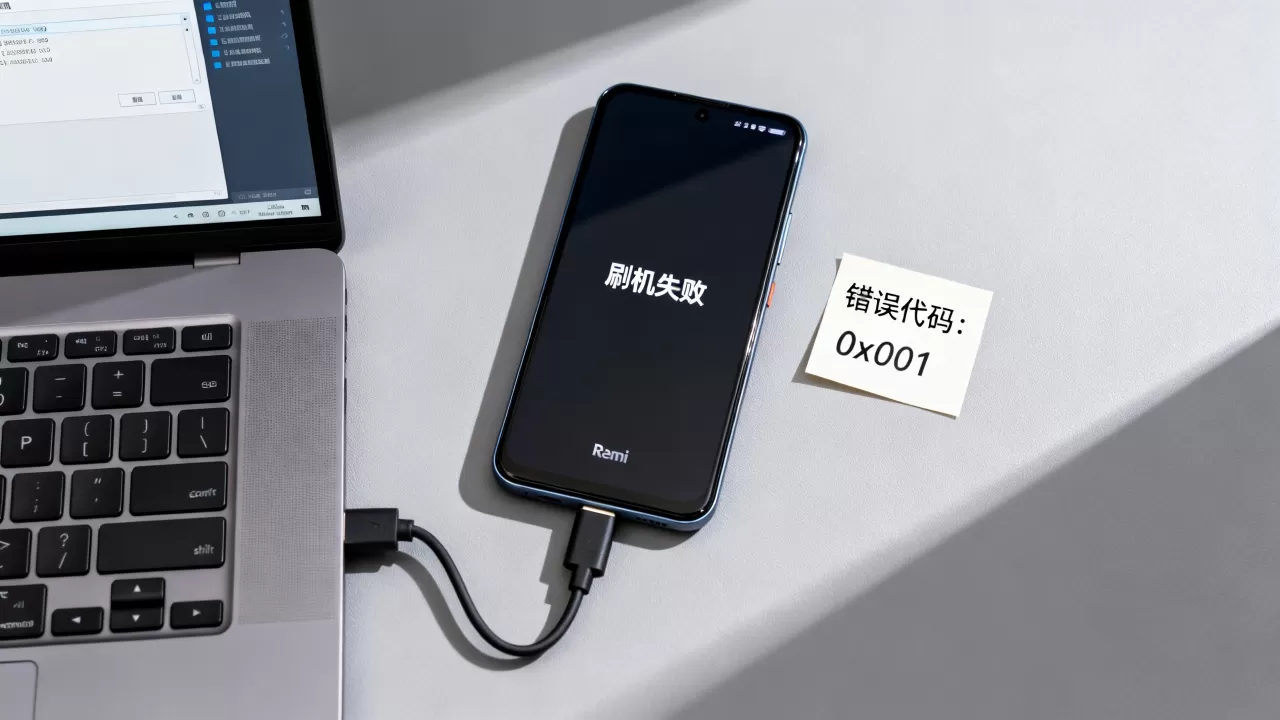
不同地区的红米手机(如国际版、全球版、国行版)拥有不同的分区表结构,若将国际版的ROM刷入国行机型,或反之,会导致关键分区(如Modem、Boot)地址错位,使用非官方修改版ROM,特别是针对特定硬件版本(如不同CPU批次)的定制包,极易引发底层驱动冲突。
- 数据一致性:刷机包内的
fastboot命令与手机当前硬件ID必须完全一致。 - 版本兼容性:HyperOS与MIUI之间的底层架构差异巨大,跨大版本混刷风险极高。
自救指南:从强制重启到线刷恢复
当手机陷入死循环时,请按顺序执行以下操作,这些步骤遵循从软到硬、从简到繁的逻辑,旨在以最小成本恢复设备功能。
第一步:强制重启与Recovery模式清理
这是最安全且无需电脑辅助的第一步,目的是清除可能因断电或中断导致的临时缓存错误。
- 强制重启:同时长按【电源键】+【音量减键】约10-15秒,直到手机震动并重新出现Logo,若此时能进入系统,问题可能仅是临时性卡顿。
- 进入Recovery模式:
- 在关机状态下,同时长按【电源键】+【音量加键】。
- 出现Logo后松开电源键,继续按住音量加键,直到进入Recovery界面(通常为黑色背景,白色文字或中文菜单)。
- 清除缓存:
- 使用音量键上下移动光标,电源键确认。
- 选择【Wipe Cache Partition】(清除缓存分区)。
- 注意:切勿选择【Wipe Data/Factory Reset】,除非你已备份数据或接受数据全清,清除缓存不会删除个人文件,但能解决因系统文件损坏导致的启动失败。
第二步:检查驱动与连接环境
若Recovery模式无效,需借助电脑进行底层修复,电脑能否识别手机是首要前提。
- 驱动安装:确保电脑上已安装最新版的小米官方助手或MiFlash工具所需的驱动程序,在设备管理器中,若手机显示为“Unknown Device”或带有黄色感叹号,说明驱动未正确安装。
- 接口选择:务必使用手机原装数据线,并插入电脑机箱后置USB 2.0接口,前置接口或USB 3.0/3.1接口有时因供电不稳或协议兼容性问题导致识别失败。
- 进入Fastboot模式:
- 先强制关机。
- 按住【音量减键】,同时用数据线连接电脑。
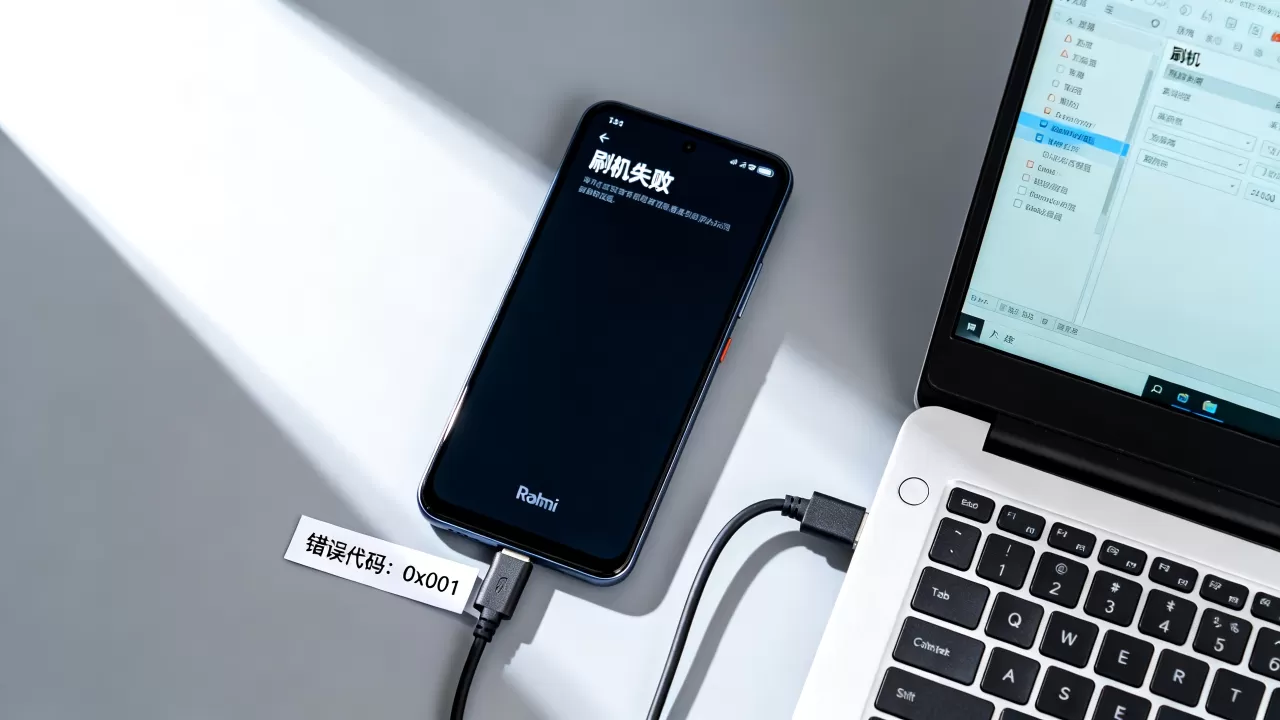
- 屏幕显示一只兔子修理机器人的图标,即为Fastboot模式,此时电脑应发出“叮咚”连接音。
第三步:使用MiFlash工具线刷官方ROM
这是解决严重变砖的最有效手段,请确保下载对应机型、对应地区(如CN、Global)的官方稳定版ROM,且格式为.tgz或.zip(需解压)。
- 解压ROM:将下载的ROM包解压至一个无中文、无特殊字符的文件夹中。
- 运行MiFlash:以管理员身份运行MiFlash工具。
- 选择路径:点击右下角“刷新”,选择刚才解压的ROM文件夹。
- 选择模式:
- Clean All:清除所有数据并刷机(推荐,最彻底)。
- Clean All and Lock:清除数据、刷机并重新锁定Bootloader(适合想恢复原厂状态的用户)。
- 保留用户数据:仅刷机,保留数据(风险较高,易再次变砖,不建议新手使用)。
- 执行刷机:点击“Flash”按钮,进度条走完后重启手机。
避坑指南:刷机前的关键准备
预防胜于治疗,为了避免未来再次陷入“红米刷完机开不了机”的困境,以下操作规范应成为日常习惯。
电量与稳定性管理
- 电量阈值:刷机前确保电量在50%以上,低电量可能导致写入过程中断电,造成分区表永久损坏。
- 网络环境:下载ROM时建议使用稳定宽带,避免使用公共Wi-Fi,以防文件下载不完整导致校验失败。
版本与机型精确匹配
- 识别机型代码:在设置-关于手机中,记录完整的型号代码(如
2210132C),不同后缀代表不同网络频段和硬件微调,混用必然导致故障。 - 官方渠道下载:仅从小米社区或官方ROM下载站获取固件,第三方修改版ROM虽功能丰富,但稳定性无法保证,且可能包含恶意代码。
常见疑问解答
红米刷机后开不了机怎么办?
首先尝试强制重启(电源+音量减),若无效则进入Recovery模式清除缓存,若仍无法解决,需连接电脑进入Fastboot模式,使用MiFlash工具刷入对应机型的官方稳定版ROM,切记选择“Clean All”模式以彻底修复分区错误。
红米手机变砖数据能恢复吗?
在大多数刷机失败场景中,用户数据存储在独立分区,理论上未被覆盖,一旦执行了“Wipe Data”或“Clean All”刷机操作,数据将被永久清除,若未执行格式化操作,可尝试通过Recovery模式备份,或使用第三方数据恢复工具在Root状态下尝试提取,但成功率取决于数据是否被新写入的文件覆盖。
红米刷机后开不了机是否一定需要送修?
并非如此,绝大多数“变砖”属于软件逻辑错误,通过上述的强制重启、Recovery清理或线刷官方ROM即可解决,只有当手机在Fastboot模式下电脑完全无法识别,且更换数据线和接口后依然无效,或者刷入官方ROM后仍出现硬件报错(如eMMC读写错误),才建议联系小米售后进行硬件检测。
面对刷机失败,保持冷静并按步骤排查是关键,遵循官方指引,使用正确工具,你的红米手机大多能重获新生。


