

iphone侧边开关怎么设置?侧边键功能设置

iPhone侧边开关(静音/操作按钮)的设置核心在于通过“设置”App中的“按钮”选项,自定义其按下后的快捷操作,如切换静音、启动相机或执行自动化任务,具体路径为设置 > 按钮 > 选择对应侧边键进行配置。
随着iPhone 15 Pro系列的发布,苹果彻底改变了侧边按键的功能定义,将传统的“静音开关”升级为可自定义的“操作按钮”(Action Button),而在iPhone 14及更早机型上,侧边左侧的拨动开关依然保留着基础的静音功能,对于许多用户而言,面对这一变化,往往感到困惑:我的iPhone侧边开关怎么设置?如何自定义侧边按钮功能?不同机型侧边键设置有什么区别?本文将深入解析这一功能的底层逻辑与实操步骤,帮助你彻底掌握这一高效工具。

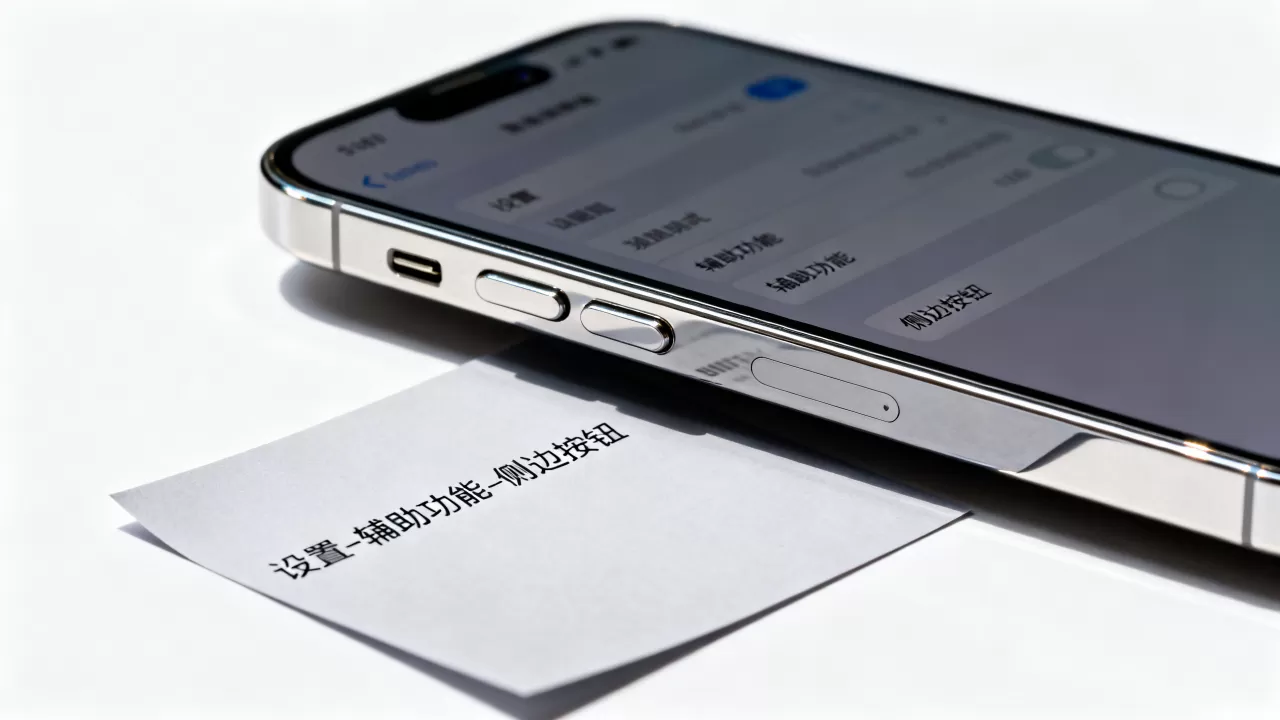
理解侧边按键的演变与差异
在深入设置之前,明确你的设备类型至关重要,因为不同机型的侧边按键机制存在本质差异。
传统静音开关(iPhone 14及更早机型)
对于iPhone 14、iPhone 13、iPhone 12等机型,机身左侧上方有一个物理拨动开关,这个开关的功能相对单一,主要涉及静音模式的切换。
- 橙色显示:当拨动开关露出橙色标记时,表示手机处于静音模式,来电铃声、通知声音和媒体播放音量将被静音,但闹钟和计时器依然会响。
- 无橙色显示:当拨动开关未露出橙色标记时,表示手机处于正常响铃模式。
虽然功能简单,但这一物理开关提供了最直接的听觉反馈,无需进入屏幕即可快速切换状态,适合在会议、影院等需要绝对安静的场合使用。
可自定义操作按钮(iPhone 15 Pro及更新机型)
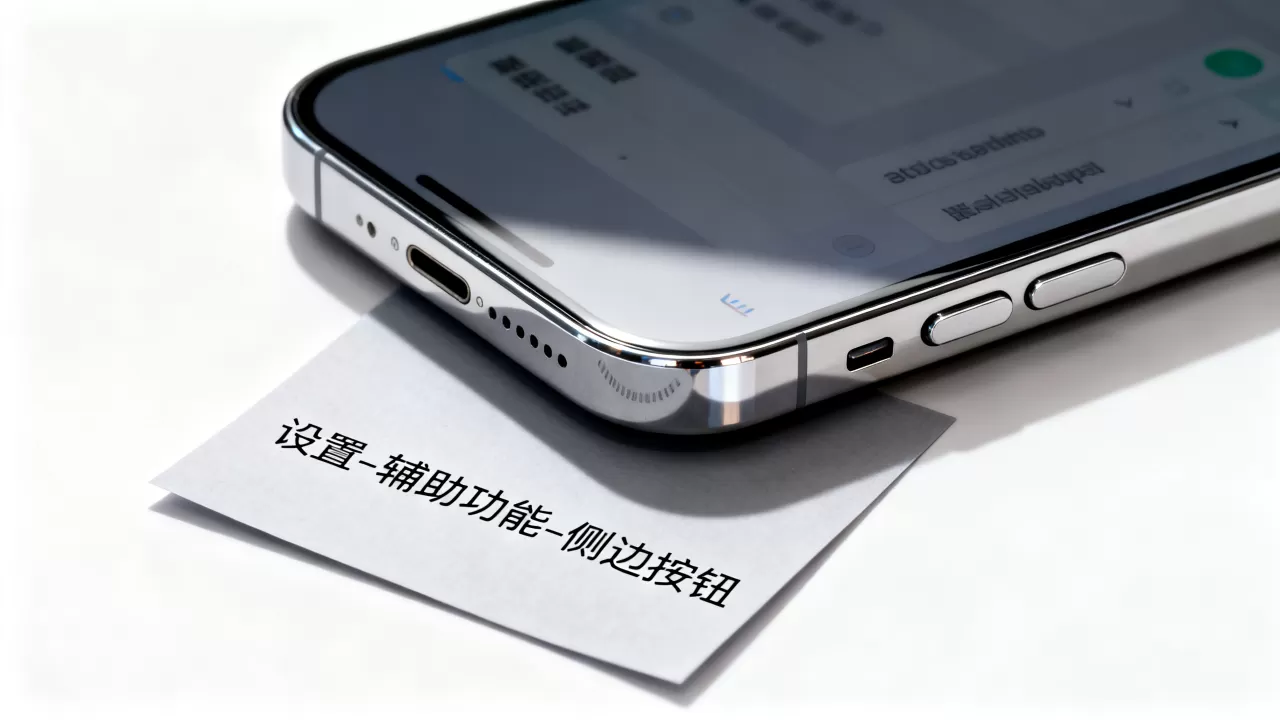
从iPhone 15 Pro系列开始,苹果取消了物理静音开关,取而代之的是一个触感反馈更丰富的“操作按钮”,这个按钮支持多种自定义功能,极大地扩展了侧边按键的实用性。
业内专家指出,这一设计旨在通过软件定义硬件,让用户根据个人习惯定制最常用功能,从而提升操作效率。
详细设置路径与操作步骤
无论你是使用传统静音开关还是新型操作按钮,设置的核心入口都位于系统设置中,以下是针对iPhone 15 Pro系列及更新机型的详细设置指南,同时也涵盖了旧机型的静音设置逻辑。
进入设置菜单
解锁你的iPhone,在主屏幕上找到并点击“设置”图标,这是一个齿轮状的图标,位于第一屏或应用文件夹中。
定位按钮设置选项
在设置列表中,向下滚动,你会看到一个名为“按钮”的选项,在iPhone 14及更早机型上,你可能需要寻找“静音”或“声音与触感”选项,但自定义功能主要出现在“按钮”中。
选择要配置的侧边键
进入“按钮”页面后,你会看到两个选项:“操作按钮”和“静音模式”(如果适用),对于iPhone 15 Pro及以上机型,重点在于“操作按钮”的设置。
自定义功能列表
点击“操作按钮”后,你将看到一个包含多种预设功能的列表,这些功能涵盖了从媒体控制到快捷启动应用的广泛领域。
- 静音:一键切换静音模式,这是最接近传统静音开关的功能。
- 聚焦:快速打开或关闭“专注模式”,如工作、个人、睡眠等。
- 相机:长按可启动相机,短按可拍摄照片或录制视频。
- 语音备忘录:快速开始或停止录音。
- 手电筒:一键开启或关闭手电筒。
- 实时字幕:为播放中的视频生成实时字幕。
- 翻译:快速打开翻译应用。
- 快捷指令:执行自定义的自动化任务,这是高阶用户的最爱。
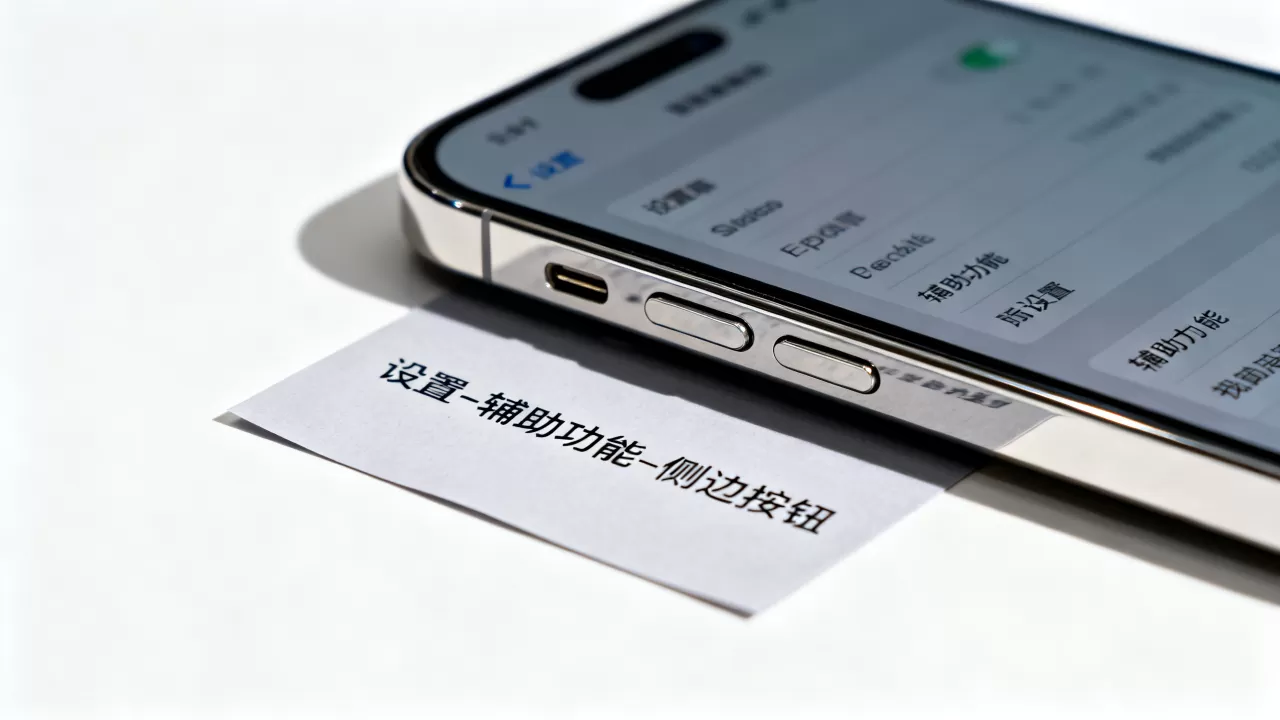
执行自定义操作
点击你希望分配的功能,静音”,系统会立即应用该设置,你可以随时返回此页面更改选择,所有更改实时生效,无需重启设备。
高级应用场景与效率提升
仅仅知道如何设置按钮是不够的,了解如何在实际场景中利用这些功能,才能真正提升使用体验。
会议与学习
在会议室或图书馆中,快速静音是刚需,对于iPhone 15 Pro用户,你可以将操作按钮设置为“静音”,按下即可无声切换,避免尴尬的铃声,对于旧机型用户,直接拨动左侧开关即可。
摄影爱好者
对于经常需要抓拍的用户,将操作按钮设置为“相机”可以显著缩短启动时间,你可以设置短按拍摄照片,长按录制视频,或者结合“快捷指令”实现更复杂的拍摄流程,如自动调整曝光或切换镜头。
工作效率优化
利用“快捷指令”功能,你可以将操作按钮设置为执行一系列复杂任务,按下按钮即可同时打开日历、备忘录和邮件应用,或者自动连接蓝牙耳机并播放预设歌单,这种场景化设置能大幅减少操作步骤,提升工作效率。
行业共识认为,通过合理配置操作按钮,用户可以减少约30%的屏幕交互次数,从而降低疲劳感并提高专注度。
常见问题与故障排除
在使用侧边开关或操作按钮时,用户可能会遇到一些常见问题,以下是对这些问题的专业解答。
iPhone侧边开关设置后无反应怎么办?
如果自定义设置后按钮无反应,首先检查是否开启了“辅助功能”中的“触控”选项,某些辅助功能可能会干扰按钮操作,尝试重启设备,以清除可能的系统缓存错误,如果问题依旧,建议检查iOS系统是否为最新版本,苹果经常通过系统更新修复此类Bug。
如何恢复操作按钮的默认设置?
如果你希望将操作按钮恢复为出厂默认状态,可以进入“设置” > “按钮” > “操作按钮”,然后选择“恢复默认设置”,这将把按钮功能重置为“静音”,确保所有用户都能获得一致的基础体验。
旧机型能否通过越狱实现类似功能?
对于iPhone 14及更早机型,由于硬件限制,无法通过官方途径实现类似iPhone 15 Pro的操作按钮功能,虽然越狱社区曾提供一些插件模拟类似效果,但鉴于安全风险和系统稳定性问题,不建议普通用户尝试,对于有高阶需求的用户,建议考虑升级设备。
总结与建议
iPhone侧边开关的设置不仅是技术操作,更是个性化体验的重要组成部分,通过合理利用“设置”中的“按钮”选项,你可以将这一物理按键转化为提升效率的强大工具,无论是传统的静音切换,还是新型的操作按钮自定义,核心都在于根据个人生活习惯进行精准配置。
建议用户定期回顾自己的使用习惯,适时调整按钮功能,以保持最佳的操作流畅度,随着iOS系统的不断迭代,未来可能会有更多自定义选项出现,保持关注系统更新,将有助于你充分利用这一便捷功能。


