

一加手机刷机失败怎么办,一加手机刷机教程

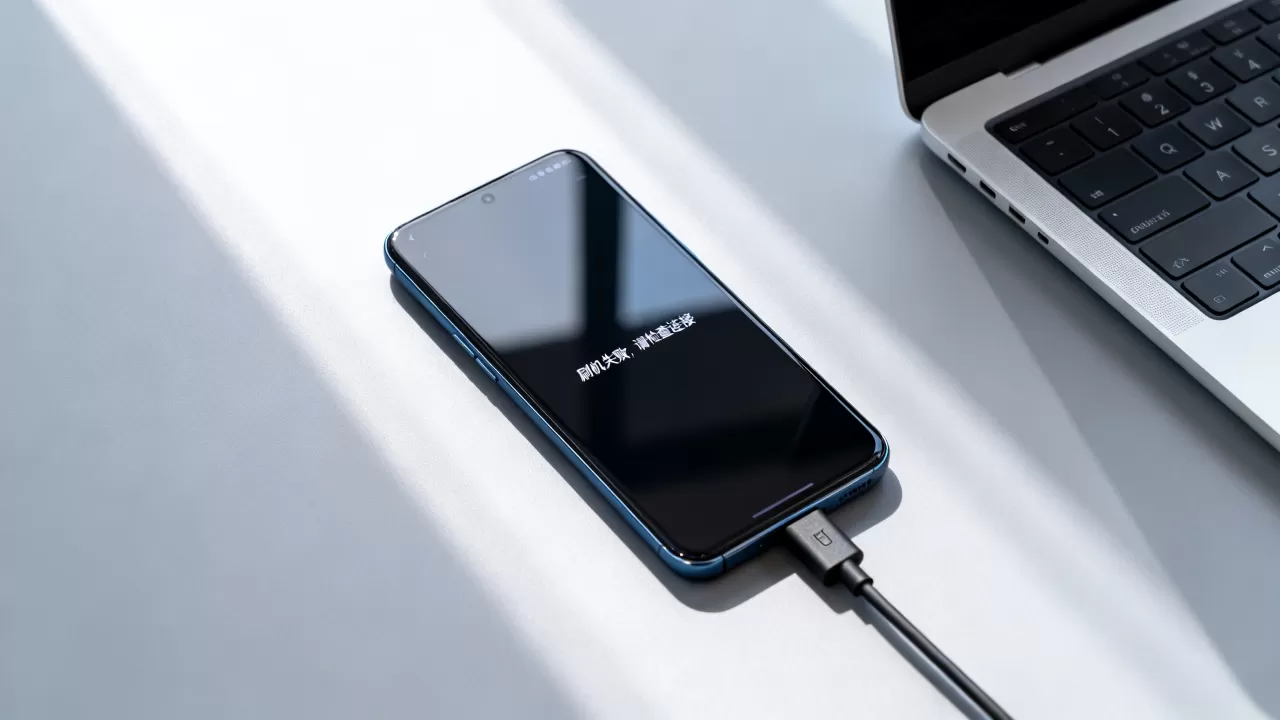
一加手机刷机失败通常由解锁Bootloader未完全成功、驱动冲突或下载包版本不匹配导致,核心解决路径是重新进入Fastboot模式并清理ADB驱动缓存。
当你的一加手机在尝试解锁或刷入第三方ROM时卡在Logo界面,或者提示“Verification failed”、“Device is locked”等错误,这往往不是硬件损坏,而是软件层面的权限或数据校验出现了断层,对于追求极致性能和自定义体验的一加用户来说,刷机是常态,但失败也是高频痛点,我们将从底层逻辑出发,拆解这一常见故障,并提供一套经过验证的修复方案。

刷机失败的核心原因深度解析
刷机并非简单的文件拷贝,它涉及到底层引导程序(Bootloader)的权限变更、分区表的写入以及系统签名的校验,一旦其中任何一个环节出现偏差,系统就会拒绝启动以保护数据安全,业内专家指出,绝大多数刷机失败案例并非源于手机本身的质量问题,而是操作链路中的某个微小疏忽被放大了。
Bootloader解锁状态异常
Bootloader是手机启动的第一道关卡,一加手机出于安全考虑,默认锁定Bootloader,解锁过程需要用户在官方工具中获取授权码,并通过ADB命令写入,如果这一步骤中断,或者手机在写入期间重启,Bootloader就会处于“半解锁”状态。
- 状态检查:进入Fastboot模式(音量下键+电源键),连接电脑,输入
fastboot oem device-info,如果显示Device unlocked: false,说明解锁未生效。 - 常见误区:很多用户看到提示“Unlocking”就认为成功了,实际上必须看到“Unlocked”字样才算完成。
- 后果:在半解锁状态下刷入非官方签名包,会导致系统校验失败,直接变砖或无限重启。
驱动程序与ADB环境冲突
电脑与手机之间的通信依赖于USB驱动程序,Windows系统自带的通用驱动往往无法完美识别一加手机的Fastboot或EDL模式,导致命令执行超时或无响应。
- 驱动识别:在设备管理器中,如果看到带有黄色感叹号的“Android Phone”或“Unknown Device”,说明驱动缺失或版本过旧。
- 环境配置:ADB工具包版本过低可能导致与新机型命令不兼容,建议使用较新的平台工具包(Platform-Tools)。
- 端口占用
:某些手机助手软件(如360手机助手、豌豆荚等)会独占USB端口,导致官方刷机工具无法连接。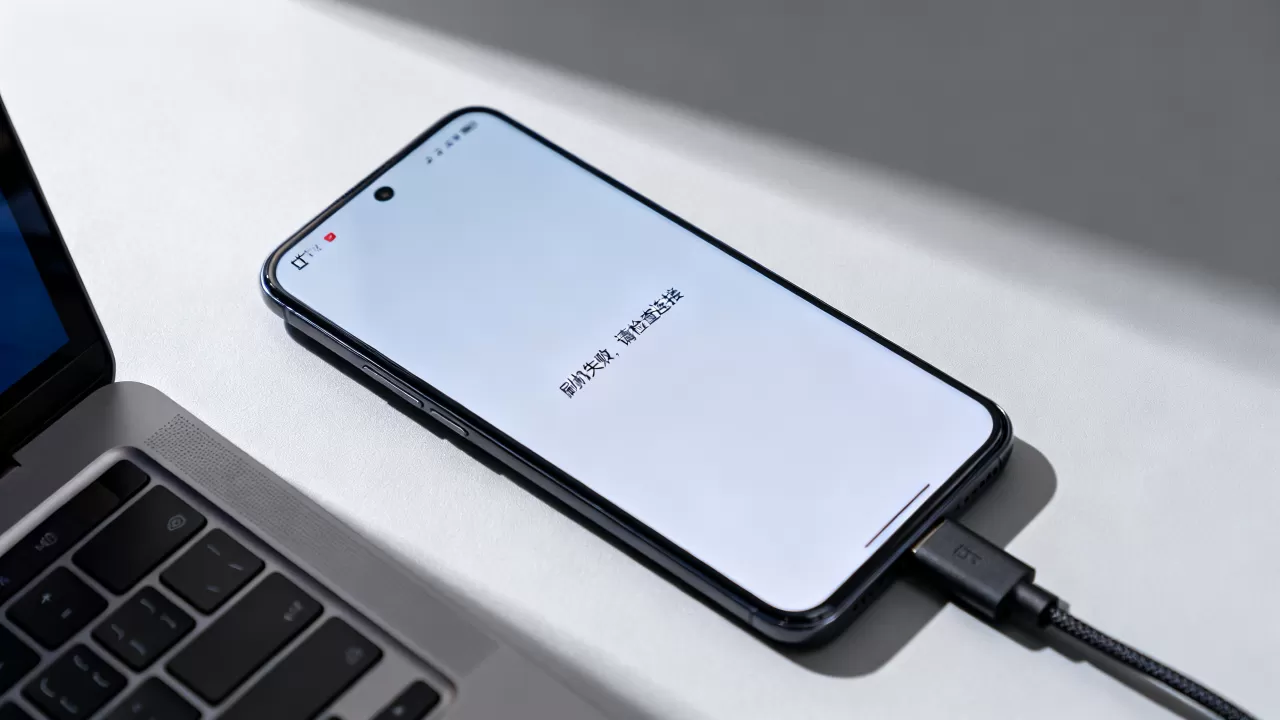
ROM包版本与机型不匹配
一加手机型号众多,从早期的OnePlus 5T到最新的数字系列,不同代际的硬件架构差异巨大,刷入错误的ROM是导致变砖的最直接原因。
- 型号确认:务必在“设置-关于手机”中确认具体型号(如PHB110、CPH2541等),而非仅看市场名称。
- 分区结构:不同版本的Android系统,其分区结构(如system、vendor、boot)可能不同,混用不同Android版本的ROM会导致关键分区数据错乱。
- OTA更新干扰:如果在未解锁Bootloader的情况下接收了OTA更新,系统会重新锁定Bootloader并校验签名,此时若强行刷入第三方ROM,必然失败。
一加手机刷机失败怎么解决
面对刷机失败,盲目重试只会加剧风险,我们需要按照“检查-清理-重做”的逻辑进行排查,以下是经过大量用户验证的实操步骤。
第一步:强制重启与驱动重置
在深入技术细节前,先排除最基础的连接问题。
- 强制重启:长按电源键10秒以上,强制手机重启,如果卡在Logo,尝试同时按住音量上+电源键进入Recovery模式,选择“Wipe Data/Factory Reset”(注意:这会清除所有数据,请确保已备份)。
- 更换USB接口:优先使用机箱后置的USB 2.0接口,避免使用前置接口或USB Hub,因为供电稳定性直接影响刷机成功率。
- 驱动清理:在设备管理器中卸载所有与Android相关的驱动,断开手机连接,下载并安装一加官方提供的USB驱动或通用ADB驱动,重新连接手机。
第二步:重新验证Bootloader状态
如果重启后仍无法进入系统,需确认Bootloader状态。
- 进入Fastboot模式:关机状态下,按住音量下键+电源键,直到出现Fastboot界面。
- 执行解锁命令:
fastboot flashing unlock
如果提示
FAILED (remote: ...),说明解锁码无效或设备被锁定,此时需要重新获取解锁码。 - 确认解锁:输入
fastboot oem device-info,确认Device unlocked: true。
第三步:使用官方工具修复系统
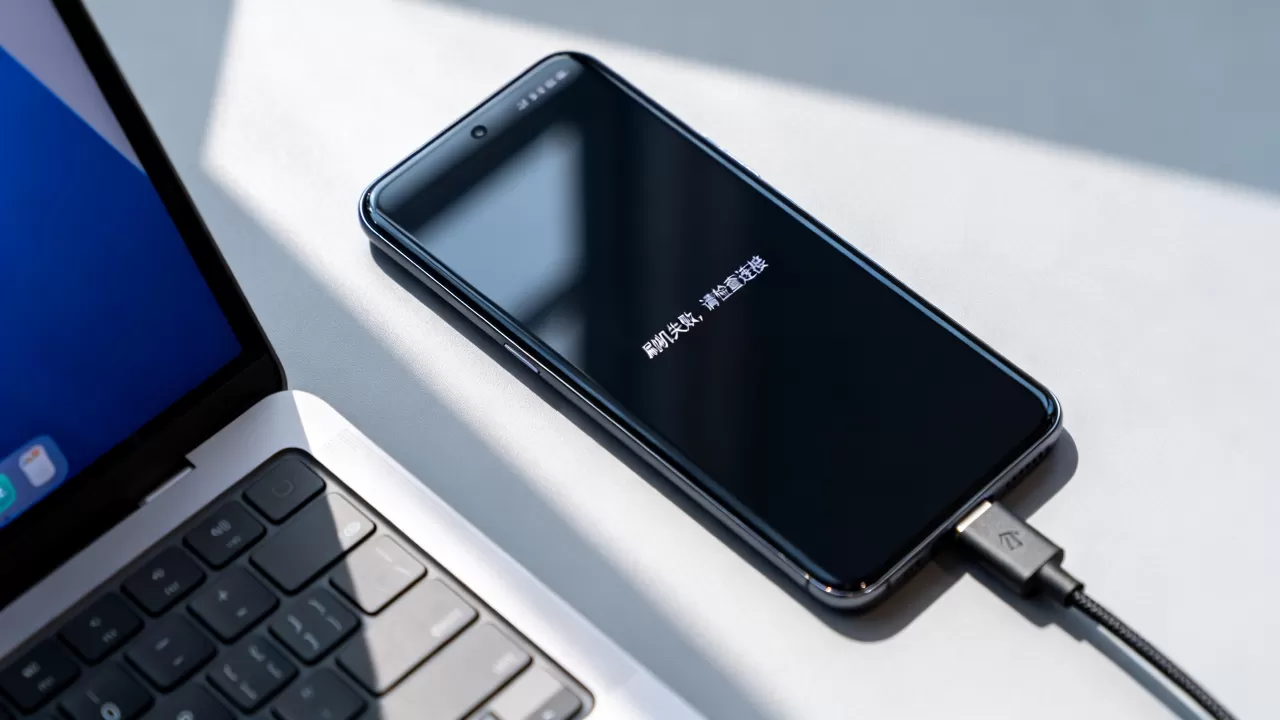
对于一加手机,官方提供的“一加手机助手”或“一加刷机工具”是最可靠的修复手段。
- 下载官方ROM:前往一加官网或可信社区,下载对应机型的完整ROM包。
- 进入EDL模式:如果Fastboot模式无法进入,需进入EDL(Emergency Download Mode),通常方法是关机后,拆开后盖,短接主板上的两个测试点,或通过Fastboot模式输入
fastboot oem edl(部分机型支持)。 - 执行刷机:使用官方工具加载ROM包,点击“修复”或“刷机”,此过程会自动校验签名并写入分区,成功率远高于手动刷入第三方包。
一加手机刷机失败怎么办
当上述常规方法均无效时,可能涉及更深层的软件冲突或硬件识别问题,此时需要引入更专业的工具和方法。
第三方工具的高级应用
对于高级用户,可以使用Mi Flash Tool(适用于部分基于MIUI内核的一加旧机型)或Odin(适用于三星,此处仅作对比,一加不适用,但原理类似)等工具,但需注意,一加手机主要依赖Fastboot和EDL模式,第三方工具兼容性有限。
- 清理缓存分区:在Recovery模式下,选择“Wipe Cache Partition”,清除系统缓存,有时能解决因缓存冲突导致的启动失败。
- 双清操作:在Recovery模式下,选择“Wipe Data/Factory Reset”和“Wipe Cache Partition”,彻底清除用户数据和系统缓存,然后重启。
硬件层面的潜在风险
极少数情况下,刷机失败可能暴露硬件问题。
- 闪存芯片故障:如果刷机过程中频繁报错“Write Error”或“Read Error”,可能是eMMC或UFS闪存芯片存在坏块。
- 主板虚焊:一加部分机型曾因主板虚焊问题导致刷机后无法开机,需送修检测。
- 电池电量不足:刷机过程中电量低于20%可能导致中途断电,造成系统文件损坏,务必确保电量充足或连接充电器。
一加手机刷机失败原因及解决策略对比
为了更直观地理解不同故障场景,下表总结了常见失败现象及其对应的解决策略。
| 故障现象 | 可能原因 | 解决策略 | 风险等级 |
|---|---|---|---|
| 卡在一加Logo | Bootloader未完全解锁 | 重新执行解锁命令,确认状态 | 低 |
| 提示Verification Failed | ROM签名不匹配 | 刷入官方签名ROM,或解锁Bootloader | 中 |
| Fastboot模式无反应 | 驱动冲突或USB线问题 | 更换USB线,重装ADB驱动 | 低 |
| EDL模式无法识别 | 驱动缺失或主板故障 | 安装Qualcomm HS-USB QDLoader 9008驱动 | 中 |
| 刷机后无限重启 | 分区数据错乱 | 使用官方工具完整刷机,双清数据 | 高 |
一加手机刷机失败Q&A
一加手机刷机失败后数据能恢复吗?
刷机失败通常涉及底层分区重写,用户数据存储在特定分区中,如果失败导致文件系统损坏,数据恢复难度极大,业内共识认为,在刷机前备份数据是唯一可靠的保护手段,若未备份,建议寻求专业数据恢复服务,但成功率无法保证。
一加手机刷机失败变砖了还能修好吗?
“变砖”分为软砖和硬砖,软砖指系统无法启动但能进入Fastboot或EDL模式,通过官方工具重新刷机即可修复,硬砖指无法进入任何模式,通常需送修主板或更换闪存芯片,多数情况下,一加手机刷机失败属于软砖,官方售后提供免费或低成本的修复服务。
一加手机刷机失败后保修还有效吗?
根据一加官方保修政策,解锁Bootloader本身不影响保修,但若因刷机导致硬件损坏(如刷入不兼容的底层固件导致主板烧毁),则不在保修范围内,建议保留刷机前后的截图和记录,以便在争议时提供证据,据工信部数据,消费者在享受自定义权利的同时,也需承担相应的操作风险,合理操作是保障权益的关键。


