

电脑刷机按f几,电脑刷机按哪个键

电脑刷机时按F几并没有统一标准,主流品牌通常集中在F2、F12、Delete或Esc键,具体取决于主板BIOS设置与操作系统版本,建议优先尝试F2或F12进入启动菜单或BIOS界面。
很多用户在重装系统或修复引导时,面对开机瞬间飞速闪过的Logo感到无从下手,不同品牌的主板和笔记本有着各自的习惯按键,掌握这些规律能节省大量排查时间,业内专家指出,现代UEFI固件虽然简化了部分流程,但物理按键进入底层设置依然是最稳妥的方案。
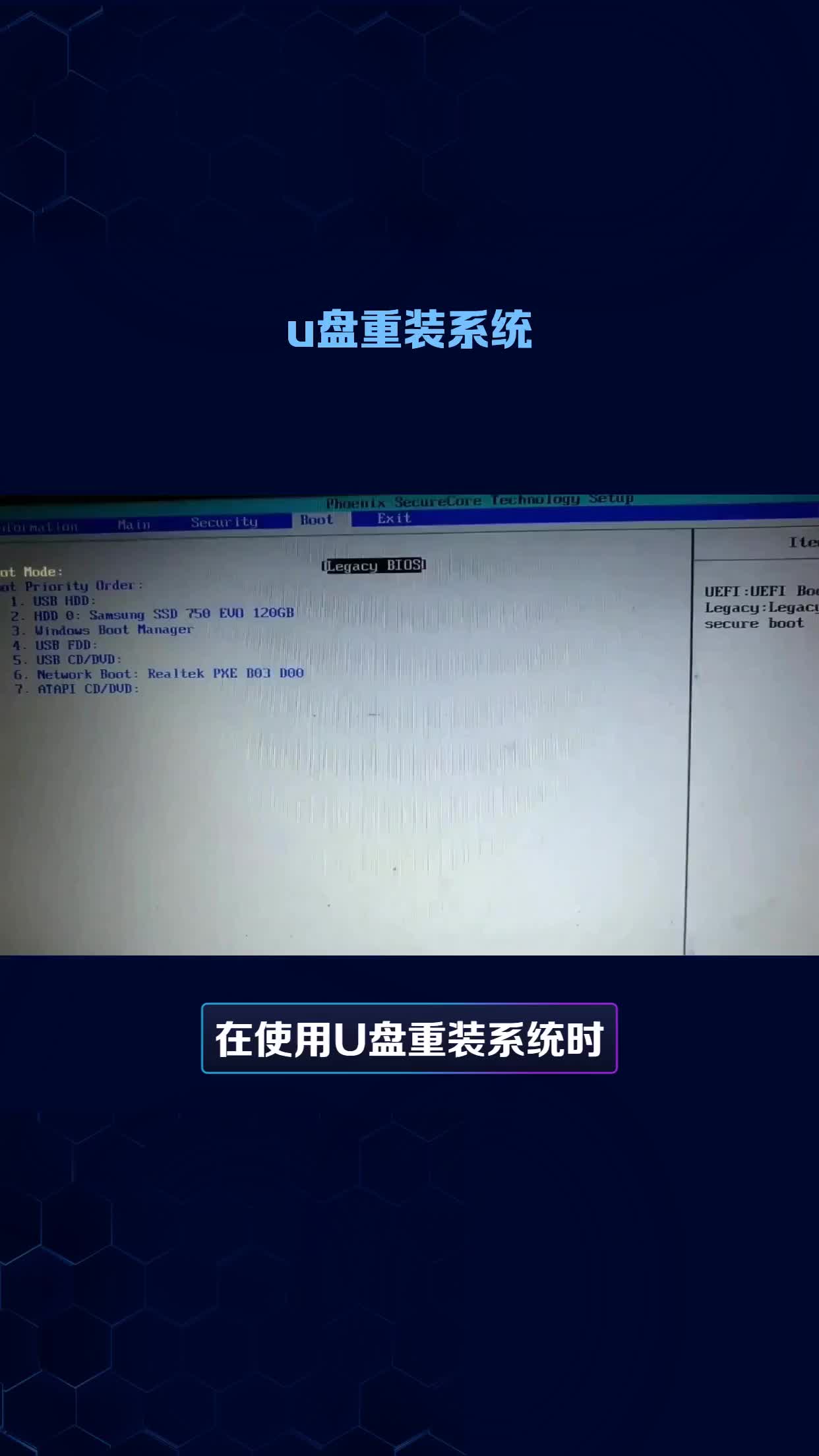

主流品牌按键速查指南
不同厂商在出厂预设上存在差异,了解这些差异是解决问题的第一步,以下是目前市场上常见品牌的默认热键分布情况。
联想与华硕系列
联想(Lenovo)和ThinkPad系列通常使用F2或Fn+F2进入BIOS设置界面,如果是较新的机型,可能需要配合Fn键使用,因为默认F1-F12可能对应多媒体功能,部分ThinkPad机型还支持在关机状态下,使用细针戳击机身侧面的Nova孔,直接弹出启动菜单,这是联想独有的便捷功能。
华硕(ASUS)笔记本和台式机主板则更倾向于使用F2进入BIOS,或者使用F8、F12调出启动项选择菜单,对于华硕的主板,Delete键也是进入BIOS的常用选项。
戴尔与惠普系列
戴尔(Dell)电脑绝大多数情况下使用F2进入BIOS,使用F12进入一次性启动菜单,这是戴尔非常稳定的设定,几乎覆盖了其所有消费级和企业级产品线。
惠普(HP)和康柏(Compaq)系列则比较特殊,通常使用F10进入BIOS设置,使用F9或F12选择启动设备,部分老款惠普机型可能需要连续按Esc键,调出启动菜单后再选择相应选项。
宏碁与微星系列
宏碁(Acer)笔记本通常使用F2进入BIOS,F12开启或选择启动项,需要注意的是,部分新款宏碁电脑默认关闭了F12启动菜单功能,需要在BIOS中手动开启。
微星(MSI)主板和笔记本主要使用
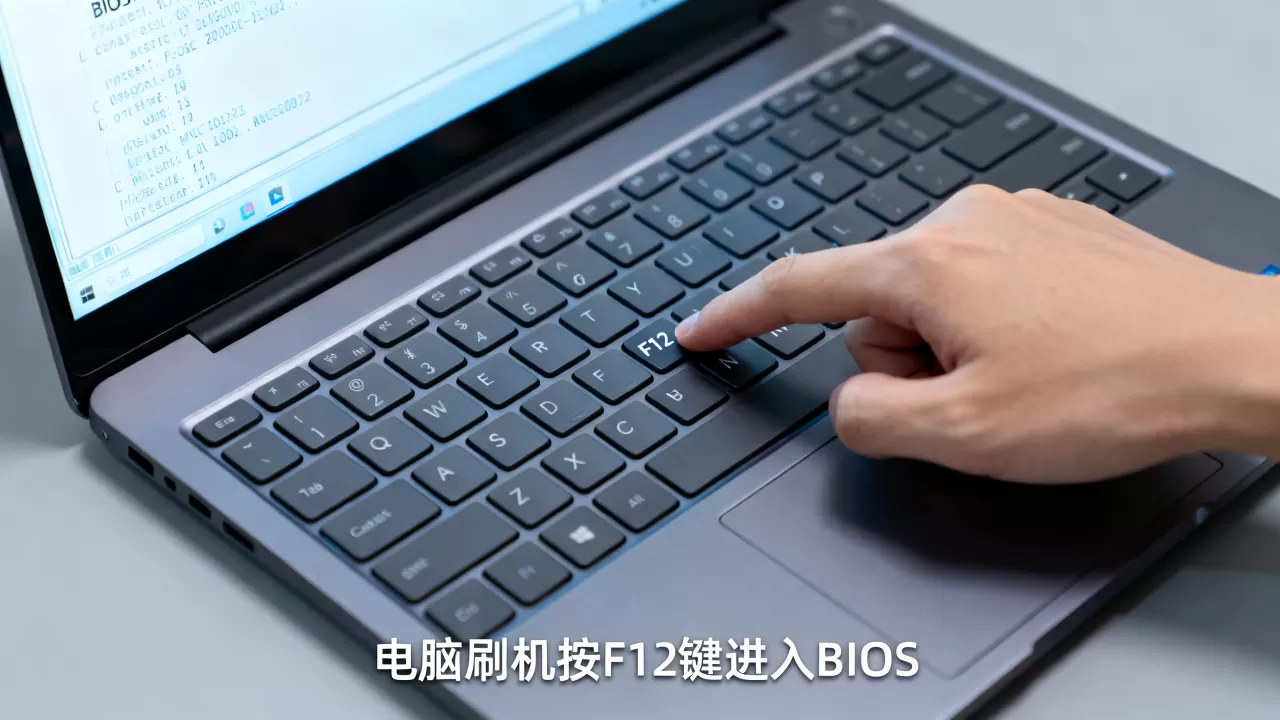
Windows 10/11系统下的无按键刷机路径
随着Windows系统的迭代,微软引入了“高级启动”功能,使得用户无需在开机时疯狂按键也能进入BIOS或恢复环境,这种方法尤其适合SSD读写速度极快、按键窗口极短的新一代电脑。
通过设置菜单进入
你可以按照以下路径操作:点击开始菜单 > 设置 > 系统 > 恢复,在“高级启动”选项下,点击立即重新启动,电脑重启后会进入蓝色背景的菜单界面,选择疑难解答 > 高级选项 > UEFI固件设置,最后点击重启即可直接进入BIOS。
通过命令提示符进入
如果你熟悉命令行,可以以管理员身份运行命令提示符,输入以下命令并回车:
shutdown /r /fw
这条命令会强制电脑重启并直接进入UEFI固件界面,这是技术用户和IT运维人员常用的快捷方式,避免了寻找物理按键的焦虑。
刷机失败常见原因与排查
即使知道了按键,很多用户依然无法成功进入BIOS或选择启动盘,这通常由以下几个因素导致。
快速启动功能的干扰
现代主板默认开启快速启动(Fast Boot)功能,这会跳过部分硬件自检步骤,导致按键响应时间缩短至毫秒级,如果无法通过按键进入,建议在进入系统后,先在BIOS中关闭快速启动,或者使用上述的Windows高级启动路径。
外接设备的冲突
有时,插入的USB设备、无线键盘接收器或蓝牙鼠标会干扰启动流程,建议在进行刷机操作前,拔掉所有非必要的USB设备,仅保留键盘和鼠标,对于无线键盘,建议更换为有线键盘,因为无线信号可能存在延迟。
键盘驱动与功能键锁定
部分笔记本键盘具有功能键锁定功能,导致F1-F12键默认执行多媒体功能而非标准功能,此时需要按住Fn键配合使用,确保键盘在BIOS阶段未被禁用,某些主板允许在BIOS中禁用USB键盘,导致按键无效。
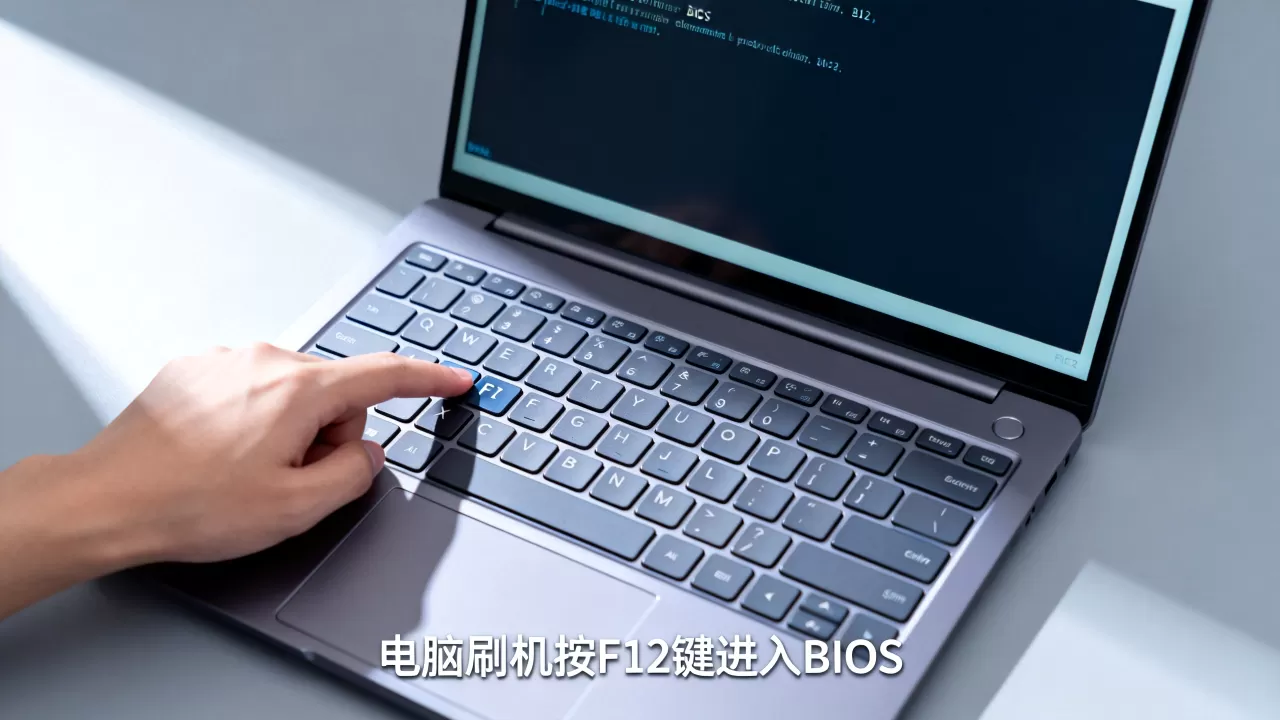
不同场景下的按键选择策略
根据具体的刷机目的,选择的按键和路径有所不同,明确你的目标,才能精准操作。
全新安装系统
如果你的目标是使用U盘全新安装Windows,你需要进入启动菜单(Boot Menu),而不是BIOS设置,启动菜单允许你临时选择从U盘启动,而不改变永久启动顺序,大多数品牌使用F12或F8调出启动菜单,进入后,选择你的U盘设备(通常显示为USB HDD或品牌名)即可。
修复引导或恢复出厂设置
如果你需要修复系统引导或恢复出厂设置,通常不需要进入BIOS,而是进入恢复环境(WinRE),可以通过Windows高级启动路径进入,或者在开机时连续按F11(部分品牌如神舟、机械革命)进入恢复分区。
修改硬件参数或超频
如果你需要调整内存时序、CPU电压或风扇曲线,必须进入BIOS/UEFI设置界面,此时应使用F2或Delete键,进入后,注意保存设置(通常按F10),否则修改不会生效。
品牌与按键对照总结表
为了方便查阅,以下表格汇总了主流品牌的常用按键。
| 品牌 | 进入BIOS/UEFI | 进入启动菜单 | 备注 |
|---|---|---|---|
| 联想 (Lenovo) | F2 / Fn+F2 | F12 / Nova孔 | 部分机型需Fn组合 |
| 华硕 (ASUS) | F2 / Delete | F8 / F12 | 主板多为Delete |
| 戴尔 (Dell) | F2 | F12 | 设定稳定,通用性强 |
| 惠普 (HP) | F10 | F9 / F12 | 老款可能为Esc |
| 宏碁 (Acer) | F2 | F12 | 需开启F12支持 |
| 微星 (MSI) | Delete | F11 | 主板常用Delete |
| 神舟/机械革命 | F2 / F7 | F11 | 恢复分区常用F11 |
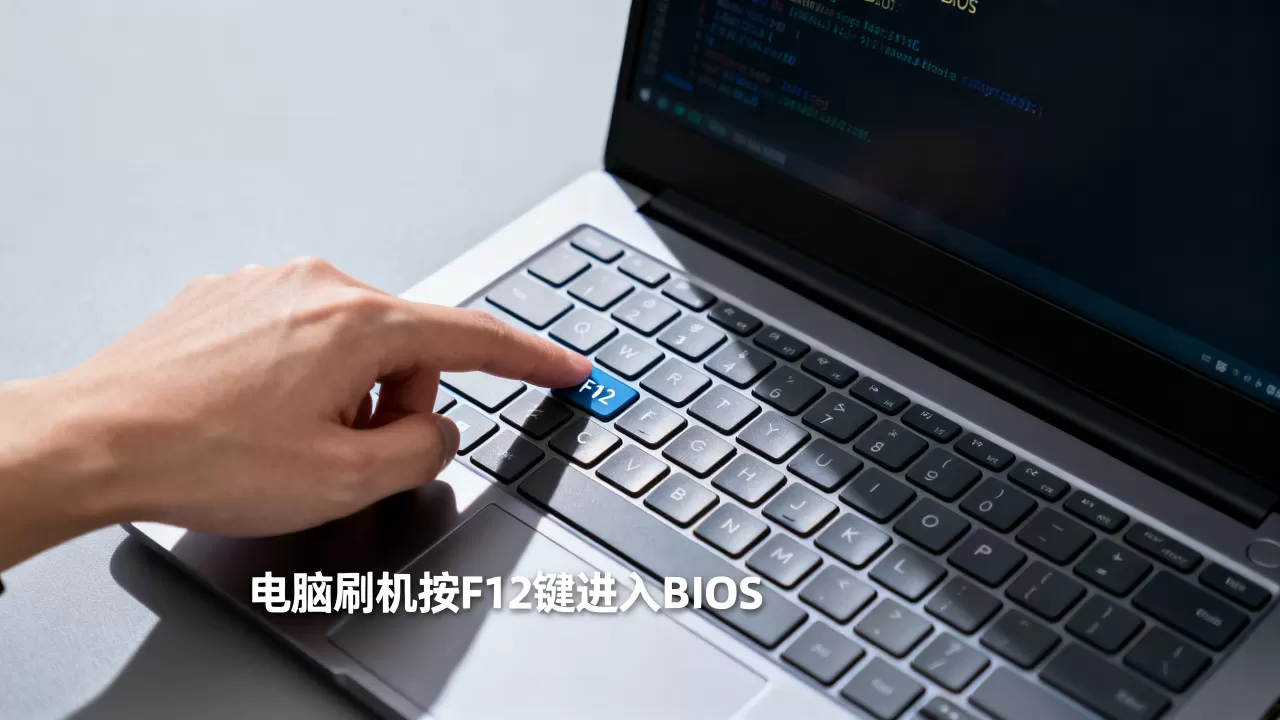
Q&A:关于电脑刷机按F几的常见问题
电脑刷机按F几,为什么按了没反应?
按键没反应通常是因为启动速度过快,错过了按键窗口,建议尝试使用Windows设置中的“高级启动”功能进入,或者在BIOS中关闭“快速启动”选项,检查键盘是否连接正常,无线键盘可能存在延迟,建议更换为有线键盘进行测试。
电脑刷机按F几,U盘无法识别怎么办?
U盘无法识别可能涉及格式或BIOS设置问题,确保U盘格式化为FAT32或NTFS,并制作好启动盘,在BIOS中检查安全启动(Secure Boot)是否已关闭,以及启动模式是否设置为UEFI或Legacy兼容模式,部分老主板仅支持Legacy模式,而新U盘可能需要UEFI支持,需根据主板版本调整设置。
电脑刷机按F几,进BIOS后找不到硬盘怎么办?
如果在BIOS中找不到硬盘,可能是硬盘模式设置错误或硬盘故障,检查BIOS中的SATA模式,尝试在AHCI和IDE(或RAID)之间切换,如果仍然找不到,进入启动菜单查看是否有硬盘选项,若所有模式下均无显示,可能是硬盘松动或损坏,需检查物理连接或更换硬盘。


